Español
Cómo jugar en un Mac con una mano
 Esta app es totalmente gratis. No tienes que crear una cuenta. No hay suscripciones ni descargas complicadas, y no hay nada bloqueado. Optimizada para Apple Silicon.
Sí, la mayoría de los juegos de Mac se pueden jugar con una mano, una vez que los controles se pliegan en un dispositivo que quepa en ella: un solo Joy-Con, un mando completo con combinaciones y apuntado por giroscopio, un stick para conducir, un teclado numérico de una mano o un ratón con botones laterales. El truco es una disposición hecha para una mano, no una de dos manos apretada en ella.
Para los juegos que leen un mando por sí mismos, los ajustes del propio juego van primero. Para los juegos que aceptan teclado y ratón, InputConfig, la app gratuita para Mac que hago, convierte cualquiera de esos dispositivos en las teclas y el movimiento del ratón que el juego espera. Esta página trata de juegos. Para el uso diario del Mac con una mano, mira usar un Mac con una mano.
Pasos
- Averigua si el juego lee un mando por sí mismo o solo teclado y ratón.
- Elige el dispositivo que mejor te quede en la mano con la que trabajas: un Joy-Con, un mando completo, un teclado numérico o un ratón.
- En InputConfig, parte de la disposición del juego en el Smart Preset Maker o de un preajuste integrado.
- Pon cada control al alcance de un pulgar con combinaciones, mantenidos y alternadores.
- Pon la parada de emergencia en un botón que alcances con esa mano.
Elige la configuración según el tipo de juego
| Tipo de juego | Configuración de una mano | Qué hace que funcione |
|---|---|---|
| Shooters y todo lo que apunta con un ratón | Un DualSense en una mano: el stick mueve, inclinar apunta, un gatillo dispara | Apuntado por giroscopio |
| Conducción y carreras | Un stick en cualquier mando | Conducción con un stick |
| Plataformas y juegos de acción | Un solo Joy-Con sostenido de lado | Combinaciones para una segunda capa |
| Granjas, puzles y juegos por turnos | Un Joy-Con o un ratón, unas pocas teclas | Mantener y doble toque |
| MMO y estrategia | Un teclado numérico de una mano o un ratón con una cuadrícula para el pulgar | Teclas de sobra con funciones extra |
Los juegos rápidos que necesitan dos sticks a la vez son los más difíciles de plegar en una mano, y algunos nunca se sentirán igual. Elige el dispositivo para el juego que más juegas, no para todos los juegos.
Comprueba si el juego lee el mando por sí mismo
Esto decide todo lo demás:
- Admite mandos en un Mac. El juego lee el mando directamente, y sus propios ajustes de botones pueden bastar. Si además ejecutas un preajuste que asigna los mismos botones, el juego recibe cada pulsación dos veces, así que mantén InputConfig apagado en ese juego, o dale filas solo para los botones que el juego ignora.
- Solo acepta teclado y ratón. InputConfig es aquí toda la respuesta: cada botón, stick e inclinación se convierte en una tecla, un clic o movimiento del ratón.
- Solo acepta un mando. InputConfig envía eventos de teclado y ratón, no un mando virtual, así que un juego así necesita el mando real y su propia reasignación.
Una disposición de una mano es más fácil de construir para un juego que se juega desde el teclado.
Usa un solo Joy-Con como mando completo
Sostenido de lado, un Joy-Con tiene un stick, cuatro botones frontales, dos botones en el riel y un botón de sistema, todo bajo un pulgar. Un Mac empareja cada Joy-Con por separado por Bluetooth, como muestra conectar Joy-Con, y cualquiera de los dos sirve, así que usa el que mejor te quede en la mano con la que trabajas.
- Tú: Asigna cada dirección del stick a una tecla de movimiento con Scan, empujando el stick hacia donde quieres que vaya el personaje. Pon saltar, atacar, esprintar e interactuar en los cuatro botones frontales.
- InputConfig: Registra la dirección que el stick envía de verdad, así que el cuarto de vuelta de un Joy-Con de lado sale bien.
- Comprobación: Empuja el stick en el juego. El personaje camina hacia donde empujaste.
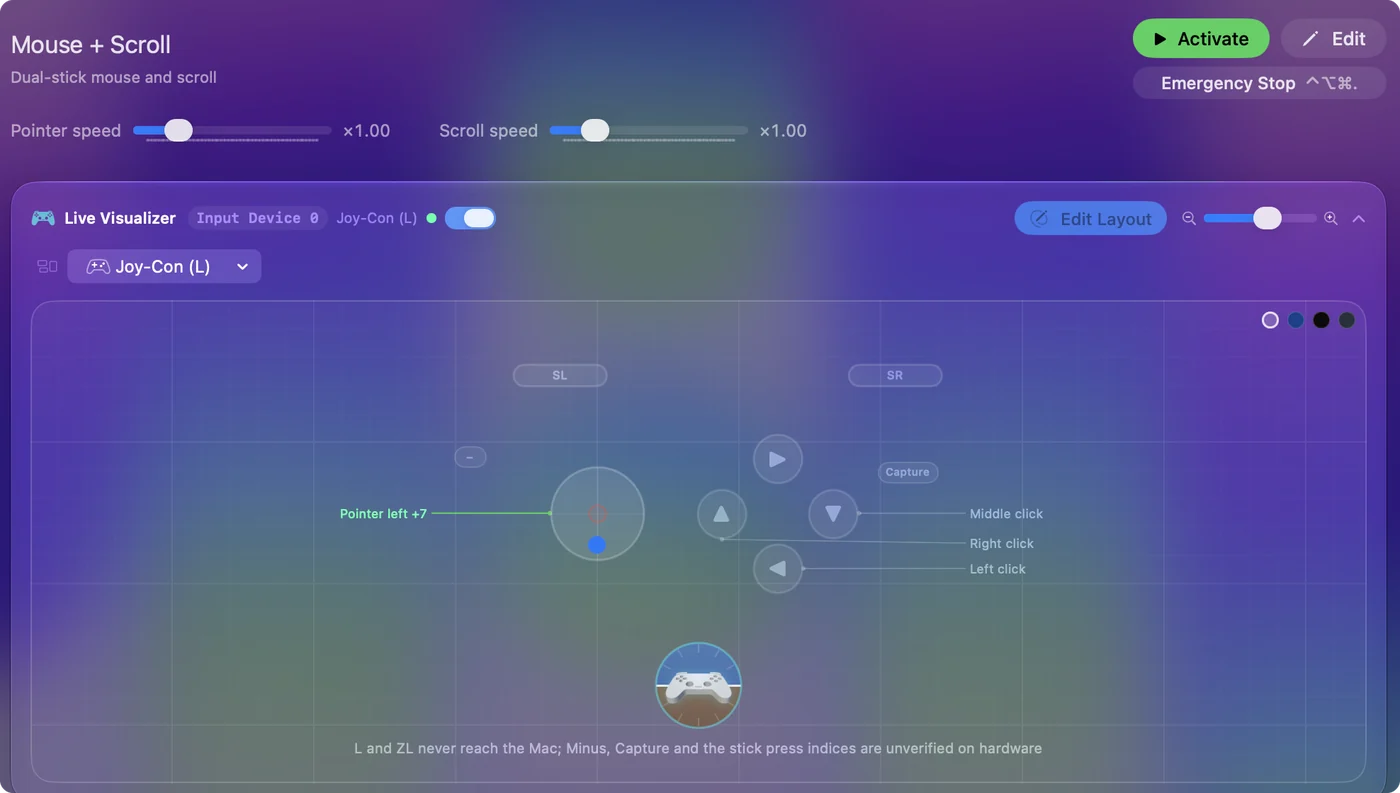
Luego añade una segunda capa con combinaciones. En la fila de un botón frontal, abre Options y pon While also holding, bajo Second control, en un botón del riel. Mantén el botón del riel y los cuatro botones frontales pasan a ser inventario, mapa, curar y pausa. Cuatro botones y un modificador mantenido te dan ocho acciones de juego bajo un pulgar.
Pliega un mando completo en una mano
Un mando de tamaño completo puede descansar en tu regazo o en un cojín y manejarse desde arriba con una mano, algo que a mucha gente le resulta más estable que sostenerlo. Tres opciones llevan casi toda la carga:
- Combinaciones. Se pueden exigir hasta tres botones mantenidos en una fila, y una paleta trasera es el mejor modificador porque no tiene función propia.
- Alternar. Una pulsación mantiene una tecla pulsada hasta la siguiente. Pon W en un alternador y el personaje sigue caminando hacia delante mientras tu pulgar apunta o salta. El preajuste integrado Toggle Mode lo muestra.
- Turbo, mantener y doble toque. Turbo repite una pulsación mientras mantienes el botón, lo que alivia una mano cansada en juegos que piden machacar. Mantener o pulsar dos veces da a un botón una segunda y una tercera función, y desde la 1.8 tres pulsaciones rápidas pueden ser una cuarta.
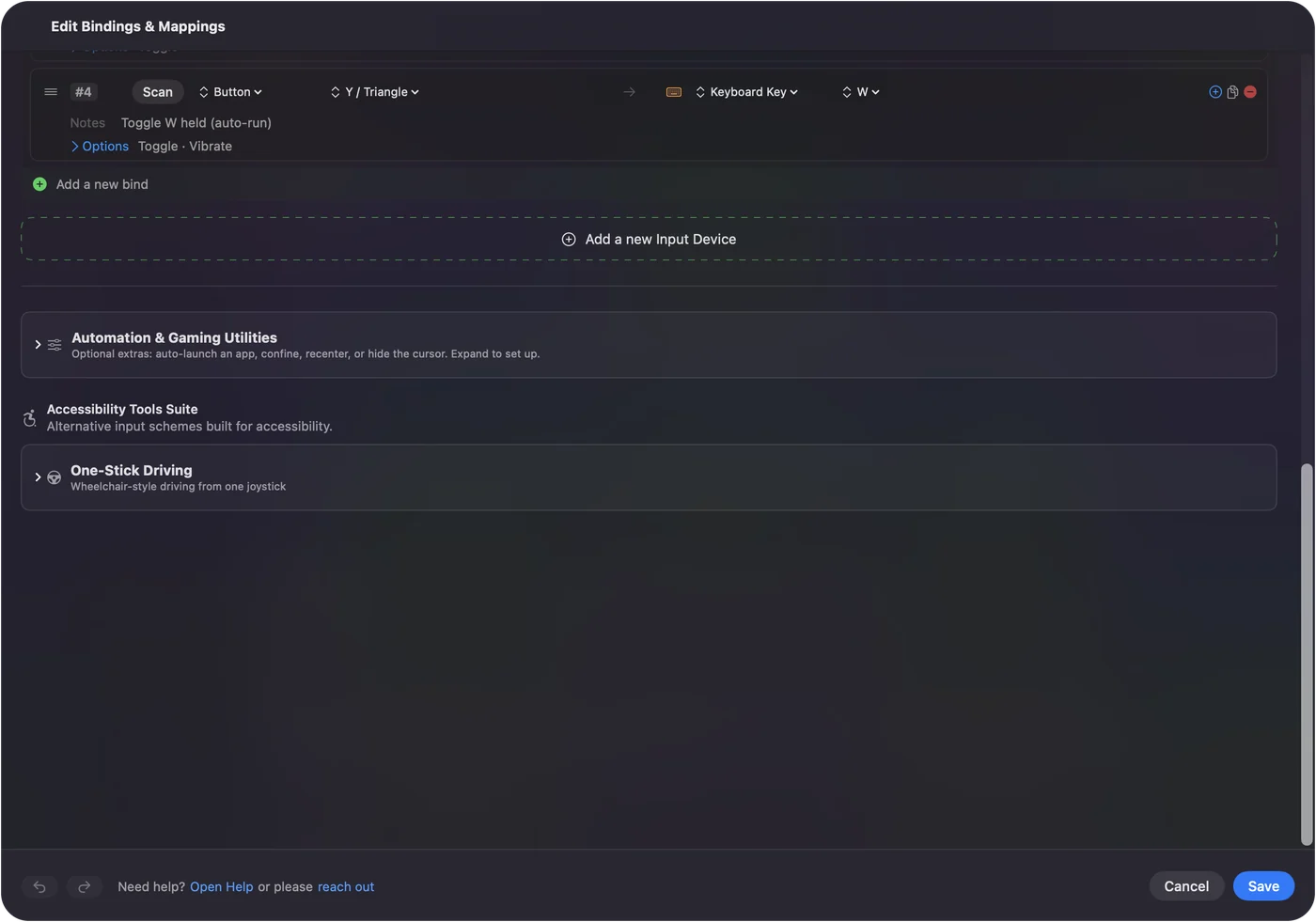
El PlayStation Access Controller es otra vía, hecho para descansar sobre una mesa con tapas intercambiables, y InputConfig lee cada conector por su nombre. Mira la guía del Access Controller. Un alternador en la tecla de movimiento es el cambio único que más libera una mano.
Apunta inclinando el mando
Con el apuntado por giroscopio, el pulgar mueve al personaje con el stick izquierdo, inclinar el mando apunta y un dedo en un gatillo dispara, así que una mano cubre todo un shooter. InputConfig lee el movimiento del DualSense, el DualSense Edge, el DualShock 4, el Switch Pro Controller y el Joy-Con, y convierte la inclinación en movimiento del ratón, así que funciona en cualquier juego que apunte con un ratón. Los mandos de Xbox no tienen giroscopio.
- Tú: En el Smart Preset Maker, añade apuntado fino por giroscopio a la disposición del juego y asigna un botón a la acción de la app Pause Motion While Held.
- InputConfig: Mueve la puntería con la inclinación del mando y la detiene mientras el botón de pausa está mantenido, para que puedas llevar la muñeca de vuelta a un ángulo cómodo.
- Comprobación: Inclina hacia arriba y la puntería sube. Mantén el botón de pausa, nivela el mando, suéltalo y la puntería se queda donde estaba.
El apuntado por giroscopio en un Mac cubre la velocidad y las demás opciones de movimiento. Inclinar hace el trabajo que antes hacía el segundo stick.
Conduce con un stick
La conducción con un stick es un esquema de una mano por diseño. Izquierda y derecha giran, adelante acelera, atrás frena, y soltar el stick de golpe dos veces engrana la marcha atrás. Actívala en el editor de un preajuste, en Accessibility Tools Suite, elige el stick y pon las teclas de acelerar y frenar en las del propio juego.
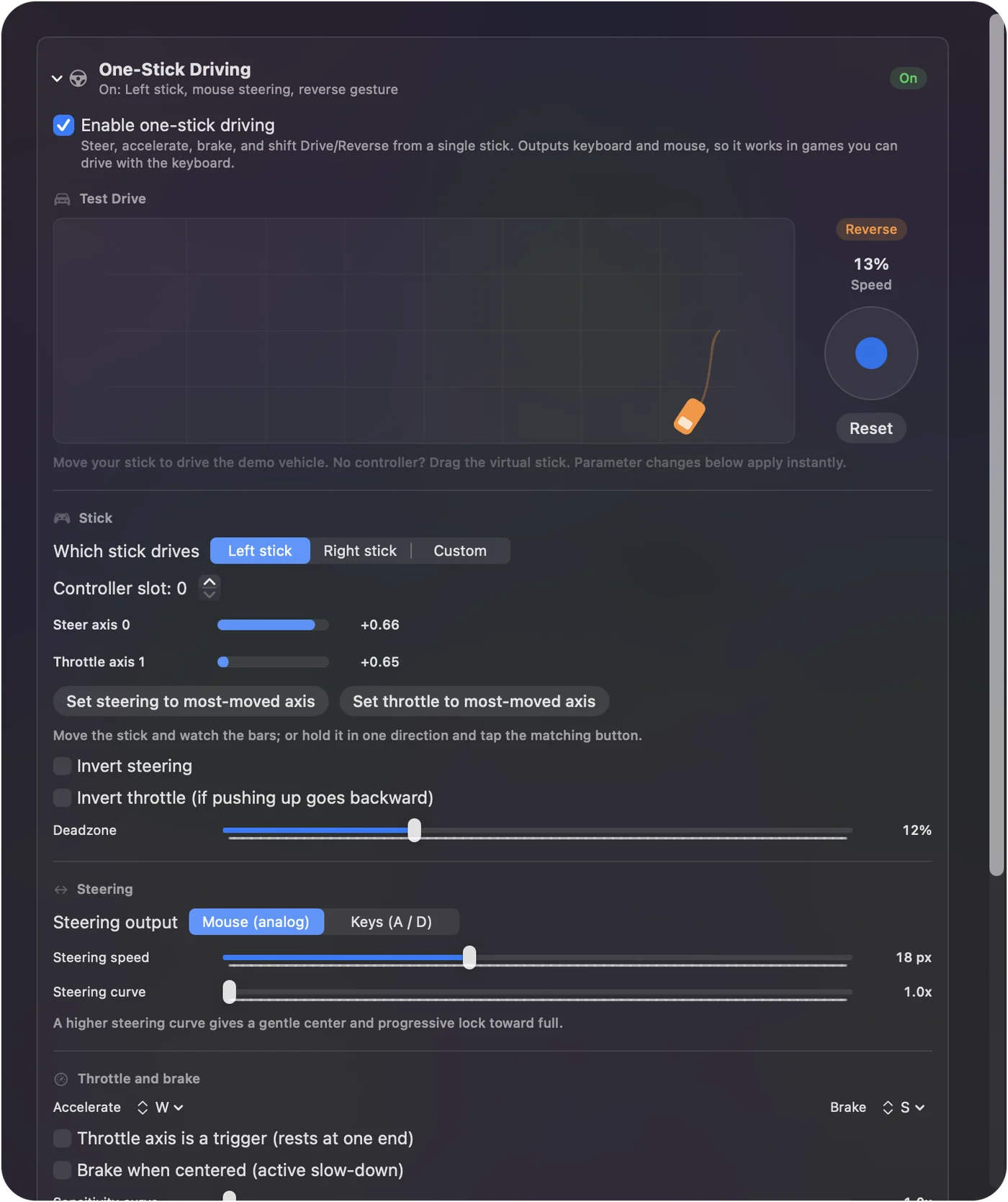
Empujar más mantiene la tecla de acelerar una parte mayor de cada ciclo, que la mayoría de los juegos leen como velocidad, así que el coche sigue teniendo acelerador. El tiempo del tirón de la marcha atrás se puede ajustar para una mano más lenta. La conducción con un stick, bien configurada tiene todos los ajustes.
Usa un teclado numérico o un ratón en su lugar
- Un teclado numérico de una mano. Escribe teclas en un Mac como cualquier teclado, así que las teclas del juego funcionan tal cual. Las funciones extra van en las teclas que el juego no usa: ponlas en F13 a F20 en la memoria del teclado numérico y asígnalas en InputConfig. La página del teclado gamer de una mano cubre Redragon, Azeron y otros.
- Un ratón con botones laterales. El ratón apunta y hace clic, y sus botones laterales pueden enviar teclas: una W alternada para caminar, Shift para correr, E y R para habilidades. Activa Block the button's own action en la fila de un botón lateral para que deje de volver atrás también en un navegador.
- Un pedal. Un pedal o un interruptor de pie puede quitar de la mano una función, como caminar hacia delante. Mira los atajos con pedal.
InputConfig escucha el teclado y no bloquea ni reasigna una tecla, así que una tecla del teclado numérico sigue escribiendo su propia letra. Por eso las funciones extra van en teclas de sobra.
Ten una parada al alcance y conoce los límites
- Una parada de un botón. La parada de emergencia predeterminada es una pulsación larga de dos botones. En Settings, General, Emergency Stop, elige un botón y desactiva With Start (Menu / Options / Plus) held too, o da a una fila la acción de la app Emergency Stop. Un Joy-Con de lado tiene solo Minus o solo Plus, así que hazlo antes de la primera sesión larga.
- Sin mando virtual. Un juego que solo acepta un mando necesita el real.
- Sin macro en un mantener. Un mantener puede disparar cualquier salida, pero una fila con una macro no tiene acción de mantener, así que una macro tiene su propia fila.
- No probado juego por juego. No he probado todos los juegos con todas las disposiciones de aquí. Parte de la disposición del juego en el Smart Preset Maker y ajusta lo que no encaje con tu mano.
La versión corta
- Shooters. Un DualSense en una mano con apuntado por giroscopio y Pause Motion While Held.
- Conducción. Conducción con un stick.
- Plataformas y el resto. Un Joy-Con de lado con combinaciones, alternadores y mantenidos.
- MMO. Un teclado numérico o un ratón con botones laterales con teclas de sobra en F13 a F20.
Pon el movimiento en un alternador y la puntería en la inclinación, y una mano tiene sitio para todo lo demás.
Preguntas
¿Puedo jugar a juegos de Mac con una mano?
Sí. Un solo Joy-Con con combinaciones, un DualSense con apuntado por giroscopio, la conducción con un stick, un teclado numérico de una mano o un ratón con botones laterales pueden llevar cada uno un juego. InputConfig los asigna a las teclas y al movimiento del ratón que espera un juego de teclado.
¿Cuál es el mejor mando de una mano para un Mac?
Depende del juego y de la mano. Un Joy-Con de lado es el más pequeño, un DualSense añade apuntado por giroscopio y el PlayStation Access Controller está hecho para descansar sobre una mesa. Prueba primero el que ya tienes.
¿Puedo usar un mando y un ratón a la vez?
Sí. El Mac acepta los dos a la vez, e InputConfig nunca apaga el ratón. En un juego que acepta teclado y ratón, el ratón puede apuntar mientras el mando envía las teclas de movimiento.
¿Funciona en juegos que solo aceptan un mando?
No. InputConfig envía eventos de teclado y ratón, no un mando virtual, así que un juego que solo acepta un mando necesita el mando real y sus propios ajustes de botones.
¿Es gratis?
Sí. InputConfig es gratuito y de código abierto en la Mac App Store, sin cuenta y sin nada bloqueado. Necesita macOS 14 o posterior.
Más en español
Guías completas, en inglés
Quién escribe. Ryleigh Newman desarrolla InputConfig y maneja su propio Mac cada día con un mando, porque sus manos no funcionan bien. Esta página está traducida del inglés. Los botones y menús principales de la app aparecen en español cuando el Mac está en español; esta página los nombra así, con el nombre en inglés entre paréntesis. El resto de la app y del sitio está en inglés.
Esta página en otros idiomas: English, Deutsch, Français, Italiano, 日本語, 한국어, Polski, Português, Русский, ไทย, 繁體中文, 简体中文
Gratis. macOS 14 o posterior. Sin cuenta, nada sale de tu Mac. Código abierto en GitHub.