Español
Mira qué hace cada botón de tu mando
 Esta app es totalmente gratis. No tienes que crear una cuenta. No hay suscripciones ni descargas complicadas, y no hay nada bloqueado. Optimizada para Apple Silicon.
Abre el preajuste en InputConfig 1.6 y lee su Live Visualizer: dibuja tu mando y escribe lo que hace cada control en una clave a ambos lados del dibujo, con una línea desde cada entrada hasta su control. Pulsa un botón y su línea se pone en verde.
Por sí solo, un Mac solo puede cambiar un botón de mando por otro, en Ajustes del Sistema, Mandos de videojuegos. Una vez que un mapeador da a los botones teclas, clics y atajos, necesitas una forma de ver quién hace qué, sobre todo en un preajuste que hizo otra persona.
La versión 1.7 de InputConfig, prevista para octubre de 2026, estará disponible por completo en español.
Pasos
- Haz clic en un preajuste de la barra lateral de InputConfig. No tiene que estar en marcha.
- Lee la clave a ambos lados del dibujo del Live Visualizer.
- Pulsa un control para encontrar su entrada, que se pone en verde.
- Haz clic en un control del dibujo para ver cada fila que lo usa.
Lee la clave junto al dibujo
- Tú: Haz clic en un preajuste de la barra lateral de InputConfig y mira su Live Visualizer.
- InputConfig: Escribe una entrada por cada control en uso, en el mismo lado del dibujo que el control, en orden de arriba abajo. Ninguna línea pasa por debajo de otro control o etiqueta.
- Revisa: Mantén pulsado un botón, o empuja un stick o gatillo más allá de un tercio de su recorrido, y su línea y su entrada se ponen en verde.
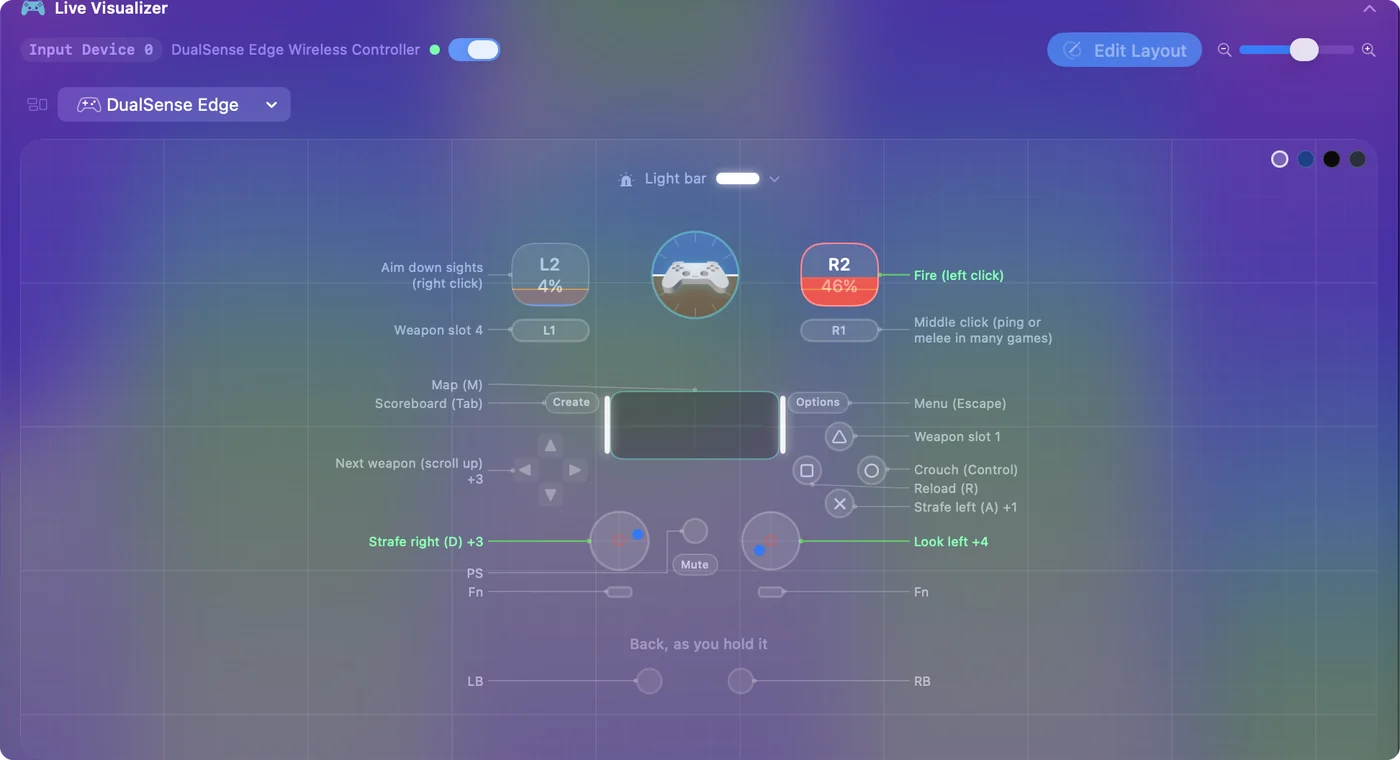
Lo que dice una entrada:
- Una nota o una salida. La nota de la fila si la tiene, y si no, lo que envía la fila, como Clic izquierdo o Command + Tab.
- Un recuento. Cuando más de una fila usa un control, la entrada muestra la primera y un recuento, como Saltar +1.
- Un nombre, luego dos puntos. Un control demasiado pequeño para imprimir su propio nombre recibe el nombre en la clave, luego dos puntos, y luego lo que hace.
- Sin entrada. El control no hace nada en este preajuste.
Pulsar un control es la forma más rápida de encontrarlo en la clave.
Haz clic en un control para ver cada fila
- Tú: Haz clic en cualquier control del dibujo.
- InputConfig: Abre un cuadro emergente que lo nombra, indica en qué mando está y cuántas filas del preajuste lo usan, y enumera cada fila con palabras, incluido lo que hace una mantenida o un doble toque.
- Revisa: Haz clic en una fila y el editor se abre en ella.

Si nada usa el control, el cuadro dice Nothing in this preset uses it yet y ofrece Open the editor. Puedes dar una función a un control sin usar en el momento.

Escribe notas para que la clave se lea como un manual
Debajo de cada fila en el editor hay una línea de Notas. Lo que escribas allí reemplaza la salida en bruto en la clave, así que una fila que envía Espacio puede decir Saltar, y una fila que envía Command + Mayús + 4 puede decir Captura de un área.
La mayoría de los preajustes integrados ya tienen notas en sus filas, y también las tienen los diseños que crea el Smart Preset Maker. Una nota vale el minuto que cuesta en un preajuste que compartes, o al que vuelves después de un mes.
Lee un preajuste hecho para otro mando
Abre FPS (Xbox) con un DualSense conectado y el dibujo muestra el mando Xbox para el que está hecho el preajuste, iluminado por tu DualSense, con una línea debajo que lo dice exactamente. Los botones están en las mismas posiciones, así que el mapa sigue siendo correcto.

Para ver tu propio mando, abre el menú del panel, ve a Controllers y elígelo bajo Connected. Automatic, en la parte superior del menú, vuelve al valor por defecto.
Mira teclados, ratones y la pantalla
Un preajuste puede usar más que un mando, y cada grupo de dispositivos tiene su propio panel con su propio menú: Automatic, Screen, Keyboard, Touchpad, Mouse y MIDI, luego Connected y un menú para cada fabricante: Xbox, PlayStation, Nintendo y el resto.
- Teclado. Una tecla asignada se dibuja con toda su intensidad, y una sin asignar se atenúa.
- Ratón. Lo mismo para los clics, los botones laterales, el desplazamiento y Force Touch.
- Pantalla. Las regiones de pantalla del preajuste en la pantalla que elijas. Hacer clic en una región abre su fila.
Una tecla atenuada es una libre, lo que significa que está lista para una nueva función.
Imprime el mapa desde este sitio
Si quieres el mapa en papel o en otra pantalla:
- Preajustes integrados. Cada preajuste integrado tiene una página aquí con una tabla de cada fila: la entrada, lo que envía, las opciones que difieren de las predeterminadas y la nota.
- Diseños listos. Cada diseño del Smart Preset Maker tiene una página con un mapa interactivo que puedes etiquetar para PlayStation, Xbox o Switch.
- El mapa del mando. El mapa del mando puede mostrar cualquier preajuste integrado sobre el mando.
El mapa no puede flotar sobre un juego, así que una tabla impresa o una segunda pantalla es la forma de tenerlo a la vista.
En resumen
- Mira. Haz clic en el preajuste. La clave junto al dibujo dice lo que hace cada control.
- Pulsa. La entrada de lo que pulsas se pone en verde.
- Haz clic. El cuadro emergente de un control enumera cada fila y abre el editor.
Añade notas a tus filas, y la clave se convierte en un manual que cualquiera puede leer.
Preguntas
¿Puede el mapa flotar sobre un juego?
No. El Live Visualizer vive en la ventana de InputConfig. Si lo necesitas mientras juegas, deja la ventana en una segunda pantalla, o imprime la tabla del preajuste desde este sitio.
¿Por qué un control del dibujo no tiene entrada en la clave?
Nada en el preajuste lo usa. Haz clic en el control y elige Open the editor, o pulsa Escanear (Scan) en una fila nueva y pulsa ese control.
¿Muestra la clave las acciones de mantener y de doble toque?
La clave muestra la nota de la fila, o su salida en bruto. Haz clic en el control para ver todas las formas en que se activa, incluidas mantener y doble toque. Escribir una nota como Toque: recargar, mantener: cuerpo a cuerpo pone ambas en la clave.
¿Tiene que estar en marcha el preajuste?
No. El dibujo y la clave muestran el preajuste en el que hiciste clic en la barra lateral, esté en marcha o no, y los controles se iluminan siempre que el mando está conectado.
¿Funciona con VoiceOver?
Sí. Cada control del dibujo se anuncia con su nombre y su valor en directo, y lo que hace en el preajuste se lee como su sugerencia.
Más en español
Guías completas, en inglés
Quién escribe. Ryleigh Newman desarrolla InputConfig y maneja su propio Mac cada día con un mando, porque sus manos no funcionan bien. Esta página está traducida del inglés. Los botones y menús principales de la app aparecen en español cuando el Mac está en español; esta página los nombra así, con el nombre en inglés entre paréntesis. El resto de la app y del sitio está en inglés.
Esta página en otros idiomas: English, Dansk, Deutsch, Français, עברית, Italiano, 日本語, Norsk, Polski, Português, Русский, Svenska, ไทย, Українська, Tiếng Việt
Gratis. macOS 14 o posterior. Sin cuenta, nada sale de tu Mac. Código abierto en GitHub.