Español
Enjoyable para Mac en 2026
Quizá, pero yo no contaría con ello. La última versión de Enjoyable, la 1.2, salió el 27 de octubre de 2014, y no la he probado en macOS 26, así que no puedo prometer que funcione con los mandos de Xbox o PlayStation de hoy. Enjoyable es un mapeador gratis y de código abierto para Mac, de Joe Wreschnig, que convierte los botones de un mando en teclas y un stick en el ratón, y su código no ha cambiado desde esa versión. Una bifurcación de la comunidad pensada para Apple silicon, enjoyable-silicon, publicó una 1.0.0 en noviembre de 2025. Si quieres una opción gratis y actualizada para el macOS actual, InputConfig es la que hago yo, así que tenlo en cuenta.
 InputConfig es gratis en el Mac App Store. macOS 14 o posterior, sin cuenta, sin rastreo, código abierto.
Pasos
- Instala InputConfig desde el Mac App Store y concede el acceso de Accesibilidad.
- Enlaza el mando.
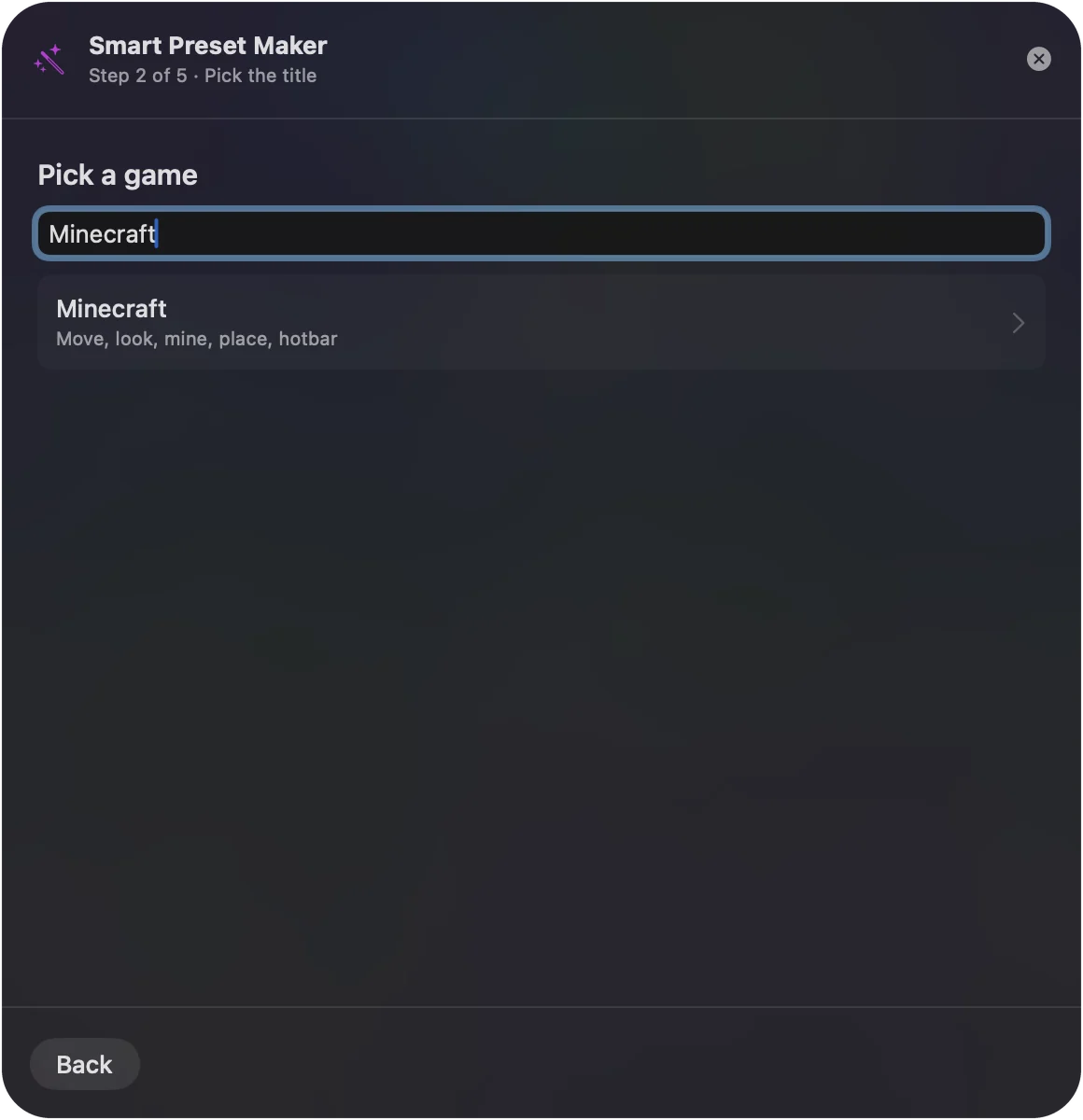
- Busca en el Creador de preajustes inteligentes (Smart Preset Maker) el juego con el que usabas Enjoyable, o elige Mouse + Scroll.
- Pulsa Escanear (Scan) en cualquier fila que quieras cambiar, pulsa el botón y elige lo que envía.
- Pulsa Activar (Activate).
Consigue y abre Enjoyable hoy
- Dónde. La descarga oficial es Enjoyable-1.2.zip (unos 311 KB) de Yukkuri Games, o el código fuente en Codeberg. Muchos otros sitios lo duplican. El original es el que merece confianza.
- Qué necesita. Su requisito declarado es Mac OS X 10.7 o posterior y un mando compatible con HID por USB o Bluetooth, y su autor lo escribió con un mando de PlayStation 3.
- El primer arranque. Se creó años antes de que Apple empezara a notarizar las apps, así que espera que el macOS actual te avise la primera vez que lo abras. En Ajustes del Sistema, Privacidad y seguridad hay un botón Open Anyway.
- El permiso. Como cualquier mapeador, necesita Accesibilidad para enviar teclas.
Si Enjoyable todavía te funciona y hace lo que necesitas, no hay motivo para cambiar.
Sigue un tutorial en vídeo de Enjoyable con InputConfig
Varios de los tutoriales de mandos para Mac más vistos en YouTube, algunos con más de 200.000 reproducciones, siguen enseñando Enjoyable, y la mayoría se hicieron hace entre cuatro y seis años. La idea de fondo no ha cambiado, así que aquí tienes cómo se traduce cada paso a InputConfig en un Mac actual:
| En el vídeo de Enjoyable | En InputConfig |
|---|---|
| Descargar la app de GitHub y abrirla pasando el aviso de seguridad | Instalarla desde el Mac App Store, gratis, para macOS 14 o posterior en Apple silicon o Intel |
| Permitirla en Accesibilidad, en los ajustes de Privacidad | El mismo permiso, Accesibilidad, en Ajustes del Sistema, Privacidad y seguridad |
| Pulsar un botón para que se ilumine en la lista y elegir la tecla que envía | Pulsar Escanear (Scan) en una fila, pulsar el botón y elegir Keyboard Key y la tecla |
| Asignar un stick para mover el ratón | Una fila Mouse Motion, con zona muerta y curva de respuesta en la misma fila, o empezar desde el preajuste Mouse + Scroll |
| Tener una asignación por juego y cambiar a mano | Un preajuste por juego o app, y el cambio automático por app cambia de preajuste cuando esa app pasa al frente |
| Descargar el archivo de asignaciones de otra persona | Buscar el juego en el Creador de preajustes inteligentes (Smart Preset Maker): trae distribuciones listas para más de 450 juegos y apps |
Si prefieres seguir pasos escritos, el recorrido del primer preajuste son los mismos cinco minutos en orden, un paso por encabezado.
Sustituye los archivos de asignaciones de Enjoyable
Enjoyable incluía asignaciones descargables para unos pocos juegos. InputConfig no puede importarlas, pero tiene una distribución lista para la mayoría de los juegos con los que se usaba Enjoyable.
- Tú: Abre el Creador de preajustes inteligentes (Smart Preset Maker) y escribe el nombre del juego, o explora la lista de preajustes.
- InputConfig: Crea un preajuste a partir de la distribución lista y lo añade a la barra lateral.
- Comprobación: Cada distribución es un punto de partida. Pulsa Escanear (Scan) en cualquier fila que quieras distinta y pulsa el botón que prefieras usar.
Usa el preajuste de Anki
Mucha gente conoció Enjoyable por Anki: cuatro botones frontales son más cómodos para las manos que la fila de números durante una hora de repasos. InputConfig trae un preajuste de Anki integrado que asigna todo el ciclo de repaso: mostrar respuesta y Good en el botón de abajo, Again, Hard y Easy en los otros, y deshacer y repetir el audio en los bumpers. La guía de Anki con mando cubre mandos pequeños como el 8BitDo Zero 2 y el Micro.
Si Enjoyable no arranca
Sube esta escalera, empezando por el paso más pequeño:
- Ábrelo igualmente. Tras el primer aviso, usa el botón Open Anyway en Ajustes del Sistema, Privacidad y seguridad.
- Reinicia Accesibilidad. Si se abre pero no envía nada, desactiva y vuelve a activar Enjoyable en Ajustes del Sistema, Privacidad y seguridad, Accesibilidad.
- Prueba la bifurcación. enjoyable-silicon es la versión de la comunidad pensada para Apple silicon.
- Cambia. InputConfig hace el mismo trabajo en el macOS actual, gratis, con los pasos de arriba.
En qué punto está Enjoyable
El Enjoyable original es gratis, de código abierto con licencia MIT y está terminado: no habrá una 1.3. No he probado la 1.2 en macOS 26 ni con mandos actuales. InputConfig admite los mandos Xbox One y Series, el DualShock 4 y el DualSense, y necesita macOS 14 o posterior.
Comprobado el 22 de septiembre de 2026 con la ficha de cada app en la App Store, su página de GitHub o Codeberg y el sitio del propio autor.
La versión corta
- Enjoyable todavía te funciona. Quédate con él.
- No arranca. Prueba Open Anyway y después la bifurcación enjoyable-silicon.
- Quieres algo actual. InputConfig es gratis, con una distribución lista para la mayoría de los juegos que asignaba Enjoyable.
Los pasos de un vídeo antiguo de Enjoyable siguen enseñando la idea correcta, y lo único que ha cambiado es la app.
Preguntas
¿Se sigue actualizando Enjoyable?
El original no: la versión 1.2 de octubre de 2014 es la última. Una bifurcación de la comunidad, enjoyable-silicon, publicó la 1.0.0 en noviembre de 2025.
¿Hay una app gratis y más nueva parecida a Enjoyable para Mac?
Sí. InputConfig es gratis y de código abierto como Enjoyable, y está actualizada para el macOS y los mandos actuales.
El tutorial de YouTube que encontré usa Enjoyable. ¿Debo seguirlo igualmente?
Puedes, si Enjoyable funciona en tu Mac: su última versión, la 1.2, es de octubre de 2014, y la bifurcación enjoyable-silicon es la versión pensada para Apple silicon. Los pasos se trasladan a InputConfig casi uno a uno: concede Accesibilidad, pulsa Escanear (Scan) en una fila, pulsa el botón y elige la tecla o la acción del ratón que envía.
¿Funciona Enjoyable con un mando de Xbox o de PS4?
Enjoyable lee mandos compatibles con HID por USB o Bluetooth, y su autor lo creó en torno a un mando de PlayStation 3. No he probado con la versión 1.2 los mandos actuales de Xbox o PlayStation. InputConfig admite los mandos Xbox One y Series, el DualShock 4 y el DualSense.
Más en español
Guías completas, en inglés
Quién escribe. Ryleigh Newman desarrolla InputConfig y maneja su propio Mac cada día con un mando, porque sus manos no funcionan bien. Esta página está traducida del inglés. Los botones y menús principales de la app aparecen en español cuando el Mac está en español; esta página los nombra así, con el nombre en inglés entre paréntesis. El resto de la app y del sitio está en inglés.
Esta página en otros idiomas: English, العربية, Čeština, Dansk, Deutsch, Suomi, Français, עברית, Magyar, Bahasa Indonesia, Italiano, 日本語, 한국어, Norsk, Nederlands, Polski, Português, Русский, Slovenčina, Svenska, ไทย, Türkçe, Українська, Tiếng Việt, 繁體中文, 简体中文
Gratis. macOS 14 o posterior. Sin cuenta, nada sale de tu Mac. Código abierto en GitHub.