Español
Anki con un mando
 Esta app es totalmente gratis. No tienes que crear una cuenta. No hay suscripciones ni descargas complicadas, y no hay nada bloqueado. Optimizada para Apple Silicon.
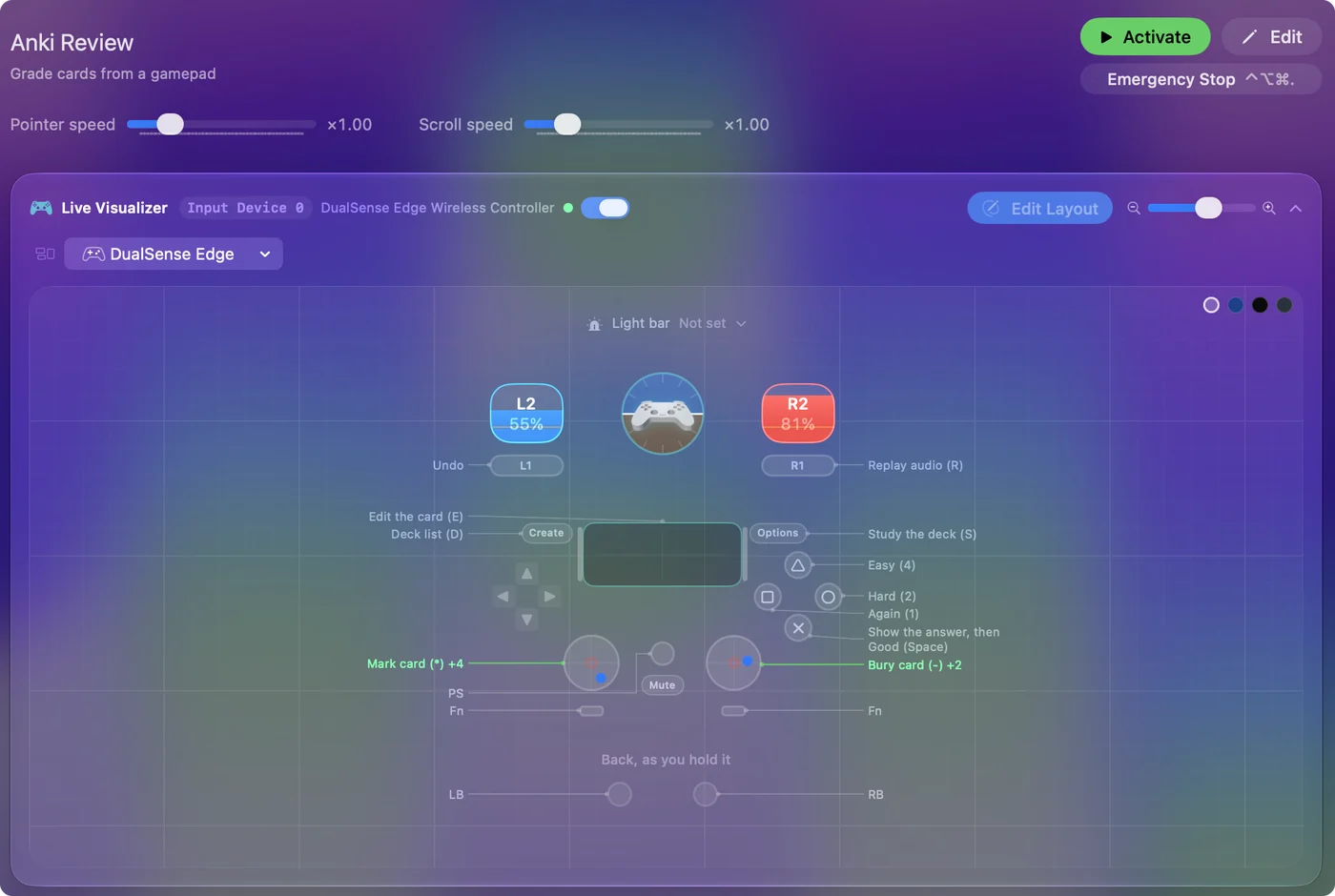
Puedes repasar Anki en un Mac con casi cualquier mando: un 8BitDo Micro o Zero 2 vendido como «mando para Anki», un mando de PS5 o PS4, un pad de Xbox o un solo Joy-Con. El preajuste integrado de Anki en InputConfig asigna todo el ciclo de repaso: el botón inferior muestra la respuesta y califica Good, los otros tres califican Again, Hard y Easy, y los gatillos superiores deshacen y reproducen el audio.
Repasar tarjetas es la única tarea de estudio que un mando hace mejor en lugar de simplemente posible. El ciclo de repaso de Anki son cuatro teclas, y cuatro botones de cara bajo el pulgar son más rápidos y cómodos que alcanzar las teclas del 1 al 4 del teclado durante una hora. Explico la distribución, qué mando elegir y los pequeños cambios que merece la pena hacer. Si compraste un mando de control remoto y no se empareja o escribe letras, empieza por configurar un control remoto de Anki en un Mac.
La versión 1.7 de InputConfig, prevista para octubre de 2026, estará disponible por completo en español.
Pasos
- Empareja el mando en Ajustes del Sistema, Bluetooth. Empareja un pad de 8BitDo en un modo de mando, no en modo teclado.
- Abre InputConfig y activa el preajuste integrado de Anki en Preajustes integrados, Escritorio y productividad.
- Activa los preajustes de cambio cuando cambie la app del frente en Ajustes, Avanzado, para que el preajuste se inicie siempre que Anki esté al frente.
- Repasar: A / Cross muestra la respuesta y califica Good, X es Again, B es Hard, Y es Easy.
- Activa Speak en las cuatro filas de calificación para la primera sesión.
Aprende la distribución
| Control | Anki |
|---|---|
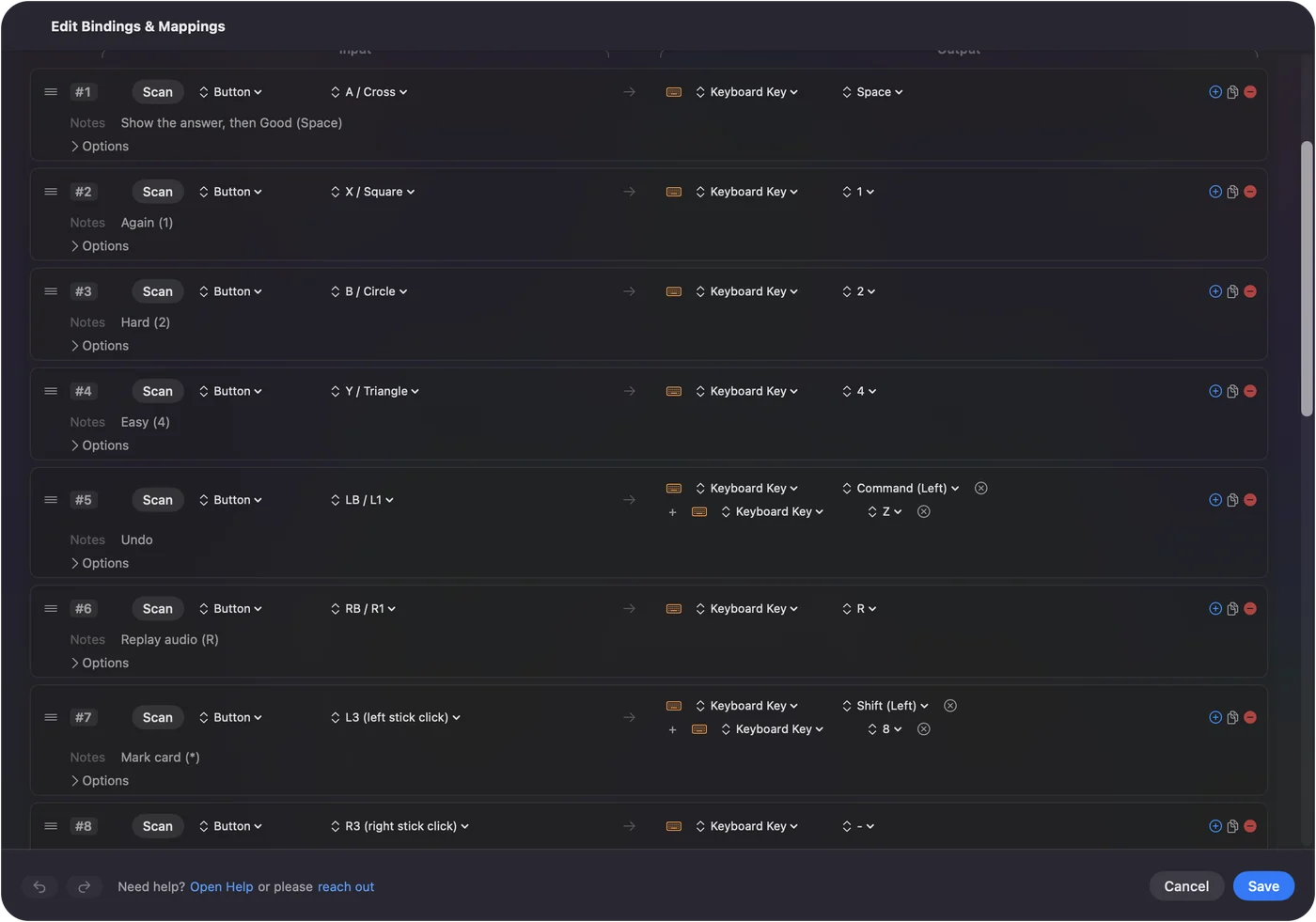
| A / Cross | Space: muestra la respuesta, y luego Good |
| X / Square | 1: Again |
| B / Circle | 2: Hard |
| Y / Triangle | 4: Easy |
| LB / L1 | Command Z: deshacer |
| RB / R1 | R: reproducir el audio de nuevo |
| L3 | Asterisco: marcar la tarjeta |
| R3 | Menos: enterrar la tarjeta |
| Cruceta | Flechas: desplazar una tarjeta larga |
| Stick izquierdo | Puntero |
| Stick derecho | Desplazar |
| Start / Options | S: estudiar el mazo |
| Back / Share | D: lista de mazos |
| Pulsar el touchpad del DualSense | E: editar la tarjeta |
| Gatillo izquierdo | Clic derecho |
| Gatillo derecho | Clic |
Abajo es Good, a la izquierda es Again, a la derecha es Hard, arriba es Easy. Las posiciones siguen el orden aproximado de los botones de la barra de respuestas de Anki, de izquierda a derecha, plegado sobre un rombo.
Por qué el botón grande es Space y no 3
La tecla Space de Anki muestra la respuesta en el lado de la pregunta y pulsa Good en el lado de la respuesta, así que un solo botón lleva el camino habitual: pulsar, leer, pulsar. Calificar cualquier cosa que no sea Good es otro botón. Un botón para el camino habitual reduce a la mitad las pulsaciones en una sesión de repaso.
Si prefieres que Space signifique Hard, o Again, o Easy, Anki no tiene un ajuste para eso, así que escribí uno: el complemento Anki Spacebar Binder. Un solo valor de configuración, y el botón grande califica lo que le indiques.
Haz estos cambios en tu primera sesión
Pequeños cambios que rinden pronto:
- Habla en las calificaciones. Activa Speak en las cuatro filas de calificación durante la primera sesión, para detectar al instante un pulgar equivocado.
- Una vibración en Again. Activa Vibrate en Again, con baja intensidad, para que un fallo tenga una sensación física.
- Inicio automático. Anki ya está en la lista de cambio automático del preajuste. Activa el cambio automático una vez en Ajustes, Avanzado, y el preajuste se activa siempre que Anki pase al frente.
- El color de tu mazo. El preajuste lleva un color para la barra de luz. Cámbialo si quieres.
- Respuestas escritas. Para la oclusión de imágenes o las respuestas escritas, el dictado en un botón libre escribe la respuesta en el campo.
Elige un mando
Vale cualquier cosa que el Mac vea como mando. Los que la gente usa de verdad para Anki:
| Mando | Cómo funciona |
|---|---|
| 8BitDo Micro | Lo bastante pequeño para sujetarlo con una mano bajo una manta. Emparéjalo con el selector en D, el modo de mando que InputConfig lee directamente, no K, que es el modo teclado. |
| 8BitDo Zero 2 | Diminuto, sin sticks ni gatillos, así que solo importan los botones de calificación, los gatillos superiores y las filas de la cruceta. Emparéjalo en un modo de mando, no en modo teclado. |
| Mando de PS5 o PS4 | La distribución completa, pulsar el touchpad para editar una tarjeta, y una barra de luz que pone Anki en azul mientras corre el preajuste. |
| Mando de Xbox | La distribución completa; A muestra la respuesta y califica Good. |
| Un Joy-Con | Sujeto en horizontal, sus cuatro botones de cara y dos botones laterales cubren calificar, deshacer y reproducir en una sola mano. La página de los Joy-Con explica cómo emparejar cada uno. |
La página del control remoto de Anki explica los modos, el emparejamiento y los problemas habituales.
Configura un 8BitDo Zero 2 o Micro
Estos dos pads diminutos son los que más preguntan los usuarios de Anki, porque caben en una mano. Sube esta escalera, empezando por lo más sencillo:
- Modo teclado, sin app. Ambos tienen un modo teclado en el que el propio pad escribe teclas, sin ninguna app en el Mac. En el Micro las teclas se pueden cambiar en la app Ultimate Software de 8BitDo. Si esas teclas ya hacen lo que quieres en Anki, no necesitas InputConfig.
- Un modo de gamepad con InputConfig. Para tu propia distribución, calificaciones habladas o el truco de Spacebar Binder, pon el pad en un modo de gamepad. InputConfig lee directamente los modos X y D de 8BitDo, así que el preajuste de Anki funciona en él igual que en cualquier otro mando. La página de 8BitDo enumera los modos.
El Zero 2 no tiene sticks, así que las pulsaciones de stick del preajuste (marcar y enterrar) necesitan un nuevo lugar, como mantener pulsado un gatillo superior.
No uses el modo teclado y InputConfig a la vez. InputConfig escucha un teclado y no bloquea ni reasigna la tecla en sí, así que cada tecla que escribe el pad seguiría llegando también a Anki. Empareja el pad como mando, no como teclado, cuando InputConfig ejecute la distribución.
Úsalo con otras apps de tarjetas
- Mochi, RemNote y apps de estilo SuperMemo. Califican con teclas numéricas o letras. Duplica el preajuste, cambia las cuatro salidas y añade la app a la lista de cambio automático.
- Quizlet. Funciona en un navegador, y sus tarjetas se dan la vuelta con Space y se mueven con las flechas, así que una copia de este preajuste con la cruceta izquierda y derecha como flechas ya funciona allí. El cambio automático sigue a las apps, no a los sitios web, así que pon una acción Activate Preset en un botón libre para saltar a tu copia de Quizlet.
- AnkiMobile en un iPad. InputConfig es una app de Mac. En el iPad, AnkiMobile tiene su propio soporte de mandos.
Elige InputConfig o el complemento Contanki
Contanki es un complemento gratuito de Anki que lee un mando desde dentro de Anki, y mucha comunidad de Anki lo usa. Si te funciona, quédate con él. Yo usaría un mapeador de todo el sistema por tres razones:
- Todo el Mac. El mismo pad también maneja la lista de mazos, el navegador de tarjetas, un navegador para AnkiWeb o Quizlet, y el resto del Mac.
- Ningún complemento que se rompa. Nada se rompe cuando Anki se actualiza y un complemento no se ha adaptado, porque Anki solo recibe pulsaciones de teclas normales.
- Todos los pads igual. Un PS5, un Xbox o un 8BitDo funcionan de la misma forma.
No necesitas los dos. Si los ejecutas juntos, apaga uno, o cada pulsación de botón recibirá respuesta dos veces.
En resumen
- Activa el preajuste integrado de Anki. Pone Space en el botón inferior y las calificaciones en los otros tres.
- Activa el cambio automático. Anki ya está en la lista del preajuste.
- Empareja los pads de 8BitDo como mandos. Usa el modo D, no el modo teclado.
- Un solo lector a la vez. Usa InputConfig o Contanki, pero no los dos.
Pulsas, lees y vuelves a pulsar, así que todo el ciclo de repaso queda bajo un solo pulgar.
Preguntas
¿Puedo usar un solo Joy-Con?
Sus cuatro botones de cara y dos botones laterales cubren calificar, deshacer y reproducir, así que una sola mano puede hacer una sesión completa de repaso.
¿Y AnkiMobile en un iPad?
InputConfig es una app de Mac. En el iPad, AnkiMobile tiene su propio soporte de mandos.
¿Cómo uso un mando de Xbox o PS5 con Anki en un Mac?
Empareja el mando con el Mac en los ajustes de Bluetooth, abre InputConfig y activa el preajuste integrado de Anki. El botón de cara inferior muestra la respuesta y califica Good, los otros tres califican Again, Hard y Easy, y los gatillos superiores deshacen y reproducen el audio. Añade Anki a la lista de cambio automático del preajuste para que se active siempre que Anki esté al frente.
¿Necesito un complemento de Anki o Karabiner-Elements?
No. InputConfig envía pulsaciones de tecla normales, que es todo lo que Anki necesita. Karabiner-Elements solo entra si emparejas un control remoto en modo teclado y quieres cambiar las teclas que envía.
Más en español
Guías completas, en inglés
Quién escribe. Ryleigh Newman desarrolla InputConfig y maneja su propio Mac cada día con un mando, porque sus manos no funcionan bien. Esta página está traducida del inglés. Los botones y menús principales de la app aparecen en español cuando el Mac está en español; esta página los nombra así, con el nombre en inglés entre paréntesis. El resto de la app y del sitio está en inglés.
Esta página en otros idiomas: English, Dansk, Deutsch, Français, 日本語, Norsk, Polski, Português, Русский, Українська, Tiếng Việt
Gratis. macOS 14 o posterior. Sin cuenta, nada sale de tu Mac. Código abierto en GitHub.