Español
¿Se puede jugar a Hearthstone con mando en un Mac?
 Esta app es totalmente gratis. No tienes que crear una cuenta. No hay suscripciones ni descargas complicadas, y no hay nada bloqueado. Optimizada para Apple Silicon.
No a través del propio juego: Hearthstone en Mac, que se ejecuta de forma nativa mediante la app Battle.net, no tiene soporte de mando. Pero Hearthstone es un juego de señalar una carta, arrastrarla al tablero y señalar un objetivo, y un mando sirve bien para eso una vez que InputConfig, el asignador gratuito que hago, convierte su stick en un ratón.
Los juegos de cartas están entre las cosas más cómodas de jugar con un mando, y Hearthstone es de los más suaves, porque nada en él se mide al milisegundo.
La versión 1.7 de InputConfig, prevista para octubre de 2026, estará disponible por completo en español.
Pasos
- Empareja el mando con el Mac.
- En InputConfig, crea un preajuste nuevo y elige Automatically insert available inputs.
- Asigna al movimiento de los sticks el puntero, el gatillo derecho al botón izquierdo del ratón y el gatillo izquierdo al clic derecho.
- Añade Hearthstone a la lista de cambio automático del preajuste y pulsa Activate.
Entiende cómo funciona
InputConfig lee el mando y envía al Mac movimiento del ratón, clics y teclas. Hearthstone ve un ratón corriente. No se instala nada en el juego, nada toca Battle.net, y la misma disposición funciona en todos los modos, porque todos son el mismo ratón.
Construye la disposición
| Mando | Envía | Por qué |
|---|---|---|
| Stick izquierdo | Puntero, lento | Cae sobre una carta o un esbirro |
| Stick derecho | Puntero, rápido | Cruza el tablero y llega a Terminar turno |
| Gatillo derecho | Botón izquierdo, mantenido mientras está pulsado | Arrastrar una carta, atacar, elegir objetivo |
| A / Cruz | Clic izquierdo | Clics rápidos en los menús |
| Gatillo izquierdo | Clic derecho | Cancelar un objetivo |
| B / Círculo | Escape | Menú y volver atrás |
- Tú: Crea un preajuste nuevo en InputConfig, elige Automatically insert available inputs, y da a estas filas sus salidas. Los sticks son cuatro filas de puntero cada uno, lentas a la izquierda y rápidas a la derecha. O duplica el preajuste incluido Mouse + Scroll y cambia lo que necesites.
- InputConfig: Mantiene el botón izquierdo mientras el gatillo derecho esté pulsado.
- Comprobación: Pulsa y mantén el gatillo derecho sobre una carta, dirígela con un stick, y suéltala sobre el tablero o el objetivo.
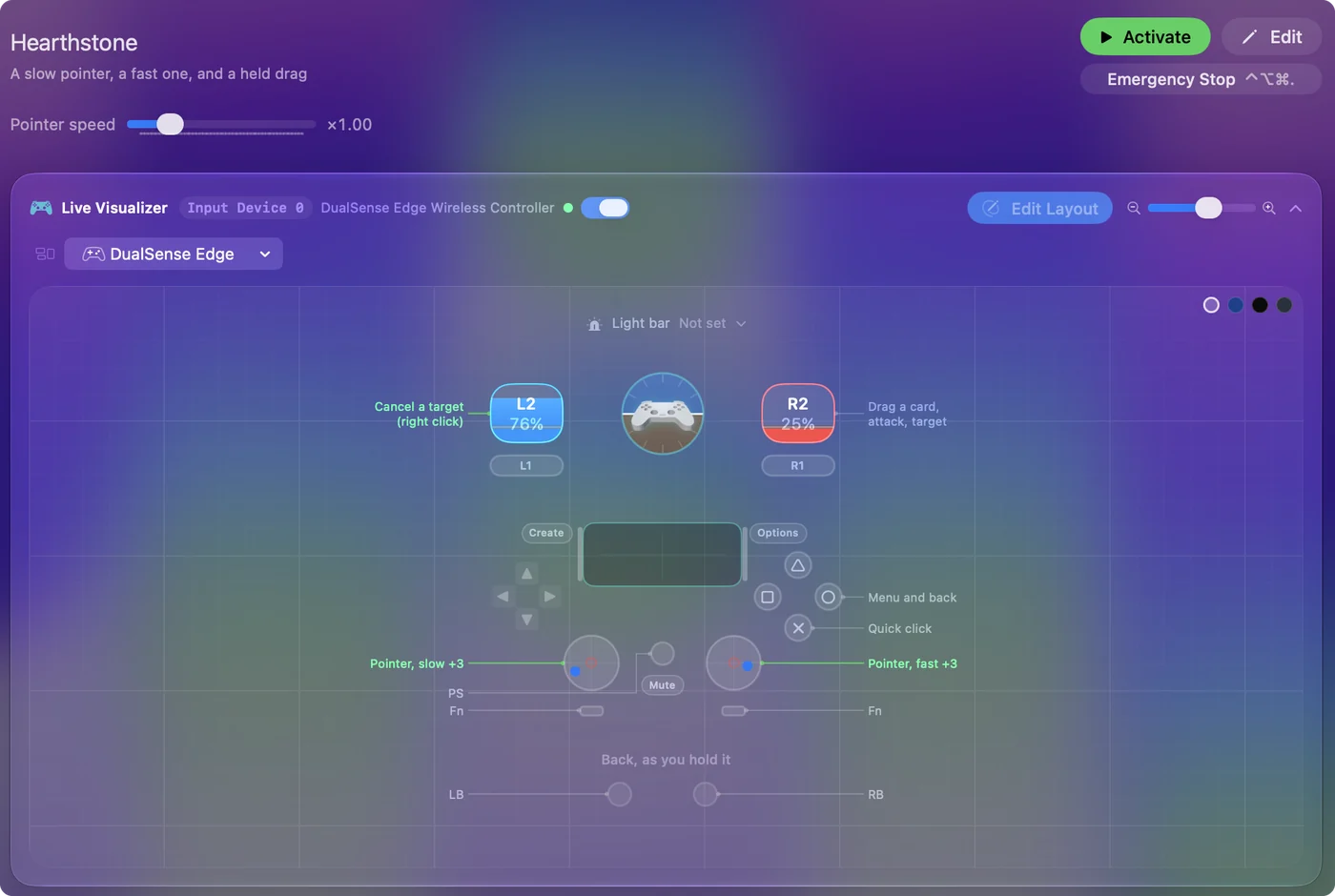
Arrastrar es un clic mantenido mientras el puntero se mueve, que es exactamente lo que hace una fila de gatillo mantenido.
Hazlo cómodo
- Ramp-up. Actívalo en las filas del stick lento. Un empuje pequeño se desliza hasta el borde de un esbirro, y un empuje mantenido barre el tablero.
- Terminar turno. Es un botón del tablero, y el stick rápido llega hasta él de un movimiento. No he encontrado un atajo de teclado para él que pueda confirmar, así que esta disposición apunta y hace clic como lo haría un ratón.
- Emotes y chat. Escribir necesita un teclado, o el teclado de accesibilidad de macOS en pantalla, manejado con el puntero.
- Una mano temblorosa. Sube la zona muerta interior del stick lento para que un pulgar en reposo no se desvíe de una carta.
Hearthstone nunca castiga que te tomes tu tiempo.
Actívalo con el juego
- Tú: En la sección Automation & Gaming Utilities del preajuste, añade Hearthstone en Activate cuando estas apps estén al frente, y activa Switch presets cuando cambie la app del frente, en Ajustes, Avanzado.
- InputConfig: Activa la disposición cuando Hearthstone pasa al frente, y se retira cuando sales.
- Comprobación: Cambia a otra app, y el mando vuelve a hacer lo que hacía antes.
Configúralo una vez, y la disposición estará ahí cada vez que esté el juego.
Si el puntero se comporta mal
Sube esta escalera, empezando por el paso más pequeño:
- Activa el preajuste. Nada se mueve hasta que se ejecuta.
- Permite Accesibilidad. InputConfig la necesita para mover el puntero y hacer clic. El icono de la barra de menús se vuelve naranja cuando un preajuste en marcha la necesita.
- Sube la zona muerta. Si el puntero se desvía de una carta, abre Adjust live en una fila de stick lento y amplía la zona muerta.
- Baja la velocidad. Si se pasa, arrastra Pointer speed en la página del preajuste hacia la izquierda.
Un puntero que se desliza necesita zona muerta, no menos velocidad.
Lo que no puede hacer
InputConfig envía eventos corrientes de ratón y teclado a macOS, una acción por pulsación, y no toca el juego ni Battle.net. No juega por ti. Lee tú mismo las condiciones de Blizzard, porque lo único que puedo decirte es lo que hace el software.
La versión corta
- Puntero. Es lento en el stick izquierdo y rápido en el derecho.
- Arrastrar. Mantén el gatillo derecho, dirige y suelta.
- Cancelar y volver. Usa el gatillo izquierdo y B.
Un juego de cartas que puedes jugar recostado, con un gatillo mantenido cada vez.
Preguntas
¿Hearthstone admite mandos en PC o en Mac?
No. El juego de escritorio se juega con ratón. Un asignador como InputConfig convierte un mando en ese ratón, así que el juego nunca necesita soporte para un mando.
¿Está permitido?
InputConfig envía eventos corrientes de ratón y teclado a macOS, una acción por pulsación, y no toca el juego ni Battle.net. No juega por ti. Lee tú mismo las condiciones de Blizzard, porque lo único que puedo decirte es lo que hace el software.
¿Qué mando funciona mejor?
Cualquiera que el Mac pueda conectar. Un DualSense añade un panel táctil, que también puede hacer de trackpad: usar el panel táctil del PS5 como trackpad.
Más en español
Guías completas, en inglés
Quién escribe. Ryleigh Newman desarrolla InputConfig y maneja su propio Mac cada día con un mando, porque sus manos no funcionan bien. Esta página está traducida del inglés. Los botones y menús principales de la app aparecen en español cuando el Mac está en español; esta página los nombra así, con el nombre en inglés entre paréntesis. El resto de la app y del sitio está en inglés.
Esta página en otros idiomas: English, العربية, Čeština, Dansk, Deutsch, Suomi, Français, עברית, Magyar, Bahasa Indonesia, Italiano, 日本語, 한국어, Norsk, Nederlands, Polski, Português, Русский, Slovenčina, Svenska, ไทย, Türkçe, Українська, Tiếng Việt, 繁體中文, 简体中文
Gratis. macOS 14 o posterior. Sin cuenta, nada sale de tu Mac. Código abierto en GitHub.