Español
Cómo jugar a Geometry Dash con mando en un Mac
 Esta app es totalmente gratis. No tienes que crear una cuenta. No hay suscripciones ni descargas complicadas, y no hay nada bloqueado. Optimizada para Apple Silicon.
Sí, en parte: Geometry Dash tiene versión para Mac en Steam, y Steam lo lista con soporte parcial de mando. En la práctica un mando puede saltar, pero los menús, el editor y el modo práctica se diseñaron en torno al ratón y al teclado.
Si tu mando salta en un nivel y eso es todo lo que quieres, ya está. Esta página es para lo demás: un mando al que el juego no responde, puntos de control de práctica en botones y niveles de plataformas con la cruceta, con InputConfig, el asignador gratuito que hago.
La versión 1.7 de InputConfig, prevista para octubre de 2026, estará disponible por completo en español.
Pasos
- Empareja el mando y confirma que se ilumina en Ajustes del Sistema, Mandos de videojuegos.
- Empieza un nivel y pulsa un botón. Si no pasa nada, reinicia y cambia la anulación de Steam Input.
- Para los puntos de control y los niveles de plataformas, crea un preajuste de InputConfig con Espacio, A, D, Z, X y Escape en el mando.
- Pulsa Activate y juega.
Prueba primero el soporte propio del juego
Empareja el mando con el Mac (PS5, Xbox), comprueba que se ilumina en Mandos de videojuegos dentro de la barra lateral de Ajustes del Sistema, luego empieza un nivel y pulsa un botón. Si no pasa nada, sube esta escalera, empezando por el paso más pequeño:
- Reinicia. Cierra el juego, despierta el mando y vuelve a abrirlo.
- Cambia la anulación. Prueba la anulación de Steam Input para Geometry Dash en Propiedades, Controlador, en un sentido y luego en el otro. Por qué importa la anulación.
- Envía teclas. Usa la disposición de abajo.
Si el mando salta en un nivel, el juego lo está leyendo, y lo demás es opcional.
Aprende las teclas que hay detrás
Todo en Geometry Dash tiene una tecla de teclado, y eso es lo que hace que funcione un asignador:
- Saltar. Espacio, la flecha arriba, W, o un clic izquierdo.
- Moverse en niveles de plataformas. A y D, o las flechas izquierda y derecha.
- Puntos de control de práctica. Z coloca un punto de control y X quita el último.
- Pausa. Escape.
El juego solo necesita estas pocas teclas, y un mando tiene de sobra botones para ellas.
Construye una disposición para cada parte del juego
InputConfig lee el mando y envía esas teclas, así que el juego ve un teclado. No hay en la app una disposición lista para Geometry Dash, así que configúrala una vez.
- Tú: Crea un preajuste nuevo, elige Automatically insert available inputs para que cada control tenga una fila, y da a las filas de abajo sus teclas.
- InputConfig: Envía cada tecla mientras pulsas su control.
- Comprobación: Pulsa Activate y empieza un nivel. Si una pulsación hace dos cosas, el juego también está leyendo el mando. Desactiva una de las dos.
- Botón de cara inferior y gatillo derecho. Espacio. Saltar con un dedo en el gatillo es algo que muchos jugadores encuentran más rápido y menos cansado que con el pulgar.
- Cruceta y stick izquierdo, izquierda y derecha. A y D, para niveles de plataformas.
- Botón de cara izquierdo. Z, colocar punto de control.
- Botón de cara superior. X, quitar punto de control.
- Start. Escape.
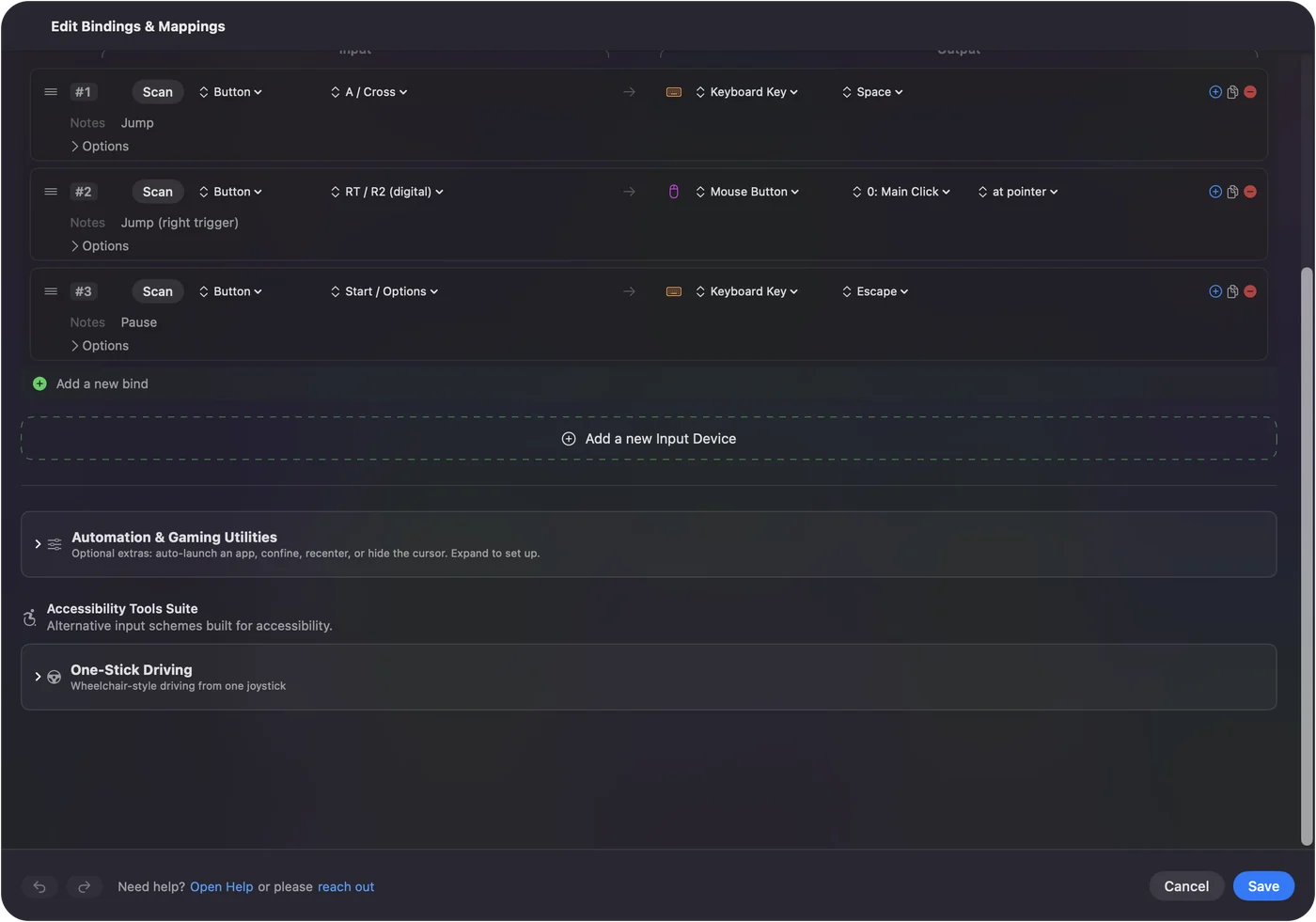
Saltar con el gatillo derecho es el único cambio que vale la pena probar, incluso si el juego lee tu mando.
Conoce el coste en tiempo, con honestidad
Geometry Dash es un juego de tiempos, y cada capa entre tu pulgar y el juego añade un poco de retraso. Cuando el juego lee tu mando directamente, ese es el camino más corto, y lo usaría para los niveles difíciles. El asignador ayuda cuando el juego no ve tu mando, cuando quieres puntos de control de práctica en botones, o cuando quieres saltar con un gatillo.
El retraso de entrada de un mando en un Mac explica el porqué. Una conexión por cable es buena idea en cualquier caso.
Maneja los menús y el editor
Los menús, el buscador de niveles y el editor son trabajo de ratón. Para quedarte en el sofá también ahí, pon el puntero en el stick derecho y un clic izquierdo en el botón derecho de hombro en el mismo preajuste, y activa Ramp-up en las filas del puntero para que los empujones pequeños caigan en iconos pequeños. Usar un mando como ratón cubre los detalles. Un solo preajuste puede contener tanto las teclas de salto como un puntero.
La versión corta
- El juego lee tu mando. Úsalo, sobre todo para los niveles difíciles.
- No lo lee, o quieres más. Envía Espacio desde un gatillo, Z y X para los puntos de control, y A y D para los niveles de plataformas.
- En cualquier caso. Usa un cable.
Nativo para los niveles difíciles, y un asignador para todo lo que el juego se salta.
Preguntas
¿Geometry Dash admite mandos en Mac?
Steam lista soporte parcial de mando para la versión de Mac. Un mando puede saltar en los niveles. Los menús y el editor esperan un ratón. Un asignador cubre los huecos enviando teclas y clics desde el mando.
¿Cómo coloco puntos de control con un mando?
El modo práctica usa Z para colocar un punto de control y X para quitar uno. Asigna esas dos teclas a botones de cara libres con un asignador como InputConfig.
¿Es mejor un mando de PS5 o de Xbox para Geometry Dash?
Cualquiera de los dos sirve. Pesa más una conexión en la que confíes: un cable es más estable que el Bluetooth en un juego de tiempos.
Más en español
Guías completas, en inglés
Quién escribe. Ryleigh Newman desarrolla InputConfig y maneja su propio Mac cada día con un mando, porque sus manos no funcionan bien. Esta página está traducida del inglés. Los botones y menús principales de la app aparecen en español cuando el Mac está en español; esta página los nombra así, con el nombre en inglés entre paréntesis. El resto de la app y del sitio está en inglés.
Esta página en otros idiomas: English, العربية, Čeština, Dansk, Deutsch, Suomi, Français, עברית, Magyar, Bahasa Indonesia, Italiano, 日本語, Norsk, Nederlands, Polski, Português, Русский, Slovenčina, Svenska, ไทย, Türkçe, Українська, Tiếng Việt, 繁體中文, 简体中文
Gratis. macOS 14 o posterior. Sin cuenta, nada sale de tu Mac. Código abierto en GitHub.