Español
Cómo jugar a Minecraft en un Mac sin ratón
Sí, puedes jugar a Minecraft Java en un Mac sin ratón. Un clic con dos dedos coloca bloques, pasar Attack a una tecla evita tener que mantener un clic mientras miras, y un mando de juego lo hace cómodo. Minecraft está pensado para un ratón: mantienes el botón izquierdo para minar, pulsas el derecho para colocar y mueves el ratón para mirar, muchas veces todo a la vez. El trackpad de un MacBook puede hacer cada una de esas cosas, pero no juntas con comodidad, así que aquí van las tres soluciones, desde ajustes que ya tienes hasta un mando, y puedes combinarlas.
 InputConfig es gratis en el Mac App Store. macOS 14 o posterior, sin cuenta, sin rastreo, código abierto.
Coloca bloques con el clic derecho del trackpad
Colocar un bloque, abrir un cofre y comer usan el botón derecho del ratón. En un trackpad eso es un clic secundario.
- Tú: En Ajustes del Sistema, Trackpad, pon Secondary click en Click or Tap with Two Fingers.
- macOS: Trata un clic con dos dedos como un clic derecho.
- Comprobación: En el juego, haz clic con dos dedos y se coloca un bloque.
En Minecraft para Mac, Control y clic también cuenta como clic derecho, pero Control es la tecla de correr, así que puedes empezar a correr mientras colocas.
Mina sin mantener un clic
Lo difícil en un trackpad es mantener el clic para minar mientras el mismo dedo tiene que girar la vista. Minecraft puede arreglarlo por sí mismo, en Options, Controls:
- Key Binds. Mueve Attack/Destroy y Use Item/Place Block a teclas que alcances, para que una mano mine y coloque con el teclado mientras la otra mira alrededor en el trackpad.
- Sneak y Sprint. Pon los dos en Toggle para que ninguno necesite una tecla mantenida.
- Mouse Settings. Baja Mouse Sensitivity si el trackpad te hace girar demasiado.
Pasar Attack a una tecla elimina la parte más difícil de Minecraft con trackpad.
Soluciónalo todo con un mando
Un mando de PS5, PS4, Xbox o Switch Pro da a Minecraft un stick para mirar y gatillos para minar y colocar, sin ningún ratón. Java Edition ignora los mandos, así que InputConfig, gratis en el Mac App Store, convierte el mando en el teclado y el ratón que espera el juego.
- La distribución integrada. Su preajuste de Minecraft camina con el stick izquierdo, mira con el derecho, mina con el gatillo derecho y coloca con el izquierdo.
- Excavaciones largas. Si mantener un gatillo te cansa la mano, dale a esa fila Toggle en sus Options: una pulsación empieza a minar y la siguiente lo detiene.
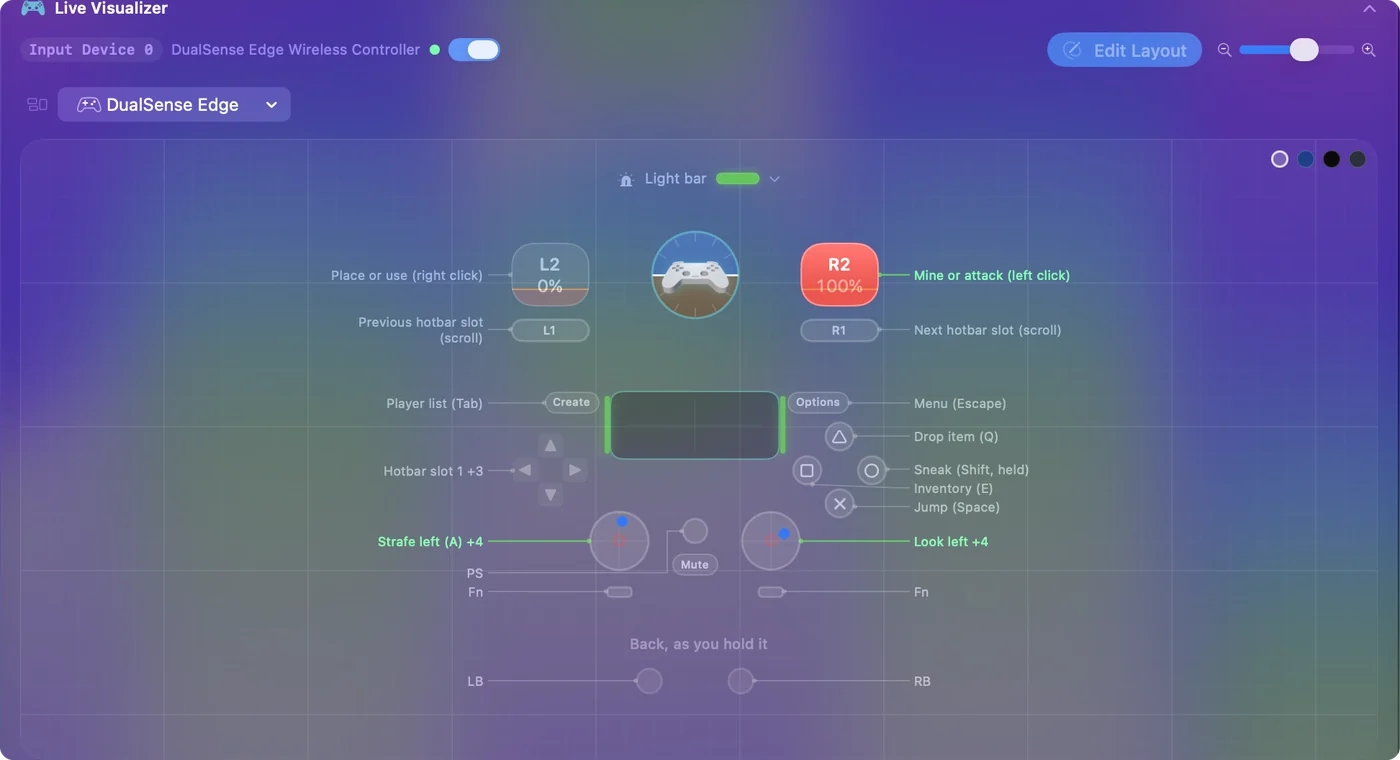
La configuración completa está en cómo jugar a Minecraft con un mando en un Mac.
Si una mano hace casi todo el trabajo
Una distribución de mando se puede construir alrededor de la mano que tienes: cada acción al alcance de un pulgar, una pulsación larga o un doble toque en un botón para una segunda función, e interruptores en lugar de botones mantenidos. Usar un Mac con una sola mano lo explica paso a paso.
La versión corta
- Colocar. Haz clic con dos dedos, después de activar el clic secundario.
- Minar. Pasa Attack/Destroy a una tecla y pon Sneak y Sprint en Toggle.
- Todo a la vez. Usa un mando con el preajuste de Minecraft de InputConfig.
Empieza por los ajustes y añade un mando cuando el trackpad siga estorbando.
Preguntas
¿Se puede jugar a Minecraft en un MacBook sin ratón?
Sí. El clic con dos dedos coloca bloques y el trackpad mira alrededor. Pasar Attack a una tecla en los Controls de Minecraft elimina la parte más difícil, mantener un clic mientras te mueves. Un mando es la forma más cómoda.
¿Cómo se colocan bloques en Minecraft en un Mac sin ratón?
Con el clic secundario del trackpad: activa Click or Tap with Two Fingers en Ajustes del Sistema, Trackpad. También puedes asignar Use Item/Place Block a una tecla en los Controls de Minecraft, o a un gatillo de un mando.
¿Cómo se corre y se agacha en Minecraft en un Mac?
Correr es Left Control, o dos toques rápidos de W. Agacharse (Sneak) es Left Shift. Se pueden poner los dos en Toggle en Options, Controls. En el preajuste de Minecraft de InputConfig, correr es el clic del stick izquierdo y agacharse es Círculo o B.
Más en español
Guías completas, en inglés
Quién escribe. Ryleigh Newman desarrolla InputConfig y maneja su propio Mac cada día con un mando, porque sus manos no funcionan bien. Esta página está traducida del inglés. Los botones y menús principales de la app aparecen en español cuando el Mac está en español; esta página los nombra así, con el nombre en inglés entre paréntesis. El resto de la app y del sitio está en inglés.
Esta página en otros idiomas: English, العربية, Čeština, Dansk, Deutsch, Suomi, Français, עברית, Magyar, Bahasa Indonesia, Italiano, 日本語, 한국어, Norsk, Nederlands, Polski, Português, Русский, Slovenčina, Svenska, ไทย, Türkçe, Українська, Tiếng Việt, 繁體中文, 简体中文
Gratis. macOS 14 o posterior. Sin cuenta, nada sale de tu Mac. Código abierto en GitHub.