Español
Cómo colocar bloques en Minecraft en un Mac sin ratón
 Esta app es totalmente gratis. No tienes que crear una cuenta. No hay suscripciones ni descargas complicadas, y no hay nada bloqueado. Optimizada para Apple Silicon.
Haz clic en el trackpad con dos dedos. Colocar un bloque es Use Item/Place Block, que Minecraft Java Edition pone en el botón derecho del ratón, y un clic con dos dedos es el clic derecho del Mac una vez que Secondary click está en Click or Tap with Two Fingers en Ajustes del Sistema, Trackpad. Si eso resulta incómodo mientras también miras alrededor, mueve Use Item/Place Block a una tecla en Key Binds del juego, o juega con un mando. InputConfig, la app gratuita para Mac que hago, pone el colocar en el gatillo izquierdo de un mando.
Los controles predeterminados de esta página salen de la página Controls de Minecraft Wiki y de su página Options, que leí el 27 de octubre de 2026. Son para Java Edition. La página de la tienda de Minecraft indica Java para Windows, macOS y Linux, y Bedrock para consolas, teléfonos, Chromebook y PC con Windows, así que Java es la edición de tu Mac.
Pasos
- Abre Ajustes del Sistema, Trackpad, y pon Secondary click en Click or Tap with Two Fingers.
- En Minecraft, elige el bloque en tu barra de acceso rápido con una tecla numérica del 1 al 9.
- Apunta la mira a la cara de un bloque junto al lugar donde debe ir el nuevo y haz clic con dos dedos.
- Si el trackpad es incómodo, abre Options, Controls, Key Binds y mueve Use Item/Place Block a una tecla que alcances.
- Para no usar ningún ratón, empareja un mando y activa el preajuste de Minecraft integrado de InputConfig, que coloca con el gatillo izquierdo.
Coloca un bloque con un clic de dos dedos
Minecraft nunca pide un ratón por su nombre. Pide el botón derecho, y macOS se lo da a un trackpad en cuanto lo activas.
- Tú: Abre Ajustes del Sistema, Trackpad, y en Point & Click pon Secondary click en Click or Tap with Two Fingers.
- macOS: Envía un clic derecho cada vez que dos dedos hacen clic en el trackpad, y con Tap to click activado, cuando dos dedos lo tocan.
- Comprobación: En el juego, sostén un bloque en la mano, apunta a la parte superior o al lado de un bloque cercano y haz clic con dos dedos. El bloque nuevo aparece en la cara a la que apuntaste.
Un toque basta para colocar, porque colocar es una pulsación rápida. Un clic de verdad, con el trackpad presionado, es mejor para cualquier cosa que tengas que mantener, como comer. Dos dedos es el botón derecho del ratón en un MacBook, así que coloca bloques, abre cofres y come sin ningún ratón conectado.
Mueve Use Item/Place Block a una tecla
Lo incómodo de Minecraft con trackpad es que los mismos dedos apuntan y hacen clic. Mover el clic al teclado da a una mano el clic y deja a la otra en el trackpad para mirar.
- Abre Options, luego Controls, luego Key Binds.
- Haz clic en Use Item/Place Block, que está en el botón derecho del ratón de forma predeterminada.
- Pulsa la tecla que quieras. Elige una cerca de W, A, S y D que la lista no use ya para algo que necesites.
- Haz lo mismo con Attack/Destroy si quieres también el picar en una tecla.
La wiki enumera Use Item/Place Block como la única acción detrás de colocar bloques, usar objetos y accionar bloques y criaturas. Una tecla nueva coloca, abre cofres y come, porque las tres son la misma acción en Minecraft. Si te pierdes, la misma pantalla Key Binds restablece todo a los valores predeterminados.
Cuidado con la tecla Control al hacer clic
Correr es Control izquierdo en Java Edition, y en un Mac, Control mantenido durante un clic cuenta como clic derecho. Así que correr y hacer clic a la vez puede colocar un bloque donde querías romper uno. El arreglo está en el juego: mueve Sprint a una tecla que no sea Control, o pon Sprint en Toggle en Options, Controls, para no mantener nunca Control. Si aparecen bloques cuando querías picar, se mantenía Control.
Mantén menos teclas mientras construyes
La página Options de la wiki dice que desde Java 1.21.9, la pantalla Controls ofrece Hold o Toggle para cuatro acciones. Toggle significa que una pulsación empieza la acción y la siguiente la termina.
- Sneak. Ponlo en Toggle y te quedas agachado mientras construyes a lo largo de un borde, sin ningún dedo en Shift.
- Sprint. Toggle también quita la trampa del Control-clic de la sección anterior.
- Use Item/Place Block. Yo lo dejaría en Hold al construir, porque construir son muchas pulsaciones cortas. Toggle va bien para comer, que necesita el botón mantenido.
- Attack/Destroy. Toggle te mantiene picando sin un clic mantenido, que es la otra parte difícil en un trackpad.
Las versiones anteriores tenían los interruptores de Sneak y Sprint en Accessibility Settings, y la wiki dice que pasaron a Controls en la misma actualización. Toggle Sneak y Toggle Attack/Destroy quitan casi todo el mantener del juego con trackpad.
Coloca bloques con el gatillo de un mando
Minecraft Java Edition no lee ningún mando, así que InputConfig convierte el mando en el ratón y las teclas que el juego ya entiende. Su preajuste de Minecraft integrado envía un clic derecho desde el gatillo izquierdo y un clic izquierdo desde el gatillo derecho.
- Tú: Empareja un mando PS5, PS4, Xbox o Switch Pro, haz clic en Minecraft en la barra lateral de InputConfig y haz clic en Activate.
- InputConfig: Mantiene pulsado el botón derecho del ratón mientras mantienes el gatillo izquierdo, y lo suelta cuando tú lo sueltas. Eso es lo que significa el ajuste How it fires de la fila, Fires while held.
- Comprobación: Elige un bloque con la cruceta, que selecciona las casillas 1 a 4 de la barra, o con los bumpers, que recorren la barra. Pulsa el gatillo izquierdo y el bloque se coloca.
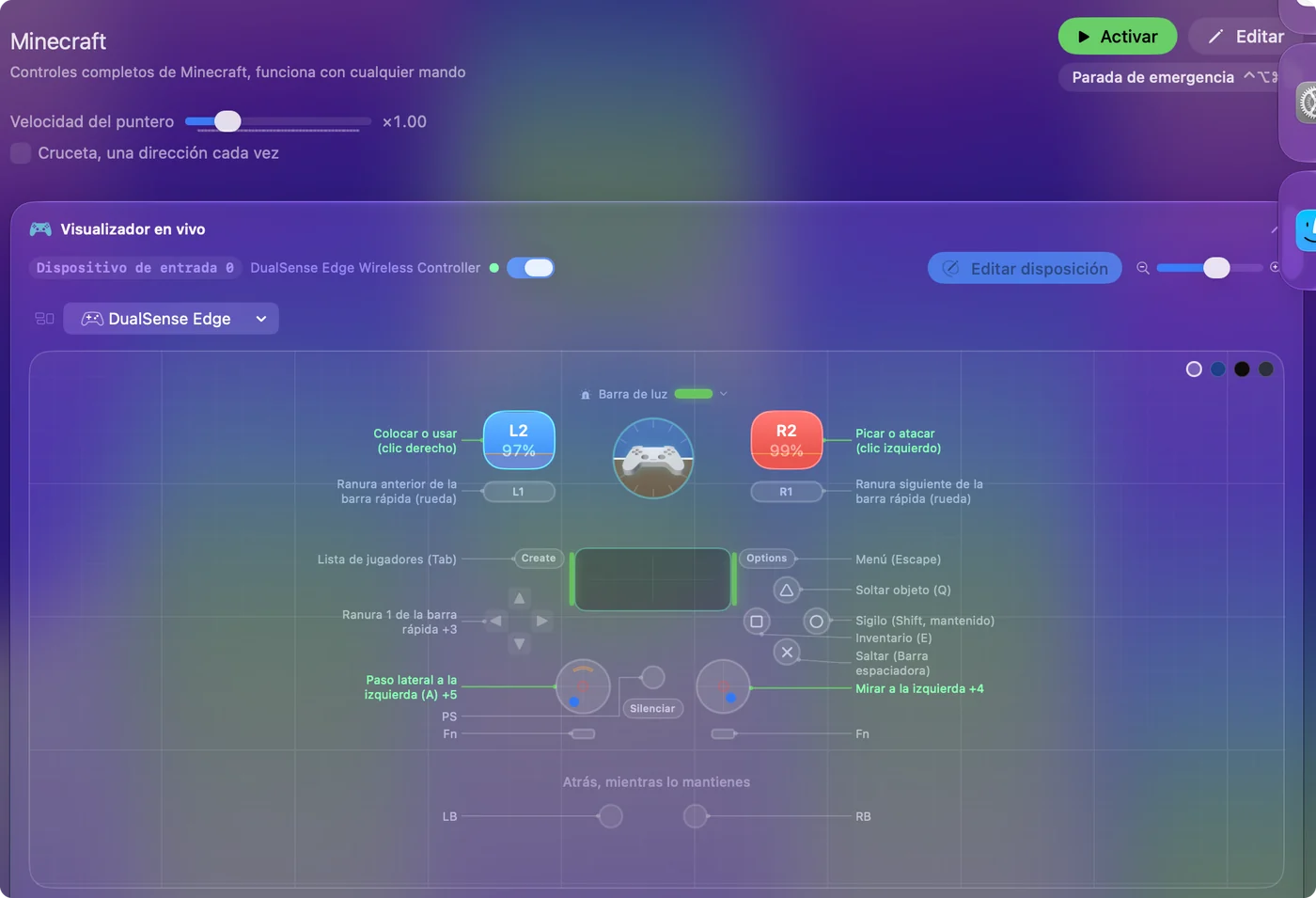
Agacharse es B o Círculo, mantenido, y saltar es A o Cruz, así que puedes tender un puente sobre un hueco solo con los pulgares. La disposición completa está en la página del preajuste de Minecraft, y cómo jugar a Minecraft con un mando en un Mac cubre el emparejamiento y el ajuste de la cámara.
Pon el colocar en una tecla con InputConfig
Los Key Binds del propio juego son la forma más sencilla de colocar desde una tecla. InputConfig sirve para cuando la tecla que quieres viene de un sitio que el juego no lee bien, como un pedal, un teclado numérico USB o una interfaz de interruptor que escribe una tecla. Una fila Keyboard puede enviar un clic derecho.
- Tú: Añade una fila, pulsa Scan, pulsa la tecla y elige la salida Mouse Button, 1: Secondary.
- InputConfig: Mantiene el botón derecho mientras la tecla está pulsada.
- Comprobación: La tecla sigue escribiendo también su propia letra, porque InputConfig escucha el teclado sin bloquearlo. Usa una tecla con la que Minecraft no haga nada.

Si el bloque no se coloca
Sube por esta escalera, empezando por el paso más pequeño:
- Revisa Secondary click. Si dos dedos no hacen nada en ninguna parte del Mac, el ajuste de Ajustes del Sistema, Trackpad está apagado. La prueba de clic derecho muestra si tu Mac envía uno.
- Revisa tu mano. La casilla seleccionada de la barra de acceso rápido tiene que contener un bloque. Pulsa una tecla numérica para elegirla.
- Apunta más cerca. Dirige la mira a una cara sólida de un bloque cercano, no al cielo.
- Suelta Control. Correr mantenido en Control cambia lo que hacen tus clics.
- Revisa Key Binds. Si moviste Use Item/Place Block, pulsa la tecla que elegiste, o restablece las asignaciones.
- Revisa el preajuste. Con un mando, el preajuste debe estar funcionando y InputConfig activado en Ajustes del Sistema, Privacidad y seguridad, Accesibilidad. El icono de la barra de menús se vuelve naranja mientras un preajuste en marcha espera ese permiso.
Si un preajuste deja alguna vez un botón mantenido, Control Option Command punto lo suelta todo a la vez.
Lo que InputConfig no puede hacer aquí
- Usar el clic de fuerza en el juego. InputConfig lee la presión del trackpad y Deep Press solo mientras su propia ventana está delante, así que una pulsación fuerte no puede colocar bloques en Minecraft.
- Añadir compatibilidad con mandos a Java. Envía ratón y teclas. El juego nunca sabe que hay un mando.
- Llevar Bedrock al Mac. No hay versión de Bedrock para Mac que llevar.
- Responder por un servidor. Una tecla asignada es una tecla asignada, pero un clic repetido puede romper las reglas de un servidor. La página del autoclicker de Minecraft lo cubre.
La versión corta
- Trackpad. Activa Secondary click con dos dedos y haz clic con dos dedos.
- Teclado. Mueve Use Item/Place Block a una tecla en Key Binds.
- Menos mantener. Pon Sneak y Attack/Destroy en Toggle en Options, Controls.
- Mando. Activa el preajuste de Minecraft de InputConfig y pulsa el gatillo izquierdo.
Prueba primero el clic con dos dedos, y pasa a una tecla o a un mando cuando construir se alargue. Para picar y el resto, jugar a Minecraft en un Mac sin ratón tiene el cuadro completo.
Preguntas
¿Cómo se colocan bloques en Minecraft en un Mac sin ratón?
Activa Click or Tap with Two Fingers en Secondary click, en Ajustes del Sistema, Trackpad, y luego haz clic con dos dedos mientras sostienes un bloque. También puedes mover Use Item/Place Block a una tecla en Options, Controls, Key Binds.
¿Por qué mi clic con dos dedos no coloca un bloque?
O Secondary click está apagado en Ajustes del Sistema, Trackpad, o la casilla seleccionada de la barra de acceso rápido no tiene ningún bloque, o apuntas a algo que no es sólido. Si corres con Control, suéltalo, porque Control cambia lo que hace un clic en un Mac.
¿Puedo colocar bloques solo con el teclado?
Sí. En Options, Controls, Key Binds, haz clic en Use Item/Place Block y pulsa una tecla. Aun así necesitas el trackpad para mirar alrededor, a menos que uses un mando.
¿Puedo colocar bloques con un mando en un Mac?
Sí, con un asignador, porque Java Edition no lee ningún mando. El preajuste de Minecraft integrado de InputConfig coloca bloques con el gatillo izquierdo y pica con el derecho.
¿Por qué empiezo a correr o a colocar cuando hago Control-clic?
Correr es Control izquierdo en Java Edition, y en un Mac un clic con Control mantenido cuenta como clic derecho. Mueve Sprint a otra tecla o ponlo en Toggle en Options, Controls.
Más en español
Guías completas, en inglés
Quién escribe. Ryleigh Newman desarrolla InputConfig y maneja su propio Mac cada día con un mando, porque sus manos no funcionan bien. Esta página está traducida del inglés. Los botones y menús principales de la app aparecen en español cuando el Mac está en español; esta página los nombra así, con el nombre en inglés entre paréntesis. El resto de la app y del sitio está en inglés.
Esta página en otros idiomas: English, Deutsch, Français, Italiano, 日本語, 한국어, Polski, Português, Русский, ไทย, 繁體中文, 简体中文
Gratis. macOS 14 o posterior. Sin cuenta, nada sale de tu Mac. Código abierto en GitHub.