Español
Cómo asignar un atajo de teclado a un botón del ratón en un Mac
 Esta app es totalmente gratis. No tienes que crear una cuenta. No hay suscripciones ni descargas complicadas, y no hay nada bloqueado. Optimizada para Apple Silicon.
Para asignar un atajo de teclado a un botón del ratón en un Mac, escanea el botón en InputConfig, la app gratuita que hago, y da a su fila la salida Keyboard Key con las teclas del atajo. Una pulsación del botón envía entonces el atajo completo, como Command W o Command Shift 4. macOS no tiene un ajuste para esto, porque su lista de atajos solo asigna teclas.
La versión general, para cualquier botón, pedal o panel, está en un atajo de teclado en un solo botón. Esta página trata del ratón: qué botón usar, qué hacer con su función anterior y qué atajos merecen el sitio.
La versión 1.7 de InputConfig, prevista para octubre de 2026, estará disponible por completo en español.
Pasos
- Instala InputConfig y permite el acceso a Accessibility.
- Añade una fila con la entrada Mouse, el tipo Button, pulsa Scan y luego haz clic en el botón del ratón.
- Pon la salida en Keyboard Key, elige el modificador, luego pulsa el botón más y añade la letra.
- Abre las opciones de la fila y activa Block the button's own action si es un botón lateral o central.
- Pulsa Activate y pulsa el botón en la app que quieras.
Lo que ofrece macOS y lo que no
macOS puede cambiar sus propios atajos de teclado en System Settings, Keyboard, Keyboard Shortcuts, y en algunos ratones, Desktop & Dock, Shortcuts pone Mission Control, las ventanas de una app o Mostrar escritorio en un botón. Eso es toda la lista. No puede hacer que una pulsación de botón del ratón envíe Command Z ni ningún otro atajo.
Poner un atajo en un botón es el trabajo de un mapeador, y este es el caso para el que más lo uso.
Elige el botón del ratón que lleva el atajo
No todos los botones sirven igual. InputConfig escucha junto a macOS, así que el botón conserva su función anterior y recibe una segunda encima, y un botón que no hace nada es la mejor opción. Así los ordenaría yo:
| Botón | Lo bueno que es | Por qué |
|---|---|---|
| Botón 4 y Botón 5 | Lo mejor | Los botones laterales. Muchas apps los usan para atrás y adelante, y puedes bloquearlo. |
| Botón 6 y superiores | Excelente | Una rejilla de pulgar o botones extra que ninguna app usa. |
| Clic central | Bueno | La pulsación de la rueda. Bloquea el original si no quieres una pestaña nueva ni desplazamiento automático. |
| Rueda de desplazamiento e inclinación | Bueno | También funciona como entrada. Mira atajos con la rueda de desplazamiento. |
| Clic izquierdo y clic derecho | Evítalo | No se pueden bloquear, así que cada clic normal también dispararía el atajo. |
Si no estás seguro de cómo informa un botón, pulsa Scan y compruébalo. Un botón que envía una tecla en vez de un botón del ratón necesita ponerse antes en F13 a F20 en el software del propio ratón, y las teclas F13 a F19 en un Mac explica por qué.
Pon el atajo en el botón
Paso 1: Escanea el botón
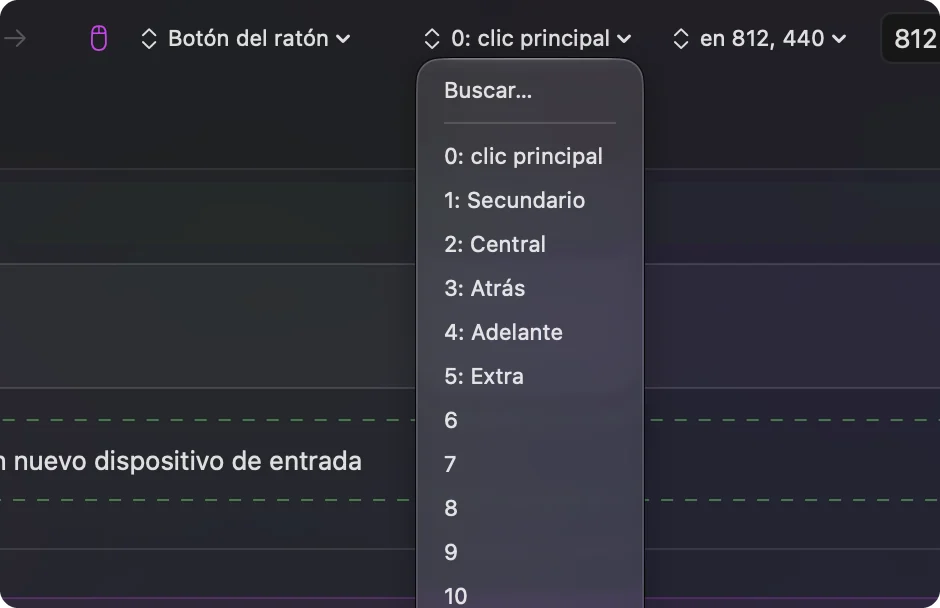
- Tú: Añade una fila, pon el dispositivo en This Mac's mouse or trackpad, la entrada en Mouse y el tipo en Button, pulsa Scan y haz clic en el botón.
- InputConfig: Lo nombra, por ejemplo Botón 5.
- Comprobación: La fila muestra el nombre del botón.
Paso 2: Añade las teclas
- Tú: Pon la salida en Keyboard Key y elige Command en Modifier Keys. Pulsa el botón más de la fila y elige la letra. Para una tercera tecla, como en Command Shift 4, pulsa otra vez el botón más.
- InputConfig: Pulsa las teclas juntas cada vez que pulsas el botón.
- Comprobación: La fila enumera las salidas en orden, los modificadores primero y la letra al final.
Paso 3: Detén la función anterior
- Tú: Abre las opciones de la fila y, en el recuadro Press, marca Block the button's own action.
- InputConfig: Mientras el preset está activo, las apps dejan de ver ese botón.
- Comprobación: En un navegador, pulsa el botón una vez. Debe hacer el atajo y nada más, en vez de volver atrás y además ejecutar el atajo.

Atajos que merecen un botón del ratón
| Botón | Atajo | Qué hace |
|---|---|---|
| Botón 4 | Command corchete izquierdo | Atrás en Safari, Chrome y el Finder |
| Botón 5 | Command corchete derecho | Adelante en los mismos sitios |
| Un botón del pulgar | Command W | Cerrar la pestaña o la ventana |
| Un botón del pulgar | Command Z | Deshacer |
| La pulsación de la rueda | Shift Command T | Reabrir la última pestaña cerrada en un navegador |
| Un botón del pulgar | Command Shift 4 | Una captura de un área |
Algunas funciones habituales no necesitan teclas. Mission Control, el volumen, una captura y las teclas multimedia están en la lista de funciones del sistema, así que úsalas en vez de recordar el atajo.
Protege un atajo peligroso
Un botón del pulgar es fácil de pulsar sin querer, y Command Q o Command W cuestan más cuando lo haces. Hay dos protecciones:
- Un mantener. Pon el atajo arriesgado en la acción de mantener de la fila, para que una pulsación rápida haga algo inofensivo y una pulsación larga cierre o salga. Mira acciones de mantener y doble clic en un botón del ratón.
- Un combo. Usa While also holding, para que el atajo solo se dispare mientras otro control está pulsado.
Empareja dos botones que van juntos
Los atajos vienen en familias, y un ratón tiene botones en pareja. Atrás y adelante son una pareja, deshacer y rehacer otra, y copiar y pegar una tercera. Pon las dos mitades en botones vecinos, como el Botón 4 y el Botón 5, para que tu pulgar las aprenda como un solo gesto. Deja la mitad más peligrosa en el botón más difícil de pulsar. La prueba real es una pareja que puedes sentir con el pulgar, sin mirar.
Si el atajo no hace nada
Sube esta escalera, empezando por el paso más pequeño:
- Revisa que el preset esté activo. Las filas no hacen nada hasta que pulsas Activate.
- Revisa el acceso a Accesibilidad. En Ajustes del Sistema, Privacidad y seguridad, Accesibilidad.
- Revisa el orden. Pon el modificador primero y la letra al final.
- Revisa que el botón se escanee. Si Scan nombra una tecla, pon el botón en F13 a F20 en el software del fabricante, y luego escanea la tecla F.
- Prueba en Notas o TextEdit. Algunas apps y juegos leen las teclas antes que macOS, así que una app sencilla te dice si el atajo funciona por sí mismo.
Lo que no puede hacer
- Quitar la función anterior sin Block. Un clic izquierdo o derecho siempre conserva su propia acción.
- Distinguir dos ratones. Cada ratón conectado cuenta como uno.
- Leer botones privados. Un botón de DPI o de perfil que nunca llega al Mac no puede llevar un atajo.
La versión corta
- Escanear. Nombra el botón.
- Añadir las teclas. El modificador primero y luego la letra, con el botón más.
- Bloquear. La función anterior en un botón lateral o central.
Atrás y adelante en el Botón 4 y el Botón 5 es la configuración que probaría primero.
Preguntas
¿Puedo asignar un atajo de teclado a un botón del ratón en un Mac?
Sí, con una app. En InputConfig, escanea el botón del ratón, pon la salida en Keyboard Key y añade el modificador y la letra en una misma fila.
¿Qué botón del ratón es el mejor para un atajo?
Los botones laterales, Botón 4 y Botón 5, o cualquier botón del pulgar superior. El clic izquierdo y el derecho son malas opciones porque no se pueden bloquear.
¿Cómo evito que un botón lateral haga también su función anterior?
Abre las opciones de la fila y marca Block the button's own action en el recuadro Press. Sirve para el botón central y los botones laterales.
¿Puede un botón del ratón enviar Command Shift 4?
Sí. Añade Command como primera salida, pulsa el botón más y añade Shift, y luego el 4. Se pulsan juntos.
Más en español
Guías completas, en inglés
Quién escribe. Ryleigh Newman desarrolla InputConfig y maneja su propio Mac cada día con un mando, porque sus manos no funcionan bien. Esta página está traducida del inglés. Los botones y menús principales de la app aparecen en español cuando el Mac está en español; esta página los nombra así, con el nombre en inglés entre paréntesis. El resto de la app y del sitio está en inglés.
Esta página en otros idiomas: English, العربية, Čeština, Dansk, Deutsch, Suomi, Français, עברית, Magyar, Bahasa Indonesia, Italiano, 日本語, 한국어, Norsk, Nederlands, Polski, Português, Русский, Slovenčina, Svenska, ไทย, Türkçe, Українська, Tiếng Việt, 繁體中文, 简体中文
Gratis. macOS 14 o posterior. Sin cuenta, nada sale de tu Mac. Código abierto en GitHub.