Español
¿Funcionan los ratones Pulsar, Lamzu y Finalmouse en un Mac?
 Esta app es totalmente gratis. No tienes que crear una cuenta. No hay suscripciones ni descargas complicadas, y no hay nada bloqueado. Optimizada para Apple Silicon.
Sí, como ratones: los ratones Pulsar, Lamzu y Finalmouse mueven el puntero y hacen clic en un Mac sin instalar nada. Sus ajustes son otra historia, porque las tres marcas se apoyan en configuradores web o de app que funcionan en un navegador, y un Mac necesita un navegador basado en Chromium, como Chrome o Edge, para hablar con ellos. El programa de Windows de Pulsar no tiene versión para Mac, Lamzu tiene un driver web, y Finalmouse tiene una app web llamada XPanel.
Lo que un Mac necesita además es algo que dé una función a los botones laterales, y para eso está InputConfig, la app gratuita para Mac que hago. No he probado yo mismo un ratón Pulsar, Lamzu o Finalmouse. Lo que sigue viene de las páginas de los fabricantes y de reseñas que leí el 21 de octubre de 2026, y digo cuándo no pude confirmar un detalle.
La versión 1.7 de InputConfig, prevista para octubre de 2026, estará disponible por completo en español.
Pasos
- Conecta o empareja el ratón. El puntero, los clics y la rueda funcionan en un Mac sin instalar nada.
- Abre el configurador web del fabricante en Chrome o Edge para fijar el DPI y los botones, ya que Safari no admite WebHID.
- Si tu modelo no se admite en la web, configúralo una vez en un PC con Windows. Los ajustes se guardan en el ratón.
- En InputConfig, añade una fila, pulsa Scan y haz clic en un botón lateral para ver lo que llega.
- Asigna el botón, y luego guarda y activa el preset.
Mira qué configurador usa tu ratón
Son ratones de entusiastas, ligeros y con pocos botones, y la historia del software cambia según la marca:
| Marca | Configurador | En un Mac |
|---|---|---|
| Pulsar | Un programa de Windows, y una app web en bbb.pulsar.gg para los modelos nuevos | El programa de Windows no tiene versión para Mac. La app web necesita un modelo compatible y un navegador Chromium |
| Lamzu | Un driver web enlazado desde lamzu.com, y software descargable para algunos modelos | El Maya X usa un driver web en navegadores Chromium según una reseña de TechPowerUp. Revisa tu modelo en la página de Lamzu |
| Finalmouse | XPanel, una app web en xpanel.finalmouse.com | Funciona en un navegador. Las reseñas dicen que cambia el DPI y no puede reasignar botones |
El artículo de soporte de Pulsar sobre compatibilidad con Apple dice que los ajustes que guardas viven en el ratón, así que basta un PC con Windows una vez si tu modelo no está en la app web. Lo vi en un resultado de búsqueda el 21 de octubre de 2026 y no pude abrir la página, así que léela tú mismo. La línea de Lamzu viene de la web de Lamzu, donde vi un enlace a un driver web. Ninguna de estas tres tiene una app nativa para Mac que yo haya encontrado, así que el navegador es la vía para un Mac.
Usa el configurador web en un Mac
WebHID, la función del navegador que usan estas herramientas, funciona en Chrome y Edge desde la versión 89 y no en Safari ni en Firefox, según la documentación para desarrolladores de Chrome. En un Mac eso significa:
- Usa Chrome o Edge. Abre la página del fabricante y luego elige el ratón en el aviso de dispositivos del navegador.
- Usa el cable o el receptor. Una app web solo puede hablar con un ratón que ve, y una reseña de Finalmouse dice que XPanel no se abre con el UltralightX conectado por cable, así que usa su enlace inalámbrico.
- Guarda en el ratón. Los ajustes se escriben en la memoria interna, así que puedes cerrar el navegador después.
- Hazlo una vez. Fija el DPI, la frecuencia de sondeo y la distancia de despegue, y luego olvida la página.
El navegador solo hace falta para cambiar ajustes, nunca para usar el ratón.
Averigua qué envía cada botón
Estos ratones suelen tener cinco o seis botones: izquierdo, derecho, clic de la rueda y dos botones laterales, a veces un botón de DPI arriba. Abre InputConfig, añade una fila, pulsa Scan y haz clic en cada uno.
| Botón | Cómo debería informar | Qué hacer |
|---|---|---|
| Izquierdo y derecho | Left click y Right click | Déjalos |
| Clic de la rueda | Middle click | Asígnalo, y bloquea su propia acción si una app choca |
| Dos botones laterales | Botón 4 y Botón 5 | Lo principal, así que dales funciones reales |
| Botón de DPI o superior | A menudo lo gestiona el ratón | Escanea. Si no llega nada, no está disponible para una app de Mac |
No he escaneado estos modelos exactos, así que trata la tabla como una expectativa. Escanea primero, porque un botón que no envía nada no puede asignarse.

Asigna los botones laterales
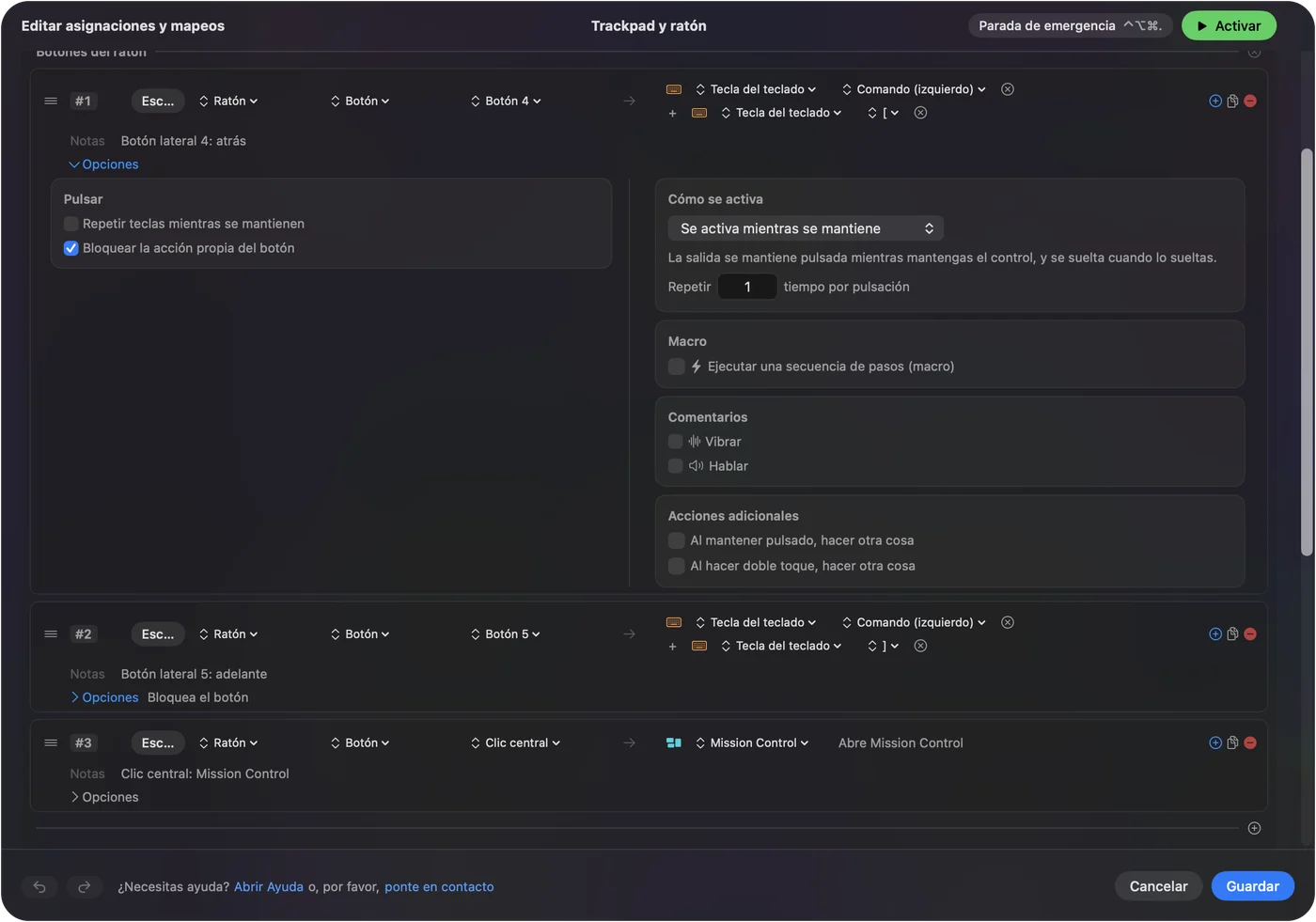
- Tú: Añade una fila, elige Mouse, pulsa Scan y haz clic en un botón lateral. Elige Keyboard Key, pulsa Command y luego el corchete izquierdo para atrás, o el derecho para adelante.
- InputConfig: Pulsa esas teclas en cada pulsación del botón.
- Comprobación: Guarda y pulsa Activate, abre unas páginas en Safari y pulsa el botón para volver.
Esa pareja de teclas funciona en más apps que un botón lateral original. Si una app ya reacciona al Botón 4, marca Block the button's own action en esa fila para que no retroceda dos veces. Botones laterales del ratón en un Mac explica el resto.
Haz trabajos más largos con un ratón ligero
Con tan pocos botones, cada uno tiene que ganarse su sitio. Abre las opciones de una fila y marca Run a sequence of steps (macro):
- Copiar, esperar y pegar. Command C, una espera de 300 milisegundos, y luego Command V en un botón lateral.
- Abrir una app. System Function, Open App, por ejemplo tu editor, en un mantener.
- Pulsar para hablar. Un mantener en un botón lateral mantiene pulsada una tecla y la suelta al soltar, lo que encaja con una llamada o con un juego que lee el teclado.
Los pasos se describen en macros de ratón en un Mac.
Añade mantener, doble clic y disposiciones por app
- Mantener. Una acción de mantener en una fila convierte dos botones laterales en cuatro funciones.
- Doble toque. Cada fila también admite una acción de doble toque.
- Segundo control. While also holding crea un combo, como un botón lateral más el clic de la rueda.
- Por app. Un preset puede enumerar apps en Automation & Gaming Utilities, y con Switch presets when the front app changes activado en Settings, Advanced, la disposición sigue a la app en primer plano.
Solo se ejecuta un preset a la vez, y Control Option Command period lo detiene. Dale a un juego su propio preset para que tus teclas de edición no entren en él.
Ideas para dueños de ratones ligeros
- Un jugador de agarre en garra. Deja los botones principales en paz y pon un guardado rápido o pulsar para hablar en los botones laterales, solo en las apps que los necesitan.
- Un diseñador con un Finalmouse. Deshacer y rehacer en los botones del pulgar, para que la mano se quede en el ratón.
- Un dueño de Pulsar con un MacBook. Los ajustes hechos una vez en Windows o en la app web se quedan en el ratón, así que el Mac solo necesita funciones de botones.
- Un Lamzu con receptor. Un mantener en un botón lateral abre Mission Control, y un doble toque muestra el escritorio.
Un ratón tan ligero no tiene sitio para botones extra, así que pon las funciones en mantener y en doble toque.
Si algo no funciona
Sube esta escalera, empezando por el paso más pequeño:
- Usa Chrome o Edge. Es normal que una página de configuración no encuentre el ratón en Safari.
- Cambia al receptor o al cable. Una app web puede no ver un ratón conectado por Bluetooth.
- Pulsa Scan. Si registra Botón 4, el Mac lo recibe y un preset puede asignarlo.
- Activa el preset y revisa Accesibilidad. Las filas solo se ejecutan con un preset activo, y en Ajustes del Sistema, Privacidad y seguridad, Accesibilidad tiene que aparecer InputConfig.
- Usa un PC con Windows. Para un modelo que la app web no admite, una configuración única en Windows es el consejo del propio fabricante.
Si Scan no ve nada, el botón pertenece al software del fabricante.
Lo que no puede hacer
InputConfig no cambia el DPI, la frecuencia de sondeo, la distancia de despegue, la iluminación ni la sensación del desplazamiento, así que la página web del fabricante sigue haciendo eso. No puede leer un botón que no envía nada a macOS, y no puede dar a dos ratones funciones distintas en el mismo botón. Usa el configurador web para cómo sigue el ratón, e InputConfig para lo que hacen los botones.
La versión corta
- Funciona. Puntero, clics y rueda.
- Ajustes. Pulsar y Lamzu tienen herramientas web, y Finalmouse tiene XPanel, todas en un navegador Chromium.
- Botones. Escanea los botones laterales y asígnalos.
Configura el ratón una vez en un navegador, y luego olvida la página.
Preguntas
¿Funciona el software de Pulsar en un Mac?
El programa de Windows no. Pulsar ofrece una app web en bbb.pulsar.gg para los modelos nuevos, y los ajustes que guardas se quedan en el ratón.
¿Hay un driver de Lamzu para Mac?
Lamzu enlaza un driver web desde su web, y una reseña de TechPowerUp dice que el driver del Maya X funciona en navegadores Chromium. Revisa tu modelo en la página de Lamzu.
¿Funciona XPanel de Finalmouse en un Mac?
Es una app web, así que funciona en un navegador. Las reseñas dicen que cambia el DPI y no reasigna botones por sí sola.
¿Puedo reasignar los botones de Finalmouse en un Mac?
Las reseñas dicen que XPanel no puede reasignar botones. InputConfig puede dar a los botones laterales funciones nuevas en un Mac.
¿Por qué la app web de Lamzu o Pulsar no encuentra mi ratón en un Mac?
Usa Chrome o Edge, ya que Safari no tiene WebHID, y prueba el receptor o el cable.
Más en español
Guías completas, en inglés
Quién escribe. Ryleigh Newman desarrolla InputConfig y maneja su propio Mac cada día con un mando, porque sus manos no funcionan bien. Esta página está traducida del inglés. Los botones y menús principales de la app aparecen en español cuando el Mac está en español; esta página los nombra así, con el nombre en inglés entre paréntesis. El resto de la app y del sitio está en inglés.
Esta página en otros idiomas: English, العربية, Čeština, Dansk, Deutsch, Suomi, Français, עברית, Magyar, Bahasa Indonesia, Italiano, 日本語, 한국어, Norsk, Nederlands, Polski, Português, Русский, Slovenčina, Svenska, ไทย, Türkçe, Українська, Tiếng Việt, 繁體中文, 简体中文
Gratis. macOS 14 o posterior. Sin cuenta, nada sale de tu Mac. Código abierto en GitHub.