Magyar
Működnek a Pulsar, a Lamzu és a Finalmouse egerek Macen?
 Ez az alkalmazás teljesen ingyenes. Nem kell fiókot létrehoznod. Nincs előfizetés, nincs bonyolult letöltés, és semmi sincs zárolva. Apple Silicon processzorokra optimalizálva.
Igen, egérként: a Pulsar, a Lamzu és a Finalmouse egerek telepített szoftver nélkül mozgatják a mutatót és kattintanak Macen. A beállításuk más történet, mert mindhárom gyártó böngészőben futó webes vagy appos beállítóeszközre támaszkodik, a Machez pedig Chromium-alapú böngésző, például a Chrome vagy az Edge kell ahhoz, hogy beszéljen velük. A Pulsar Windows-programjának nincs Mac-verziója, a Lamzunak webes illesztőprogramja van, a Finalmouse-nak pedig egy XPanel nevű webes appja.
Amit a Mac ráadásul igényel, az valami, ami feladatot ad az oldalgomboknak, és ez az InputConfig, az ingyenes Mac-app, amelyet én készítek. Pulsar-, Lamzu- vagy Finalmouse-egeret magam nem teszteltem. Ami következik, a gyártók oldalairól és recenziókból származik, amelyeket 2026. október 21-én olvastam, és jelzem, ha egy részletet nem tudtam megerősíteni.
Az InputConfig 1.7-es verziója, amely várhatóan 2026 októberében jelenik meg, teljes egészében elérhető lesz magyarul.
Lépések
- Dugd be vagy párosítsd az egeret. A mutató, a kattintások és a görgő telepített szoftver nélkül működnek Macen.
- Nyisd meg a gyártó webes beállítóeszközét Chrome-ban vagy Edge-ben a DPI és a gombok beállításához, mert a Safari nem támogatja a WebHID-et.
- Ha a modelled nem érhető el weben, állítsd be egyszer Windows PC-n. A beállítások az egérben tárolódnak.
- Az InputConfigban adj hozzá egy sort, nyomj Scan-t, és kattints egy oldalgombra, hogy lásd, mi érkezik.
- Kösd a gombot, majd mentsd és aktiváld a presetet.
Nézd meg, melyik beállítóeszközt használja az egered
Ezek lelkes felhasználóknak készült, könnyű egerek, kevés gombbal, és a szoftver története márkánként más:
| Márka | Beállítóeszköz | Macen |
|---|---|---|
| Pulsar | Windows-program, és az újabb modellekhez egy webes app a bbb.pulsar.gg címen | A Windows-programnak nincs Mac-verziója. A webes app támogatott modellt és Chromium-alapú böngészőt igényel |
| Lamzu | Webes illesztőprogram a lamzu.com oldalról, és néhány modellhez letölthető szoftver | A Maya X egy TechPowerUp-recenzió szerint Chromium-böngészőkben használ webes illesztőprogramot. A modelled oldalán ellenőrizd |
| Finalmouse | XPanel, webes app az xpanel.finalmouse.com címen | Böngészőben fut. A recenziók szerint DPI-t változtat, és a gombokat nem tudja átkötni |
A Pulsar támogatási cikke az Apple-kompatibilitásról szerint a mentett beállítások az egérben élnek, ezért egy Windows PC egyszeri használata elég, ha a modelled nincs a webes appon. Egy keresési találatban láttam 2026. október 21-én, és magát az oldalt nem tudtam megnyitni, ezért olvasd el. A Lamzu-sor a Lamzu oldaláról származik, ahol egy webes illesztőprogram-linket láttam. Egyik háromnak sem találtam natív Mac-appját, ezért a böngésző a Mac-es út.
Használd a webes beállítóeszközt Macen
A WebHID, a böngészőfunkció, amelyet ezek az eszközök használnak, a Chrome és az Edge 89-es verziójától működik, a Safarin és a Firefoxon nem, a Chrome fejlesztői dokumentációja szerint. Macen ez így néz ki:
- Chrome vagy Edge. Nyisd meg a gyártó oldalát, majd a böngésző eszközválasztójában válaszd ki az egeret.
- Használd a kábelt vagy a vevőt. Egy webes app csak azt az egeret éri el, amelyet lát, és egy Finalmouse-recenzió szerint az XPanel nem indul, ha az UltralightX kábelen csatlakozik, ezért használd a vezeték nélküli kapcsolatot.
- Mentés az egérbe. A beállítások a beépített memóriába íródnak, így utána bezárhatod a böngészőt.
- Csináld egyszer. Állítsd be a DPI-t, a lekérdezési sebességet és a felemelési távolságot, aztán felejtsd el az oldalt.
A böngészőre csak a beállítások módosításához van szükség, az egér használatához soha.
Tudd meg, mit küld minden gomb
Ezeknek az egereknek általában öt-hat gombjuk van: bal, jobb, görgőkattintás és két oldalgomb, néha egy DPI-gomb a tetején. Nyisd meg az InputConfigot, adj hozzá egy sort, nyomj Scan-t, és kattints mindegyikre.
| Gomb | Hogyan kellene jelentkeznie | Mit tegyél |
|---|---|---|
| Bal és jobb | Left click és Right click | Hagyd |
| Görgőkattintás | Middle click | Kösd, és blokkold a saját műveletét, ha egy app ütközik vele |
| Két oldalgomb | Button 4 és Button 5 | A fő nyeremény, ezért adj nekik valódi feladatot |
| DPI- vagy felső gomb | Gyakran az egéren belül kezelve | Szkenneld. Ha semmi nem érkezik, egy Mac-app sem érheti el |
Ezeket a pontos modelleket nem szkenneltem, ezért a táblázat elvárás. Előbb szkenneld, mert egy gomb, amely semmit sem küld, nem köthető.

Kösd az oldalgombokat
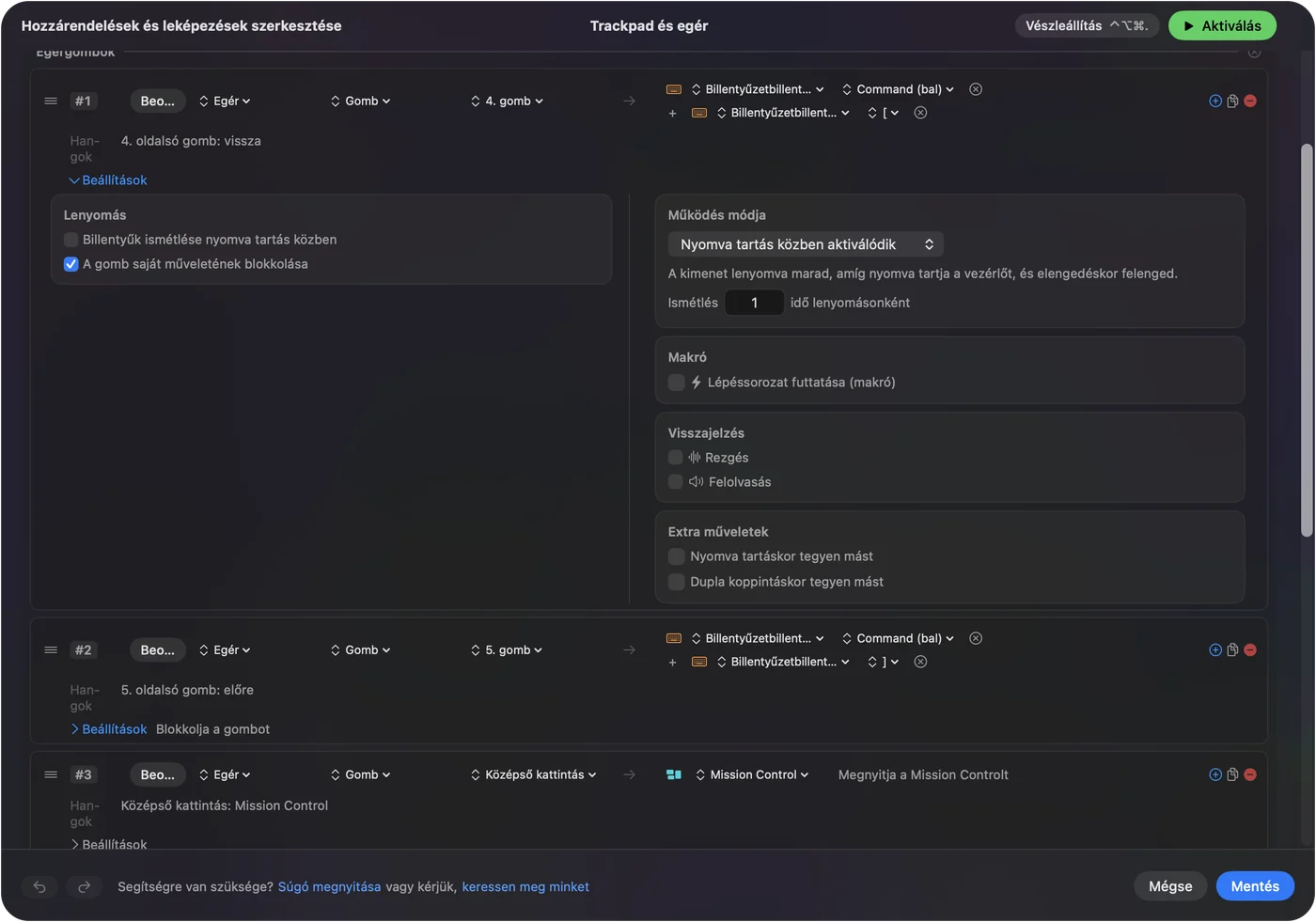
- Te: Adj hozzá egy sort, válaszd a Mouse bemenetet, nyomj Scan-t, és kattints egy oldalgombra. Válassz Keyboard Key kimenetet, válaszd a Command billentyűt, majd a bal szögletes zárójelet a visszalépéshez, vagy a jobbat az előrelépéshez.
- InputConfig: Minden nyomásnál lenyomja ezeket a billentyűket.
- Ellenőrzés: Mentsd és aktiváld, nyiss meg néhány oldalt a Safariban, és nyomd meg a gombot a visszalépéshez.
Ez a billentyűpár több appban működik, mint egy nyers oldalgomb. Ha egy app már reagál a Button 4-re, pipáld be a Block the button's own action opciót a soron, hogy ne lépjen vissza kétszer. Az egér oldalgombjai Macen a többit végigvezeti.
Futtass hosszabb feladatokat könnyű egéren
Ilyen kevés gombbal minden gombnak meg kell érdemelnie a helyét. Nyisd meg a sor Opcióit, és pipáld be a Run a sequence of steps (macro) opciót:
- Másolás, várakozás, beillesztés. Command C, 300 ezredmásodperces várakozás, majd Command V egy oldalgombon.
- App megnyitása. System Function, Open App, például a szerkesztőd, tartásra.
- Beszéd tartásra. Egy oldalgomb tartása lenyomva tartja a billentyűt, és elengedéskor felengedi, ami egy hívásra vagy egy billentyűzetet olvasó játékra illik.
A lépéseket a egérmakrók Macen oldal írja le.
Adj tartást, dupla kattintást és appokra szabott elrendezést
- Tartás. Egy tartási művelet a sorban két oldalgombból négy feladatot csinál.
- Dupla koppintás. Minden sor kaphat dupla koppintási műveletet is.
- Második vezérlő. A While also holding kombinációt ad, például egy oldalgomb a görgőkattintással.
- Apponként. Egy preset felsorolhatja az appokat az Automation & Gaming Utilities alatt, és a Switch presets when the front app changes bekapcsolásával a Beállításokban, az Advanced részen az elrendezés követi az előtérben lévő appot.
Egyszerre csak egy preset fut, és a Control Option Command period leállítja. Adj egy játéknak saját presetet, hogy a szerkesztőbillentyűid kimaradjanak belőle.
Ötletek könnyű egér tulajdonosainak
- Karmos fogású gamer. Hagyd a fő gombokat, és tegyél gyorsmentést vagy beszédet az oldalgombokra, csak azokban az appokban, amelyek igénylik.
- Tervező Finalmouse-szal. Visszavonás és újra a hüvelykujj-gombokon, hogy a kéz az egéren maradjon.
- Pulsar-tulajdonos MacBookon. A Windowson vagy a webes appban egyszer beállított értékek az egérben maradnak, így a Macnek csak a gombfeladatok kellenek.
- Lamzu vevővel. Tartás egy oldalgombon megnyitja a Mission Controlt, a dupla koppintás pedig az asztalt mutatja.
Egy ilyen könnyű egérben nincs hely extra gombokra, ezért a feladatokat tartásokra és dupla koppintásokra tedd.
Ha valami nem működik
Ezt a létrát mássz végig, a legkisebb lépéssel kezdve:
- Használj Chrome-ot vagy Edge-et. Normális, ha egy beállítóoldal Safariban nem találja az egeret.
- Válts a vevőre vagy a kábelre. Egy webes app lehet, hogy nem látja a Bluetooth-on csatlakozó egeret.
- Nyomj Scan-t. Ha a Button 4-et rögzíti, a Mac fogadja, és egy preset kötheti.
- Aktiváld, és nézd meg a Kisegítő lehetőségeket. A sorok csak aktív preset alatt futnak, és a Rendszerbeállítások, Adatvédelem és biztonság, Kisegítő lehetőségek részben szerepelnie kell az InputConfignak.
- Kölcsönkérj egy Windows PC-t. Ha a modell nincs a webes appon, a gyártó saját tanácsa az egyszeri Windows-beállítás.
Ha a Scan semmit nem lát, a gomb a gyártó szoftveréhez tartozik.
Amit nem tud megtenni
Az InputConfig nem változtatja a DPI-t, a lekérdezési sebességet, a felemelési távolságot, a világítást vagy a görgetés érzetét, így ezt továbbra is a gyártó webes oldala végzi. Nem tud olyan gombot olvasni, amely semmit sem küld a macOS-nek, és nem tud két egérnek eltérő feladatot adni ugyanarra a gombra. A webes beállítóeszköz azt mondja meg, hogyan követ az egér, az InputConfig pedig azt, mit csinálnak a gombok.
A rövid változat
- Működik. Mutató, kattintások és görgő.
- Beállítás. A Pulsar és a Lamzu webes eszközt, a Finalmouse XPanelt használ, mindegyik Chromium-böngészőben.
- Gombok. Szkenneld az oldalgombokat, és kösd őket.
Egyszer állítsd be az egeret böngészőben, aztán felejtsd el az oldalt.
Kérdések
Működik a Pulsar szoftver Macen?
A Windows-program nem. A Pulsar az újabb modellekhez a bbb.pulsar.gg címen webes appot kínál, a mentett beállítások pedig az egérben maradnak.
Van Lamzu illesztőprogram Machez?
A Lamzu a saját oldaláról webes illesztőprogramra mutat, és egy TechPowerUp-recenzió szerint a Maya X illesztőprogramja Chromium-böngészőkben fut. A modelled oldalán ellenőrizd.
Működik a Finalmouse XPanel Macen?
Webes app, ezért böngészőben fut. A recenziók szerint DPI-t változtat, és magától nem köti át a gombokat.
Köthetem újra a Finalmouse gombjait Macen?
A recenziók szerint az XPanel nem tudja átkötni a gombokat. Az InputConfig új feladatot adhat az oldalgomboknak Macen.
Miért nem találja a Lamzu vagy a Pulsar webes app az egeremet Macen?
Használj Chrome-ot vagy Edge-et, mert a Safarinak nincs WebHID-je, és próbáld a vevőt vagy a kábelt.
Továbbiak magyarul
Részletes útmutatók, angolul
Ki írja. Ryleigh Newman fejleszti az InputConfigot, és a saját Macjét minden nap kontrollerrel kezeli, mert a kezei nem működnek jól. Ez az oldal angolból fordított. Az alkalmazás felülete és a webhely többi része angol.
Ez az oldal más nyelveken: English, العربية, Čeština, Dansk, Deutsch, Español, Suomi, Français, עברית, Bahasa Indonesia, Italiano, 日本語, 한국어, Norsk, Nederlands, Polski, Português, Русский, Slovenčina, Svenska, ไทย, Türkçe, Українська, Tiếng Việt, 繁體中文, 简体中文
Ingyenes. macOS 14 vagy újabb. Fiók nélkül, semmi sem hagyja el a Macet. Nyílt forráskód a GitHubon.