Magyar
Mi a lizard mód a Steam Controlleren?
 Ez az alkalmazás teljesen ingyenes. Nem kell fiókot létrehoznod. Nincs előfizetés, nincs bonyolult letöltés, és semmi sincs zárolva. Apple Silicon processzorokra optimalizálva.
A lizard mód a Steam Controllerbe épített egér- és billentyűutánzat. Ha a számítógépen semmi nem vezérli a kontrollert, egérnek és billentyűzetnek mutatkozik: a jobb érintőfelület mozgatja a mutatót, a váll gombok kattintanak, az A és a B pedig Enter és Escape billentyűket küld. Ezért mozdítja a mutatót a Steam Controller már a csatlakoztatás pillanatában, és ezért láthat egy gamepadet igénylő játék csak egeret.
A leírás a Linux kernel Steam Controller illesztőprogramjából származik, amelyhez a Valve is hozzájárul. Én készítem az InputConfig appot, egy ingyenes Mac-appot, amely a Steam Controllert leképezi. Ehhez ki kell kapcsolnia a lizard módot, ezért az alábbi Mac-es részletek ebből a munkából származnak.
Az InputConfig 1.7-es verziója, amely várhatóan 2026 októberében jelenik meg, teljes egészében elérhető lesz magyarul.
Lépések
- Döntsd el, mi vezérelje a kontrollert: a Steam, egy játék Linuxon, vagy egy leképező.
- Ha a Steam fut, hagyd, hogy a Steam vegye át a kontrollert. A lizard mód addig leáll, amíg a Steam vezérli.
- Steam nélküli Macen lépj ki a Steamből, nyisd meg az InputConfigot, és aktiváld az előbeállítást. Az app kikapcsolja a lizard módot, amíg az előbeállítás fut.
- Linuxon indítsd el a játékot. A kernel illesztőprogram kikapcsolja a lizard módot, amikor egy program megnyitja a kontrollert.
- A beépített egér visszaszerzéséhez állítsd le az előbeállítást, vagy zárd be a játékot.
Tudd meg, mit csinál a lizard mód
- A jobb érintőfelület. Mozgatja a mutatót.
- A váll gombok. Egérgombok.
- A és B. Enter és Escape.
- Nyílbillentyűk. Az illesztőprogram megjegyzései szerint a lizard mód a kurzorbillentyűket is küldi, az Escape-pel és az Enterrel együtt.
Ezek valódi egérként és valódi billentyűzetként érkeznek, a kontroller egy gamepad mellett plusz felületeken. Lizard módban a számítógép egeret és billentyűzetet lát, nem játékvezérlőt. Az illesztőprogram megjegyzése a nevet viccnek mondja: a gyíkok kanapéról szeretik használni a számítógépet, megfelelő egér és billentyűzet nélkül.
Nézd meg, mikor be és mikor ki
| Helyzet | Lizard mód |
|---|---|
| Semmi nem vezérli a kontrollert | Be. A kontroller egy egyszerű egér és néhány billentyű |
| A Steam fut | Ki. A Steam maga vezérli a kontrollert |
| Egy program Linuxon megnyitja a kontrollert | Ki, amíg nyitva van, és vissza be, amikor bezárul. Ezt a kernel illesztőprogram magától teszi |
| Egy InputConfig előbeállítás fut Macen | Ki, amíg az előbeállítás fut, és vissza be, amikor leáll, vagy kilép az app |
| Steam Deck | Kézzel kapcsolható: az illesztőprogram leírása szerint az Options gomb tartása váltja |
A kontroller magától visszakapcsolja a lizard módot, amikor már nem hallja azt, aki kikapcsolta. Ezért a szoftvernek, amelynek ki kell tartania, folyamatosan jeleznie kell ezt.
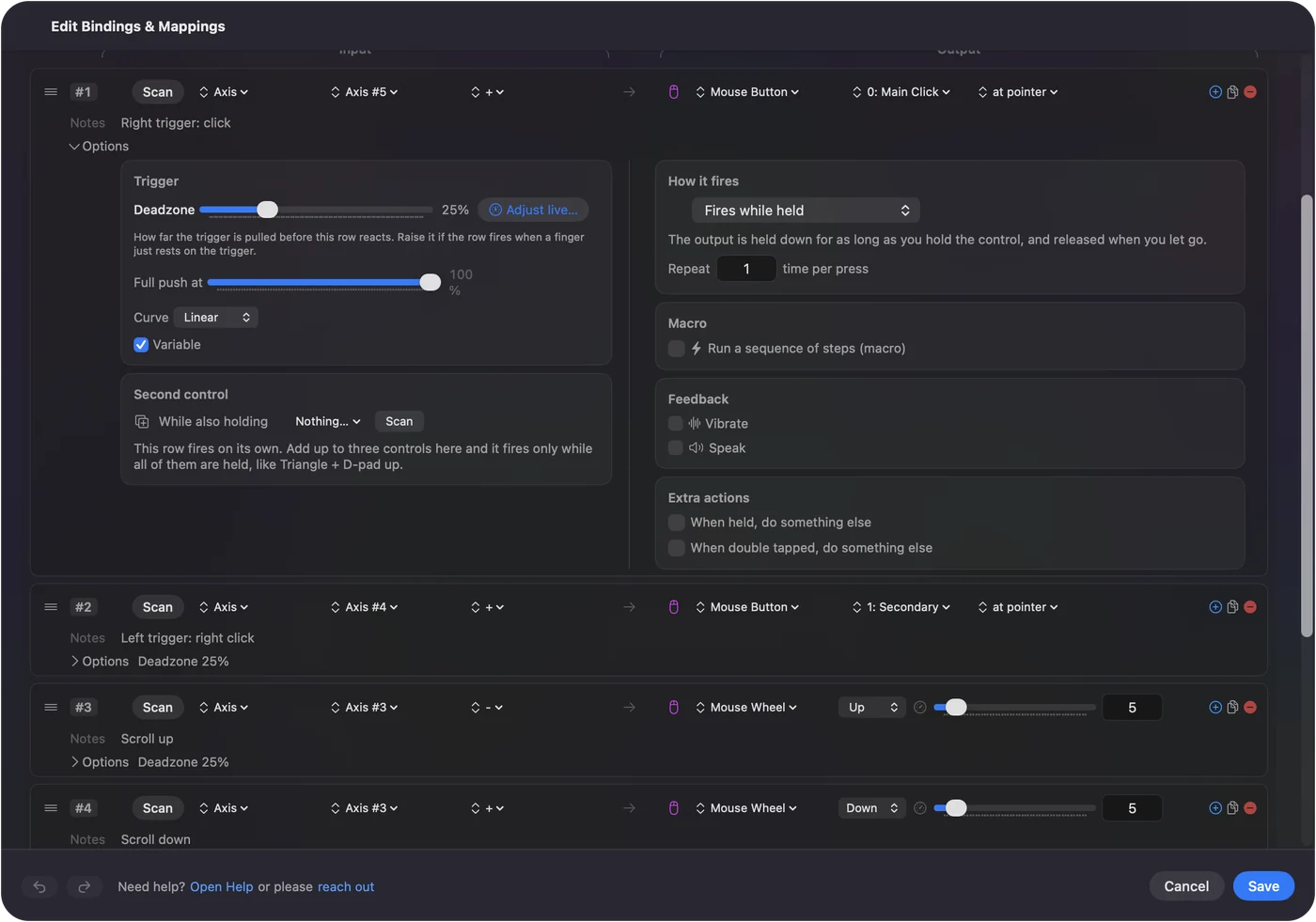
Kapcsold ki a lizard módot Macen
A macOS-ben erre nincs beállítás. Két dolog kapcsolja ki.
- Te: Futtasd a Steamet, vagy lépj ki a Steamből, és aktiválj egy előbeállítást az InputConfigban.
- Steam: Átveszi a kontrollert, amíg nyitva van, a Big Pictureben és az általa indított játékokban.
- InputConfig: Kikapcsolja a lizard módot, amíg az előbeállítás fut, és ismétli a parancsot: az eredeti kontrolleren 800 ezredmásodpercenként, a 2026-os típuson 2 másodpercenként.
- Ellenőrzés: A jobb érintőfelület magától nem mozgatja a mutatót, és minden gomb azt csinálja, amit az előbeállítás mond.
A Steam és egy leképező nem vezérelheti egyszerre a kontrollert, ezért az egyiket zárd be, mielőtt a másikat használod. Ha a kötések ki-be járnak, vagy a mutató villog, a Steam még fut. A Steam Controller Macen oldal mindkét típus teljes beállítását leírja.
Kapcsold ki a lizard módot Linuxon
A kernel saját illesztőprogramja kezeli. Akkor kapcsolja ki a lizard módot, amikor egy program gamepadként megnyitja a kontrollert, és akkor kapcsolja vissza, amikor a program bezáródik, így az asztal megtartja az egerét, a játék pedig gamepadet kap.
- A lizard_mode paraméter. Az illesztőprogram egyik beállítása, amely a leírása szerint akkor engedélyezi az egér- és billentyűutánzatot, ha a gamepad nincs használatban.
- A Steam kliens futása mellett. Az illesztőprogram észreveszi, és félreáll, nem küld a kontrollernek semmit, így a kettő nem reagál ugyanarra a lenyomásra.
Linuxon ritkán kell kézzel kikapcsolnod a lizard módot, mert a kontroller megnyitása ezt elvégzi.
Használd a lizard módot szándékosan
Úgy is hasznos, ahogy van. Telepítés nélkül egy Steam Controller kanapés egér Macre vagy PC-re: a jobb érintőfelülettel mutatsz, a váll gombokkal kattintasz, az A-val megerősítesz, a B-vel visszalépsz.
Amit nem tud, az az, hogy megváltozzon. A lizard mód egy rögzített elrendezés, ezért a mutatózáson és néhány billentyűn túl minden Steamet vagy leképezőt igényel. A Steam Controller érintőfelülete egérként Macen azt a változatot mutatja be, amelyet hangolhatsz: sebesség, koppintások, görgetés és mindkét pad.
Ismerd meg, miben tér el a 2026-os Steam Controller
A 2026-os típuson is van lizard mód. Az InputConfig 1.6-os verziója ezt a kontrollert kísérleti funkcióként olvassa, kábelen, Bluetooth-on vagy a Puckon keresztül, és ugyanúgy kikapcsolja a lizard módot, amíg előbeállítás fut.
Bluetooth-on van még egy dolog, amit tudni kell. A macOS a kontrollert együtt tudja mutatni a lizard módú billentyűzetével, és az InputConfig ezt csak akkor olvassa, ha az Input Monitoring már engedélyezve van neki. Ha a 2026-os kontroller nem jelenik meg Bluetooth-on, használd a kábelt vagy a Puckot. Az Az új Steam Controller Macen oldal a többit tartalmazza.
A rövid változat
- Mi ez. A kontroller saját egér- és billentyűutánzata, amikor semmi nem vezérli.
- Steam alatt kikapcsolva. A Steam a futása alatt átveszi a kontrollert.
- Steam nélküli Macen kikapcsolva. Az aktív InputConfig előbeállítás kikapcsolja.
- Linuxon kikapcsolva. Automatikusan, amikor egy program megnyitja a kontrollert.
Ha a Steam Controller egérként viselkedik, amikor gamepadet szeretnél, a lizard mód még be van kapcsolva.
Kérdések
Mi a lizard mód a Steam Controlleren?
A kontroller beépített egér- és billentyűutánzata. Ha semmi nem vezérli, a jobb érintőfelület mozgatja a mutatót, a váll gombok egérgombok, az A és a B pedig Enter és Escape billentyűt küld.
Miért hívják lizard módnak?
Az illesztőprogram megjegyzései viccnek mondják: a gyíkok kanapéról szeretik használni a számítógépet, megfelelő egér és billentyűzet nélkül.
Hogyan kapcsolom ki a lizard módot?
Hagyd, hogy valami vezérelje a kontrollert. A Steam a futása alatt kikapcsolja. Linuxon a kernel illesztőprogram kikapcsolja, amikor egy program megnyitja a kontrollert. Steam nélküli Macen egy futó InputConfig előbeállítás kikapcsolja.
Miért viselkedik egérként a Steam Controllerem?
Mert a lizard mód be van kapcsolva, amit a kontroller akkor csinál, ha semmi nem vezérli. Indíts el a Steamet vagy egy leképezőt, és újra kontrollerként működik.
Van lizard mód a Steam Deckben?
Van. Az illesztőprogram, amely mindkettőt kezeli, azt írja, hogy a Steam Decken ezt kézzel kapcsolod, az Options gomb tartásával, nem automatikusan.
Hogyan kapcsolom vissza a lizard módot?
Szüntesd meg azt, ami kikapcsolta. Lépj ki a Steamből, állítsd le az InputConfig előbeállítást vagy zárd be a játékot, és visszatérnek a kontroller saját egere és billentyűi.
Továbbiak magyarul
Részletes útmutatók, angolul
Ki írja. Ryleigh Newman fejleszti az InputConfigot, és a saját Macjét minden nap kontrollerrel kezeli, mert a kezei nem működnek jól. Ez az oldal angolból fordított. Az alkalmazás felülete és a webhely többi része angol.
Ez az oldal más nyelveken: English, العربية, Čeština, Dansk, Deutsch, Español, Suomi, Français, עברית, Bahasa Indonesia, Italiano, 日本語, 한국어, Norsk, Nederlands, Polski, Português, Русский, Slovenčina, Svenska, ไทย, Türkçe, Українська, Tiếng Việt, 繁體中文, 简体中文
Ingyenes. macOS 14 vagy újabb. Fiók nélkül, semmi sem hagyja el a Macet. Nyílt forráskód a GitHubon.