Magyar
Hogyan csatlakoztass 8BitDo M30-at Machez?
 Ez az alkalmazás teljesen ingyenes. Nem kell fiókot létrehoznod. Nincs előfizetés, nincs bonyolult letöltés, és semmi sincs zárolva. Apple Silicon processzorokra optimalizálva.
Tartsd nyomva az A és a Start gombot, hogy az M30 a macOS-módjában kapcsoljon be, tartsd két másodpercig nyomva a Pair gombot, majd válaszd a Wireless Controllert a Rendszerbeállítások, Bluetooth oldalon. Ezek a lépések a 8BitDo kézikönyvében szerepelnek. Az M30-on nincs módkapcsoló: a gomb, amelyet a Start-tal együtt tartasz a bekapcsoláskor, választja ki a módot. Kábelhez a 8BitDo kézikönyve azt mondja, hogy előbb ugyanúgy kapcsold be, és csak utána dugd be.
Én készítem az InputConfig appot, egy ingyenes Mac-appot, amely az M30-hoz készült közösségi leképezéseket tartalmazza, és a gombjait billentyűkre, kattintásokra és billentyűparancsokra alakítja. Magam nem teszteltem M30-at, ezért ez az oldal a 8BitDo kézikönyvéhez tartja magát.
Az InputConfig 1.7-es verziója, amely várhatóan 2026 októberében jelenik meg, teljes egészében elérhető lesz magyarul.
Lépések
- A kikapcsolt padnál tartsd nyomva az A és a Start gombot, amíg bekapcsol. Az 1, 2 és 3 fény villog.
- Tartsd két másodpercig nyomva a Pair gombot. A fények megállnak, majd újra mozogni kezdenek.
- Nyisd meg a Rendszerbeállítások, Bluetooth oldalt, és kattints a Csatlakozás gombra a Wireless Controller mellett.
- Várd meg, amíg a fények folyamatosan világítanak.
- Legközelebb nyomd meg a Start gombot, és magától újracsatlakozik.
Válaszd ki a módot bekapcsoláskor
Ezek a kombinációk a 8BitDo kézikönyvében szerepelnek az M30-hoz:
| Start mellett tartva | Mód | Fények |
|---|---|---|
| A | macOS | 1, 2 és 3 villog |
| X | Windows | 1 és 2 villog |
| B | Android | 1 villog |
| Y | Switch | Balról jobbra mozog |
Három villogó fény azt jelenti, hogy az M30 a Macnek szánt módban van.
Párosítsd, vagy dugd be
- Te: Tartsd nyomva az A és a Start gombot a pad bekapcsolásához, majd tartsd két másodpercig nyomva a Pair gombot.
- macOS: A Rendszerbeállítások, Bluetooth oldalon listázza a Wireless Controllert. Kattints a Csatlakozás gombra.
- Ellenőrzés: A pad fényei megállnak a mozgásban, és folyamatosan világítanak.
Párosítás után a 8BitDo szerint az M30 egyetlen Start-gombnyomásra újracsatlakozik a Maccel. Kábelhez a kézikönyv szerint a bekapcsolás az A és a Start gombbal történik, utána csatlakoztasd a padot USB-n. A módot a bekapcsoláskor választod ki, Bluetooth-hoz és kábelhez egyaránt.
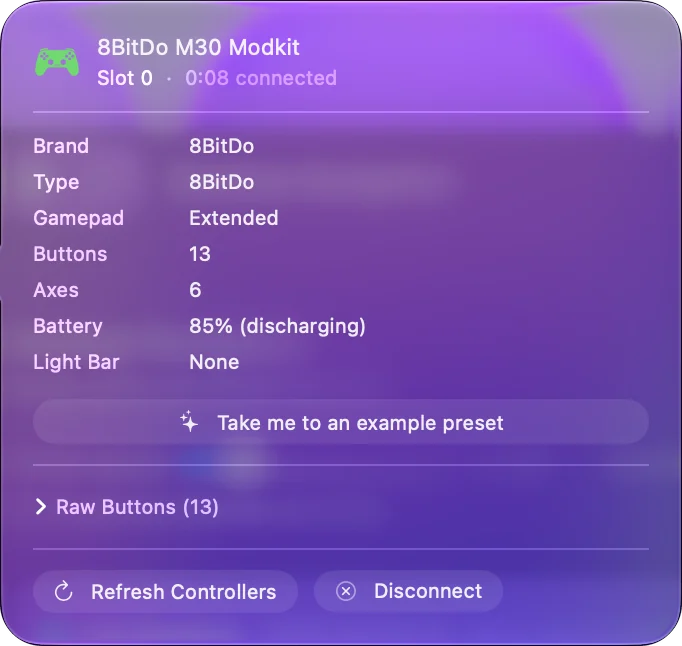
Ismerd meg, mije van és mije nincs az M30-nak
- Hat arcgomb. Két sor három gombbal, a Sega-padok stílusában. A 8BitDo hat gombos játékvezérlőként írja le a Sega klasszikus címeihez.
- Turbó. Tartsd nyomva azt a gombot, amelyet ismételni akarsz, és nyomd meg a Star gombot, hogy a turbó bekapcsoljon hozzá. Ugyanez a nyomás kikapcsolja. A 8BitDo szerint az irányítógomb nem tartozik ide.
- Nincs rezgés vagy mozgás. A 8BitDo termékoldala szerint az M30 nem támogat rezgést vagy mozgásérzékelést.
A 8BitDo termékoldala az M30-hoz Switchet, Windowst, Androidot és Raspberry Pi-t sorol, a kézikönyvében pedig benne van a fenti macOS-mód. A turbó magában a padban van, így app nélkül működik Macen.
Térképezd le az InputConfigban
- Te: Az M30 csatlakoztatása után adj egy sort az előbeállításhoz, nyomd meg a Scan gombot, és nyomj meg egy gombot a padon. Válaszd ki a kimenetet: billentyűt, billentyűparancsot, kattintást vagy görgetést.
- InputConfig: Hozzárendeli a sort ahhoz, amit a gomb küld. Ha a pad nincs az oldalsávban, pipáld be a menüsorban az InputConfig, Devices alatt.
- Ellenőrzés: Aktiváld az előbeállítást, és nyomd meg a gombot bármelyik appban.
A régi játékokhoz emulátorban az emulátor saját kontrollerképernyőjén rendeld hozzá a gombokat, az InputConfig pedig maradjon azoknak a játékoknak és appoknak, amelyek csak a billentyűzetet fogadják el. A Scan azt köti hozzá, amit a hat gomb mindegyike küld, bármilyen betű van is rajta.
Ha nem működik
Mássz fel ezen a létrán, a legkisebb lépéssel kezdve:
- Kapcsold be a megfelelő módban. Az A és a Start együtt, kikapcsolt állapotból, amíg három fény villog.
- Felejtsd el, és párosíts újra. Távolítsd el a Rendszerbeállítások, Bluetooth oldalon, majd tartsd két másodpercig nyomva a Pair gombot.
- Próbáld a kábelt. Kapcsold be az A és a Start gombbal, majd dugd be.
- Frissítsd a firmware-t. Egy régebbi padnak szüksége lehet a 8BitDo Upgrade Toolára.
A 8BitDo kontroller nem működik Macen oldal tovább megy. Az az M30, amely párosul, de nem csinál semmit, általában egy másik rendszernek szánt módban van.
A rövid változat
- Mód. Az A és a Start, amíg három fény villog.
- Párosítás. A Pair két másodpercig, majd a Wireless Controller a Bluetooth-beállításokban.
- Turbó. Tartsd nyomva a gombot, és nyomd meg a Star gombot.
Az a gomb, amelyet a Start-tal együtt tartasz, az M30 módkapcsolója.
Források
Minden tény a kontrollerről ezen az oldalon a 8BitDo saját oldalairól származik, a megjelenített napon olvasva. Amit az InputConfig ezzel csinál, az magából az appból származik.
- 8BitDo. Az M30 kézikönyvének macOS-oldala adja a lépéseket: a két gombos nyomás, amely macOS-módban kapcsolja be, a Pair két másodpercig nyomva, a Wireless Controller név a Bluetooth-listában, és a kábel az első lépés után. Olvasva 2026. október 7-én.
Kérdések
Működik a 8BitDo M30 Macen?
A 8BitDo kézikönyvében van hozzá macOS-mód: tartsd nyomva az A és a Start gombot a bekapcsoláshoz, a Pair gombot két másodpercig, és párosíts a Wireless Controllerrel. A termékoldala Switchet, Windowst, Androidot és Raspberry Pi-t sorol, magam pedig nem teszteltem egyet sem.
Hogyan kapcsolom macOS-módba a 8BitDo M30-at?
Kikapcsolt padnál tartsd nyomva együtt az A és a Start gombot, amíg bekapcsol. macOS-módban az 1, 2 és 3 fény villog.
Használhatom a 8BitDo M30-at Macen kábellel?
A 8BitDo kézikönyve szerint előbb kapcsold be az A és a Start gombbal, majd csatlakoztasd a Maccel USB-kábelen.
Hogyan kapcsolom be a turbót a 8BitDo M30-on?
Tartsd nyomva azt a gombot, amelyet ismételni akarsz, és nyomd meg a Star gombot. A kikapcsoláshoz ugyanezt csináld újra. A 8BitDo szerint az irányítógomb nem tartozik ide, és a turbó Switchen nem alkalmazható.
Továbbiak magyarul
Részletes útmutatók, angolul
Ki írja. Ryleigh Newman fejleszti az InputConfigot, és a saját Macjét minden nap kontrollerrel kezeli, mert a kezei nem működnek jól. Ez az oldal angolból fordított. Az alkalmazás felülete és a webhely többi része angol.
Ez az oldal más nyelveken: English, العربية, Čeština, Dansk, Deutsch, Español, Suomi, Français, עברית, Bahasa Indonesia, Italiano, 日本語, 한국어, Norsk, Nederlands, Polski, Português, Русский, Slovenčina, Svenska, ไทย, Türkçe, Українська, Tiếng Việt, 繁體中文, 简体中文
Ingyenes. macOS 14 vagy újabb. Fiók nélkül, semmi sem hagyja el a Macet. Nyílt forráskód a GitHubon.