Magyar
Hogyan csatlakoztatsz GameSir kontrollert Machez?
 Ez az alkalmazás teljesen ingyenes. Nem kell fiókot létrehoznod. Nincs előfizetés, nincs bonyolult letöltés, és semmi sincs zárolva. Apple Silicon processzorokra optimalizálva.
Bluetooth-on, abban a módban, amelyet a kézikönyve ad PC-hez vagy Switchhez, és nem XInput módban kábelen. A GameSir az általam elolvasott öt kézikönyvében (Nova Lite, Super Nova, G7 Pro, G7 SE és G8 Galileo) sem sorolja fel a Mac-et működő platformként, ezért a GameSir ezt nem ígéri. A mód dönt: a GameSir kontroller minden módban más kontrollerként mutatkozik be a számítógépnek, és a Mac egyeseket olvas, másokat nem.
Én készítem az InputConfig appot, egy ingyenes Mac-appot, amely a kontrollereket billentyűkre és egérre alakítja, olvassa a sima USB- és Bluetooth-padokat, amelyeket a macOS nem sorol játékvezérlőnek, és megmondja, ha egy padot egyáltalán nem lehet olvasni. Magam még nem teszteltem GameSir kontrollert, ezért ez az oldal csak azt írja le, amit a GameSir kézikönyvei és az app kódja mond.
Az InputConfig 1.7-es verziója, amely várhatóan 2026 októberében jelenik meg, teljes egészében elérhető lesz magyarul.
Lépések
- Kapcsold ki a kontrollert, majd tartsd lenyomva a gombpárt, amelyet a kézikönyve ad egy Bluetooth-módhoz: Nova Lite-on az Y és a Home a Switch-módhoz, a B és a Home a PC-módhoz.
- A Macen nyisd meg a Rendszerbeállításokat, a Bluetooth oldalt, és kattints a Csatlakozás gombra a kézikönyv szerinti név mellett, Pro Controller vagy Wireless Controller.
- Nézd meg a Rendszerbeállítások, Játékvezérlők részt, ahol a listázott kontroller a kontrollertámogatással rendelkező játékokban működik.
- Nyisd meg az InputConfig appot, és pipáld be a kontrollert az InputConfig, Devices alatt, ha nincs az oldalsáv tetején.
- Aktiválj egy előbeállítást, vagy nyomd meg a sor Scan gombját, majd nyomj meg egy gombot a hozzárendeléshez.
Válaszd ki a módot párosítás előtt
Minden módnak saját gombpárja van, amelyet a kontroller kikapcsolt állapotában tartasz lenyomva, és saját neve van a Bluetooth-listában. Ezek a GameSir kézikönyveiből származnak:
| Kontroller | Tartsd lenyomva | Név a Bluetooth-listában |
|---|---|---|
| Nova Lite, Switch-mód | Y és Home | Pro Controller |
| Nova Lite, PC-mód | B és Home | Wireless Controller |
| Nova Lite, Android-mód | A és Home | Gamesir-Nova Lite |
| Super Nova, PC-mód | Home és B | Wireless Controller |
| G7 Pro | A módkapcsoló Bluetooth állásban, majd az Xbox gomb | GameSir G7 Pro |
A Super Nova kézikönyve a Switch- és az Android-módhoz a Pro Controller és a GameSir-Nova Pro nevet is megadja.
- Először a Switch-mód. A macOS 13 óta olvassa a Switch Pro Controllert, ezért azzal a móddal kezdeném, amelyik ilyennek mutatkozik.
- Másodszor a PC-mód. Ezt a módot adja a GameSir számítógéphez.
- Nem mérés. Ez a sorrend a nevekből levezetett érvelésem. Nem teszteltem, melyik módot fogadja el a Mac az egyes típusokon.
A Bluetooth-listában lévő név megmutatja, melyik módban van a kontroller.
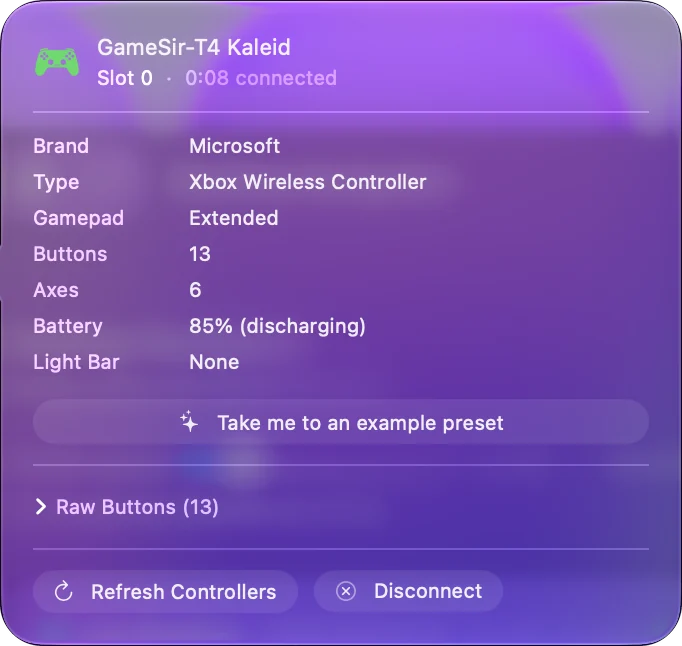
Párosítás Bluetooth-on
- Te: A kontroller kikapcsolt állapotában tartsd lenyomva a módhoz tartozó párt. Aztán a Macen nyisd meg a Rendszerbeállítások, Bluetooth oldalát, és kattints a Csatlakozás gombra az új név mellett.
- macOS: Párosítja, és a Rendszerbeállítások, Játékvezérlők alatt listázza, ha játékvezérlőként fogadja el.
- Ellenőrzés: Nyisd meg a böngészőben a gamepad-tesztelőt, és nyomj meg egy gombot. Azt rajzolja ki, amit a Mac kap, és nem kell hozzá appot telepíteni.
- Módváltás. Minden módnak más név van a listában, ezért módváltás után párosíts újra.
- Beragadt régi párosítás. A Nova Lite kézikönyve megad egy módot a párosítási mód kényszerítésére: tartsd lenyomva három másodpercig a Screenshot és a Home gombot.
- Betűk Switch-módban. Egy játék a Nintendo elrendezését mutathatja, ahol az A és a B felcserélődik ahhoz képest, ami a kontrolleren nyomtatva van. Az InputConfig Scan funkciója azt a gombot olvassa, amelyet megnyomsz, így a nyomtatott betű a hozzárendelésnél nem számít.
Az a kontroller, amely megmozgatja a gamepad-tesztelőt, csatlakozott, a többi már a gombkiosztás.
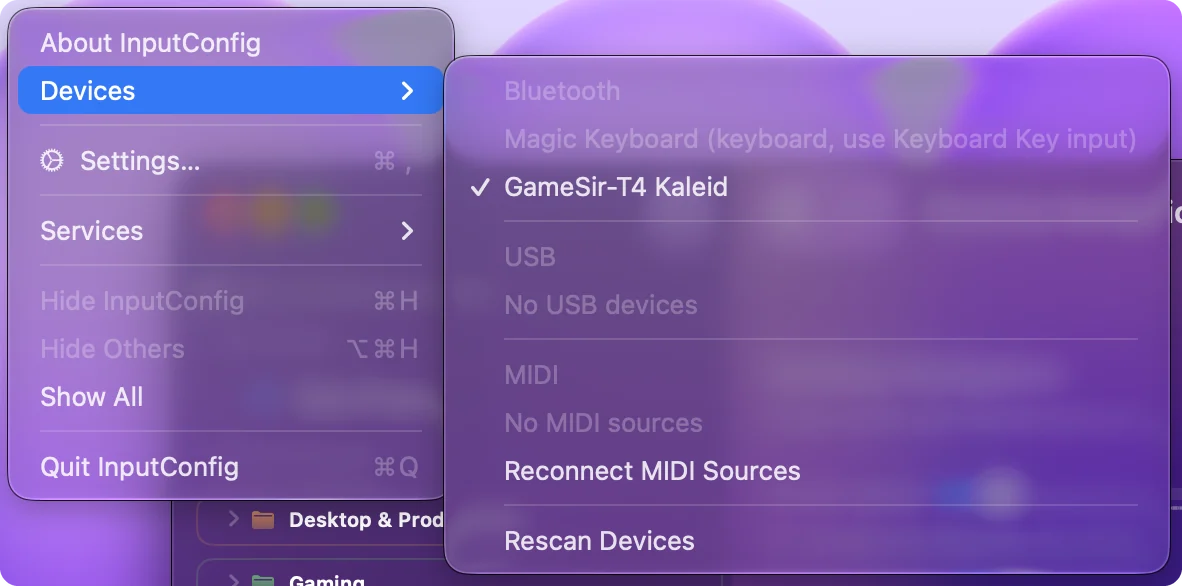
Kábel vagy USB-vevő használata
Kábelen vagy a vevőn a GameSir kézikönyvei egyetlen vezérlést adnak meg: a View és a Menu gomb tartásával (a Nova Lite-on két másodpercig) lehet váltani az XInput, a Switch és az Android mód között. A GameSir támogatási oldalai zöld fényt adnak az XInput-módhoz.
- XInput-mód. A legtöbb harmadik féltől származó XInput-pad a vezetékes Xbox 360 protokollt beszéli. A macOS nem olvassa, és egy sandboxolt app, mint az InputConfig, sem. Az InputConfig, Devices ilyen padot szürkén mutat, az okkal együtt.
- Switch-mód. Egy valódi Switch Pro Controller kábelen nem küld olyat, amit a Mac olvas, ezért a Switch-mód kábelen akkor sem biztos, hogy működik, ha Bluetooth-on működik.
- Android-mód. A kézikönyvek nem mondják meg, mit küld. Ha a Mac sima USB-kontrollert lát, az InputConfig beolvassa, amint bepipálod az InputConfig, Devices alatt.
- XInput Bluetooth-on. Ezeken a kontrollereken ez nem létezik. A GameSir támogatási oldalai szerint a Microsoft korlátozásai ezt kizárják, ezért Macen a fenti Bluetooth-módok a fontosak.
Nem erősítettem meg, melyik protokollt használja az egyes GameSir típusok minden módja. Változtasd a módot, majd nézd meg az InputConfig, Devices menüt: vagy olvashatónak mutatja a padot, vagy szürkén, az okkal együtt.
Tudd, hol áll az Xbox-licencelt G7 sor
A G7 SE és a G7 Pro Xbox-licencelt. A GameSir platformként az Xbox Series X|S, az Xbox One, a Windows 10 és 11, valamint az Androidot sorolja fel.
- G7 SE. A kézikönyve szerint csak vezetékes, USB-C kábelen működik. Nincs Bluetooth-ja, és nincs másik mód, amelyre át lehetne váltani.
- G7 Pro. Xboxhoz vezetékes, PC-hez és telefonhoz vevővel és Bluetooth-szal. Macen a Bluetooth az, amelyet először érdemes kipróbálni.
- Mit csinál a macOS az Xbox-padokkal kábelen. A macOS 15 Sequoia és újabb verziói USB-n olvassák a Microsoft Xbox One és Series kontrollereit. A korábbiak nem, és az InputConfig ilyen padot szürkén listáz, azzal a megjegyzéssel, hogy frissíts, vagy használj Bluetooth-t.
- Amit nem tudok. Hogy a macOS 15 úgy fogadja-e el a G7-et, ahogy a Microsoft saját kontrollereit. Ezt nem teszteltem.
Az InputConfig magában hordozza a közösségi SDL kontrolleradatbázis Mac-bejegyzéseit a GameSir G7 Pro, X4A és T3 típusokhoz, így ha egy ilyen sima kontrollerként érkezik, a gombjai megkapják a szokásos nevüket és helyüket. A kontroller-azonosító kereső felsorolja az USB-azonosítóikat. G7 SE-hez a teszt a kábel macOS 15 vagy újabb verzión, G7 Pro-hoz pedig a Bluetooth, amelyet először kipróbálnék.
Használd a G8 Galileo telefonmarkolatot
A G8 Galileo telefonos kontroller, és a GameSir kézikönyve egyetlen csatlakozást ír le: a markolatba épített USB-C dugót, amelyet a telefonba kell dugni.
- Módjai. A módváltáshoz tartsd lenyomva két másodpercig a View és a Menu gombot. A kézikönyv fehér fényt ad az egyéb eszközök módhoz, zöldet az Android-módhoz és kéket a G-Touch-módhoz.
- Eljutás a Macig. A dughoz kell egy USB-C hosszabbító kábel, amelynek az egyik végén aljzat van. Nem teszteltem, hogy a markolat ilyenkor megjelenik-e a Macen.
- Az InputConfig-ban. Ha a macOS game controllerként listázza a G8-at, az InputConfig szabványos gamepadként olvassa. A saját G8-rajza kísérleti, és az 1.6-os verzióban ki van kapcsolva. A Home és a Capture csak akkor olvasható, ha a macOS jelenti őket.
- M, L4 és R4. Ezeket a kontrolleren belül kezelik. Tartsd lenyomva az M-et és az L4-et vagy az R4-et, majd nyomj meg egy gombot, és a hátsó gomb azt másolja. A Mac a másolt gombot látja, sosem az L4-et vagy az R4-et, és maga az M sem jut el a Macig.
Macen az Other Devices, vagyis a fehér fényű mód az, amelyet érdemes kipróbálni.
Gombkiosztás a GameSir Connect vagy Nexus nélkül
A GameSir letöltési oldala a GameSir Connectet Windowsra, a GameSir Nexust a Microsoft Store-ból, a GameSir Appot pedig iPhone-ra és Androidra kínálja. Mac-verziót egyiknek sem említ 2026 októberében.
- Hátsó gombok. Ezeket magán a kontrolleren állítsd be. A G7 Pro kézikönyve az M-et adja az L4-gyel, R4-gyel, L5-tel vagy R5-tel, majd a másolandó gombbal.
- Profilok a G7 SE-n. A kézikönyve szerint ezeket a kontrolleren kapcsolod: M és Y az alapértelmezetthez, M és B, M és A, valamint M és X az 1., 2. és 3. profilhoz.
- Gombok billentyűkre. Az InputConfig bármely gombot billentyűhöz, kattintáshoz, billentyűparancshoz vagy makróhoz rendel, a botkarokat pedig WASD-re és egérnézésre alakítja. A Smart Preset Maker több mint 450 játékhoz és apphoz ad elrendezést.
- Firmware. A GameSir szerint a firmware-frissítések az appjain keresztül mennek, így a frissítéshez Windows-gép vagy telefon kell.
A GameSir appjai állítják be a kontrollert, az InputConfig pedig azt, hogy a Mac mit csináljon minden egyes gombnyomásra.
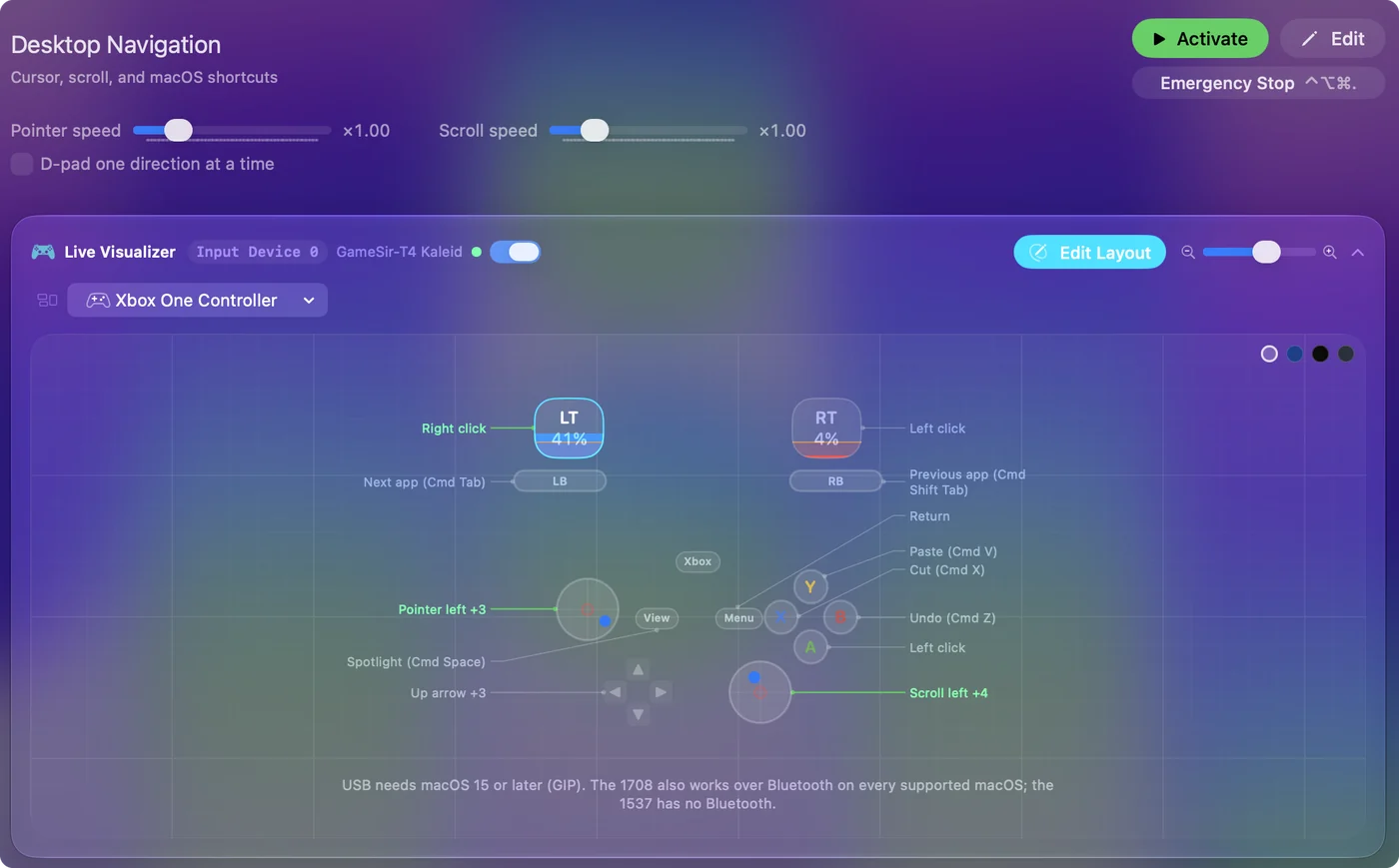
Ha a Mac nem látja
Mássz fel ezen a létrán, a legkisebb lépéssel kezdve:
- Olvasd el a nevet. A Rendszerbeállítások, Bluetooth oldalon lévő név megmutatja, melyik módban van a kontroller. Ha nem az, amelyet akartál, kapcsold ki, és tartsd lenyomva a megfelelő párt.
- Párosíts újra. Töröld a régi bejegyzést a Rendszerbeállítások, Bluetooth oldalon, majd csatlakoztasd az újat.
- Próbáld a másik módot. Switch-mód, aztán PC-mód, aztán Android-mód.
- Nyisd meg a Devices menüt. Az InputConfig, Devices menüben a Mac által olvasható pad bepipálható, az olvashatatlan pedig szürkén látszik, az okkal együtt.
- Kábelnél ellenőrizd a kábelt. Adatot kell szállítania, nem csak áramot, és egy elosztó útban lehet. Közvetlenül a Mac-be dugd.
- Rendeld billentyűkhöz. Ha listázott, és meggyullad a Live Visualizer, de egy játékban nem történik semmi, lehet, hogy a játék nem olvas kontrollert. Add meg a játék billentyűit az InputConfig-ban.
A hosszabb lista a kontrollert nem ismeri fel a Mac oldalon van. A Bluetooth-listában lévő névvel kezdd, mert az megmondja a módot.
Amit nem tud
- Xbox 360-mód olvasása. Az a pad, amely a vezetékes Xbox 360 protokollt beszéli, sem az InputConfig, sem a macOS által nem olvasható Macen.
- A GameSir appjainak helyettesítése. Az InputConfig nem frissíti a firmware-t, nem változtatja a fényeket, és nem ír beállításokat a kontrollerbe.
- Xbox-kontrollerré alakítás. Az InputConfig billentyűzet- és egéreseményeket küld, nem virtuális kontrollert. Az a játék, amely csak gamepadet fogad el, olyan kontrollert igényel, amelyet a macOS felismer.
- Saját bemenet a hátsó gomboknak. Ezek a kontrolleren belül egy másik gombot másolnak, így a Mac nem tudja megkülönböztetni őket attól.
Ha a macOS vagy az InputConfig bármelyik módban látja a kontrollert, az hozzárendelhető, ha pedig egyik sem, egyetlen beállítás sem változtat ezen.
A rövid változat
- Bluetooth. Először Switch-mód, aztán PC-mód, és módváltás után mindig párosíts újra.
- Kábel vagy vevő. Maradj XInput-módban a View és a Menu gombbal, és hagyd, hogy a Devices menü megmondja, mit lát.
- G7-sor. Kábelt használj macOS 15 vagy újabb verzión, vagy Bluetooth-t a G7 Pro-n.
- Hozzárendelés. Használj előbeállítást, vagy a sorban a Scan funkciót.
Magam nem teszteltem egyet sem, ezért szólj, ha a te típusod másként viselkedik. A mód dönti el, hogy a Mac olvas-e egy GameSir kontrollert, ezért a módot változtasd meg, mielőtt a Mac-et hibáztatnád.
Kérdések
Működnek a GameSir kontrollerek Macen?
A GameSir az öt általam olvasott kézikönyvben nem sorolja fel a Mac-et platformként, de a Mac által olvasható módban lévő kontroller ugyanúgy működik, mint bármely más. Bluetooth-on próbáld a Switch-módot, aztán a PC-módot. Kábelen az XInput-mód az, amelyet a Mac általában nem olvas. Magam nem teszteltem GameSir kontrollert.
Van GameSir Connect vagy GameSir Nexus Macre?
Nincs. A GameSir letöltési oldala a GameSir Connectet Windowsra, a GameSir Nexust a Microsoft Store-ból, a GameSir Appot pedig iPhone-ra és Androidra kínálja, Mac-verzió nélkül 2026 októberében. Macen a hátsó gombokat magán a kontrolleren állítsd be, a gombokat pedig billentyűkre az InputConfig segítségével rendeld.
Működik a GameSir G7 SE Macen?
A G7 SE vezetékes, Xbox-licencelt kontroller, a GameSir pedig Xboxra, Windowsra és Androidra sorolja. A macOS 15 Sequoia és újabb verziói USB-n olvassák a Microsoft Xbox One és Series kontrollereit, de nem teszteltem, hogy elfogadja-e a G7 SE-t. Nincs Bluetooth-ja, amelyre visszaeshetne.
Melyik módban legyen a GameSir kontroller Machez?
Bluetooth-on először a Switch-módot próbálnám, ahol Pro Controllerként jelenik meg, aztán a PC-módot, ahol Wireless Controllerként. Ez a sorrend abból adódik, amit a macOS támogat, és nem tesztből.
Leképezhetem a GameSir gombjait billentyűzeti gombokra Macen?
Igen, amint a Mac olvassa a kontrollert. Az InputConfig-ban nyomd meg a sor Scan gombját, nyomj meg egy gombot, és válassz billentyűt, kattintást, billentyűparancsot vagy makrót. A Mac App Store-ban ingyenes.
Továbbiak magyarul
Részletes útmutatók, angolul
Ki írja. Ryleigh Newman fejleszti az InputConfigot, és a saját Macjét minden nap kontrollerrel kezeli, mert a kezei nem működnek jól. Ez az oldal angolból fordított. Az alkalmazás felülete és a webhely többi része angol.
Ez az oldal más nyelveken: English, العربية, Čeština, Dansk, Deutsch, Español, Suomi, Français, עברית, Bahasa Indonesia, Italiano, 日本語, 한국어, Norsk, Nederlands, Polski, Português, Русский, Slovenčina, Svenska, ไทย, Türkçe, Українська, Tiếng Việt, 繁體中文, 简体中文
Ingyenes. macOS 14 vagy újabb. Fiók nélkül, semmi sem hagyja el a Macet. Nyílt forráskód a GitHubon.