Deutsch
Wie verbindest du einen GameSir-Controller mit einem Mac?
 Diese App ist komplett kostenlos. Du musst kein Konto anlegen. Es gibt keine Abos, keine umständlichen Downloads, und nichts ist gesperrt. Optimiert für Apple Silicon.
Verbinde ihn über Bluetooth, im Modus, den die Anleitung für einen PC oder eine Switch angibt, und nicht im XInput-Modus über ein Kabel. GameSir führt den Mac in keiner der fünf Anleitungen als funktionierende Plattform auf, die ich gelesen habe (Nova Lite, Super Nova, G7 Pro, G7 SE und G8 Galileo), also verspricht GameSir hier nichts. Entscheidend ist der Modus: Ein GameSir-Controller meldet sich in jedem Modus als anderer Controller beim Computer, und ein Mac liest manche davon und andere nicht.
Ich entwickle InputConfig, eine kostenlose Mac-App, die einen Controller auf Tasten und Maus belegt. Sie liest einfache USB- und Bluetooth-Controller, die macOS nicht als Spielecontroller führt, und sagt dir, warum ein Controller gar nicht gelesen werden kann. Einen GameSir-Controller habe ich selbst nicht getestet, deshalb hält sich diese Seite an das, was die Anleitungen von GameSir und der Code der App sagen.
Version 1.7 von InputConfig, voraussichtlich im Oktober 2026, bringt vollständige Unterstützung für Deutsch.
Schritte
- Schalte den Controller aus und halte dann das Tastenpaar gedrückt, das die Anleitung für den Bluetooth-Modus angibt: beim Nova Lite Y und Home für den Switch-Modus oder B und Home für den PC-Modus.
- Öffne auf dem Mac die Systemeinstellungen, Bluetooth, und klicke neben dem Namen aus der Anleitung auf Connect, also Pro Controller oder Wireless Controller.
- Prüfe in den Systemeinstellungen unter Spielecontroller, ob der Controller dort erscheint, denn dort läuft er in Spielen mit Controller-Unterstützung.
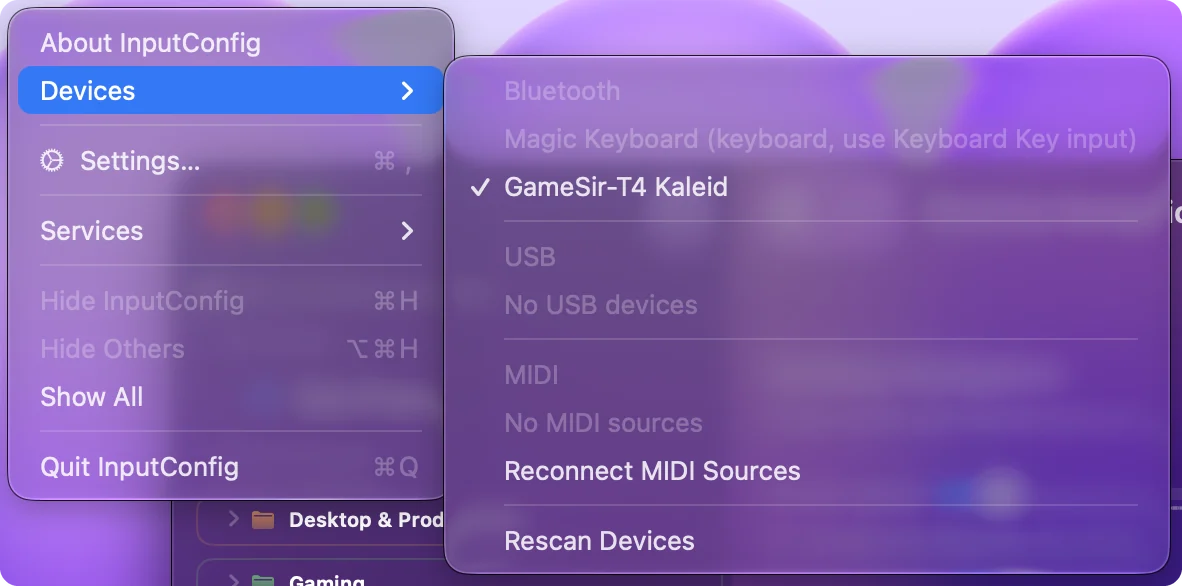
- Öffne InputConfig und hake den Controller unter InputConfig, Devices an, falls er nicht oben in der Seitenleiste steht.
- Aktiviere ein Preset, oder drücke in einer Zeile auf Scannen (Scan) und drücke eine Taste, um sie zu belegen.
Den Modus vor der Kopplung wählen
Jeder Modus hat sein eigenes Tastenpaar, das beim ausgeschalteten Controller gehalten wird, und seinen eigenen Namen in der Bluetooth-Liste. Die Angaben stammen aus den Anleitungen von GameSir:
| Controller | Halten | Name in der Bluetooth-Liste |
|---|---|---|
| Nova Lite, Switch-Modus | Y und Home | Pro Controller |
| Nova Lite, PC-Modus | B und Home | Wireless Controller |
| Nova Lite, Android-Modus | A und Home | Gamesir-Nova Lite |
| Super Nova, PC-Modus | Home und B | Wireless Controller |
| G7 Pro | Der Modusschalter auf Bluetooth, dann die Xbox-Taste | GameSir G7 Pro |
Die Anleitung der Super Nova nennt außerdem Pro Controller und GameSir-Nova Pro für ihren Switch- und Android-Modus.
- Zuerst der Switch-Modus. Der Switch Pro Controller ist einer, den macOS seit macOS 13 liest. Deshalb würde ich mit dem Modus anfangen, der sich als dieser Controller meldet.
- Danach der PC-Modus. Das ist der Modus, den GameSir für einen Computer angibt.
- Keine Messung. Diese Reihenfolge ist meine Überlegung aus den Namen. Ich habe nicht getestet, welchen Modus ein Mac bei welchem Modell annimmt.
Der Name in der Bluetooth-Liste zeigt dir, in welchem Modus der Controller steckt.
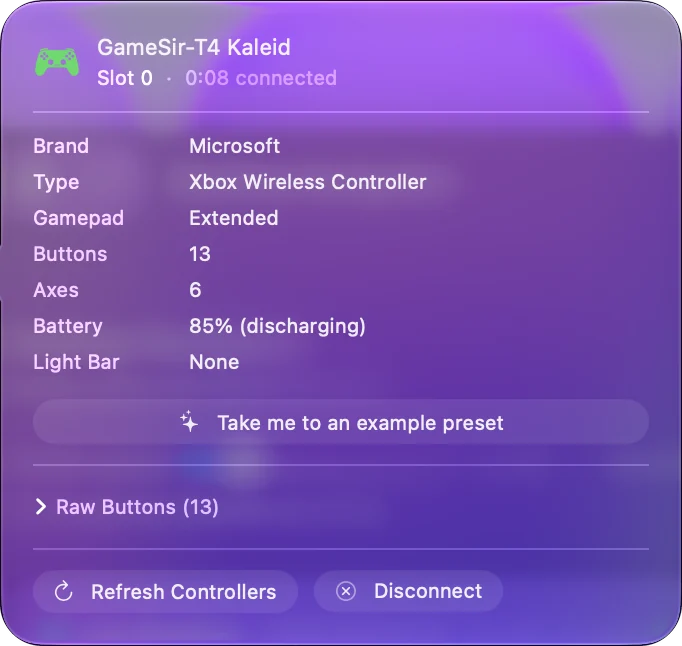
Per Bluetooth koppeln
- Du: Halte bei ausgeschaltetem Controller das Paar für den Modus gedrückt. Öffne dann auf dem Mac die Systemeinstellungen, Bluetooth, und klicke neben dem neuen Namen auf Connect.
- macOS: Koppelt ihn und listet ihn unter Systemeinstellungen, Spielecontroller, wenn er ihn als Spielecontroller annimmt.
- Prüfen: Öffne den Gamepad-Tester in einem Browser und drücke eine Taste. Er zeigt, was der Mac empfängt, und du musst nichts installieren.
- Modus wechseln. Jeder Modus erscheint unter seinem eigenen Namen. Kopple deshalb nach jedem Wechsel neu.
- Alte Kopplung hängt fest. Die Anleitung des Nova Lite beschreibt einen Weg, den Kopplungsmodus zu erzwingen: Halte Screenshot und Home drei Sekunden lang.
- Buchstaben im Switch-Modus. Ein Spiel zeigt womöglich das Layout von Nintendo, bei dem A und B die Plätze mit den Aufdrucken des GameSir-Controllers tauschen. Scan in InputConfig liest die Taste, die du drückst, deshalb spielt der aufgedruckte Buchstabe für die Belegung keine Rolle.
Ein Controller, der den Gamepad-Tester bewegt, ist verbunden, und der Rest ist Belegung.
Ein Kabel oder den USB-Empfänger nutzen
Am Kabel oder am Empfänger legen die Anleitungen von GameSir nur eine Bedienung fest: Halte View und Menu gedrückt (beim Nova Lite zwei Sekunden), um zwischen den Modi XInput, Switch und Android zu wechseln. Die Support-Seiten von GameSir nennen Grün als Leuchtfarbe für den XInput-Modus.
- XInput-Modus. Die meisten Drittanbieter-Controller im XInput-Modus sprechen das kabelgebundene Xbox-360-Protokoll. macOS liest es nicht, und eine Sandbox-App wie InputConfig kann es ebenfalls nicht lesen. InputConfig, Devices zeigt so einen Controller ausgegraut mit dem Grund an.
- Switch-Modus. Ein echter Switch Pro Controller sendet über das Kabel nichts, was ein Mac liest. Der Switch-Modus funktioniert deshalb am Kabel womöglich nicht, auch wenn er über Bluetooth klappt.
- Android-Modus. Die Anleitungen sagen nicht, was er sendet. Wenn der Mac einen einfachen USB-Controller sieht, liest ihn InputConfig, sobald du ihn unter InputConfig, Devices anhakst.
- XInput über Bluetooth. Diese Controller unterstützen ihn nicht. Die Support-Seiten von GameSir sagen, dass Einschränkungen von Microsoft das ausschließen. Deshalb sind die Bluetooth-Modi oben die, die am Mac zählen.
Ich habe nicht bestätigt, welches Protokoll jedes GameSir-Modell in jedem Modus verwendet. Wechsle den Modus und sieh dir dann InputConfig, Devices an: Dort steht, ob der Controller lesbar ist oder ausgegraut mit dem Grund.
Die Xbox-lizenzierte G7-Reihe einordnen
Der G7 SE und der G7 Pro sind Xbox-lizenziert, und GameSir nennt Xbox Series X|S, Xbox One, Windows 10 und 11 sowie Android als ihre Plattformen.
- G7 SE. Laut Anleitung nur kabelgebunden über ein USB-C-Kabel. Er hat kein Bluetooth und keinen anderen Modus, zu dem du wechseln könntest.
- G7 Pro. Kabelgebunden für eine Xbox, mit Empfänger und Bluetooth für einen PC oder ein Telefon. Bluetooth ist der Weg, den du am Mac probieren solltest.
- Was macOS mit Xbox-Controllern am Kabel macht. macOS 15 Sequoia und neuer liest die Xbox-One- und Series-Controller von Microsoft über USB. Ältere Versionen tun das nicht, und InputConfig zeigt einen solchen Controller ausgegraut mit dem Hinweis, auf eine neuere Version zu aktualisieren oder Bluetooth zu nutzen.
- Was ich nicht weiß. Ob macOS 15 einen G7 so annimmt, wie es die eigenen Controller von Microsoft annimmt. Ich habe das nicht getestet.
InputConfig enthält die Mac-Einträge der Community-Datenbank SDL für den GameSir G7 Pro, den X4A und den T3. Wenn einer davon als einfacher Controller ankommt, bekommen seine Tasten deshalb ihre üblichen Namen und Plätze. Die Controller-ID-Suche listet deren USB-IDs. Für einen G7 SE ist der Test ein Kabel an macOS 15 oder neuer, und beim G7 Pro würde ich zuerst Bluetooth probieren.
Einen G8 Galileo als Handygriff nutzen
Der G8 Galileo ist ein Controller für das Telefon, und die Anleitung von GameSir beschreibt nur einen Anschluss: den USB-C-Stecker am Griff, der ins Telefon gesteckt wird.
- Seine Modi. Halte View und Menu zwei Sekunden lang, um den Modus zu wechseln. Die Anleitung gibt Weiß für den Modus Other Devices, Grün für den Android-Modus und Blau für den G-Touch-Modus an.
- Der Weg zum Mac. Der Stecker braucht ein USB-C-Verlängerungskabel mit einer Buchse am einen Ende. Ich habe nicht getestet, ob der Griff dann am Mac erscheint.
- In InputConfig. Wenn macOS den G8 als Spielecontroller listet, liest InputConfig ihn als Standard-Gamepad. Die eigene Zeichnung des G8 ist experimentell und in Version 1.6 ausgeschaltet. Home und Capture liest die App nur, wenn macOS sie meldet.
- M, L4 und R4. Sie werden im Controller selbst verarbeitet. Halte M und L4 oder R4 gedrückt und drücke dann eine Taste, und die Rückseitentaste kopiert sie. Der Mac sieht die kopierte Taste, nie L4 oder R4, und M selbst erreicht den Mac nie.
Der Modus Other Devices mit dem weißen Licht ist der, den du am Mac probieren solltest.
Ohne GameSir Connect oder Nexus neu belegen
Die Download-Seite von GameSir bietet GameSir Connect als Windows-Download an, GameSir Nexus aus dem Microsoft Store und die GameSir App für iPhone und Android. Im Oktober 2026 nennt sie keine Mac-Version von einer davon.
- Rückseitentasten. Stelle sie am Controller selbst ein. Die Anleitung des G7 Pro gibt M mit L4, R4, L5 oder R5 an, gefolgt von der Taste, die kopiert werden soll.
- Profile am G7 SE. Seine Anleitung schaltet sie am Controller um: M und Y für das Standardprofil, M und B, M und A sowie M und X für die Profile 1 bis 3.
- Tasten auf Tasten. InputConfig belegt jede Taste mit einer Taste, einem Klick, einem Kurzbefehl oder einem Makro und macht aus den Sticks WASD und Mausblick. Der Smart Preset Maker hat Layouts für mehr als 450 Spiele und Apps.
- Firmware. GameSir sagt, dass Firmware-Updates über die eigenen Apps laufen. Ein Update braucht deshalb einen Windows-PC oder ein Telefon.
Die Apps von GameSir richten den Controller ein, und InputConfig richtet ein, was der Mac bei jedem Tastendruck tut.
Wenn der Mac ihn nicht erkennt
Geh diese Leiter hoch, mit dem kleinsten Schritt zuerst:
- Lies den Namen. Der Name in den Systemeinstellungen, Bluetooth zeigt, in welchem Modus der Controller steckt. Wenn es nicht der gewollte ist, schalte ihn aus und halte das richtige Paar.
- Neu koppeln. Entferne den alten Eintrag in den Systemeinstellungen, Bluetooth, und verbinde den neuen.
- Den anderen Modus probieren. Erst den Switch-Modus, dann den PC-Modus, dann den Android-Modus.
- Das Menü Devices öffnen. In InputConfig, Devices steht ein Gamepad, das der Mac lesen kann, zum Anhaken bereit. Eines, das er nicht lesen kann, ist ausgegraut mit dem Grund.
- Am Kabel das Kabel prüfen. Es muss Daten übertragen, nicht nur Strom, und ein Hub kann stören. Stecke direkt in den Mac.
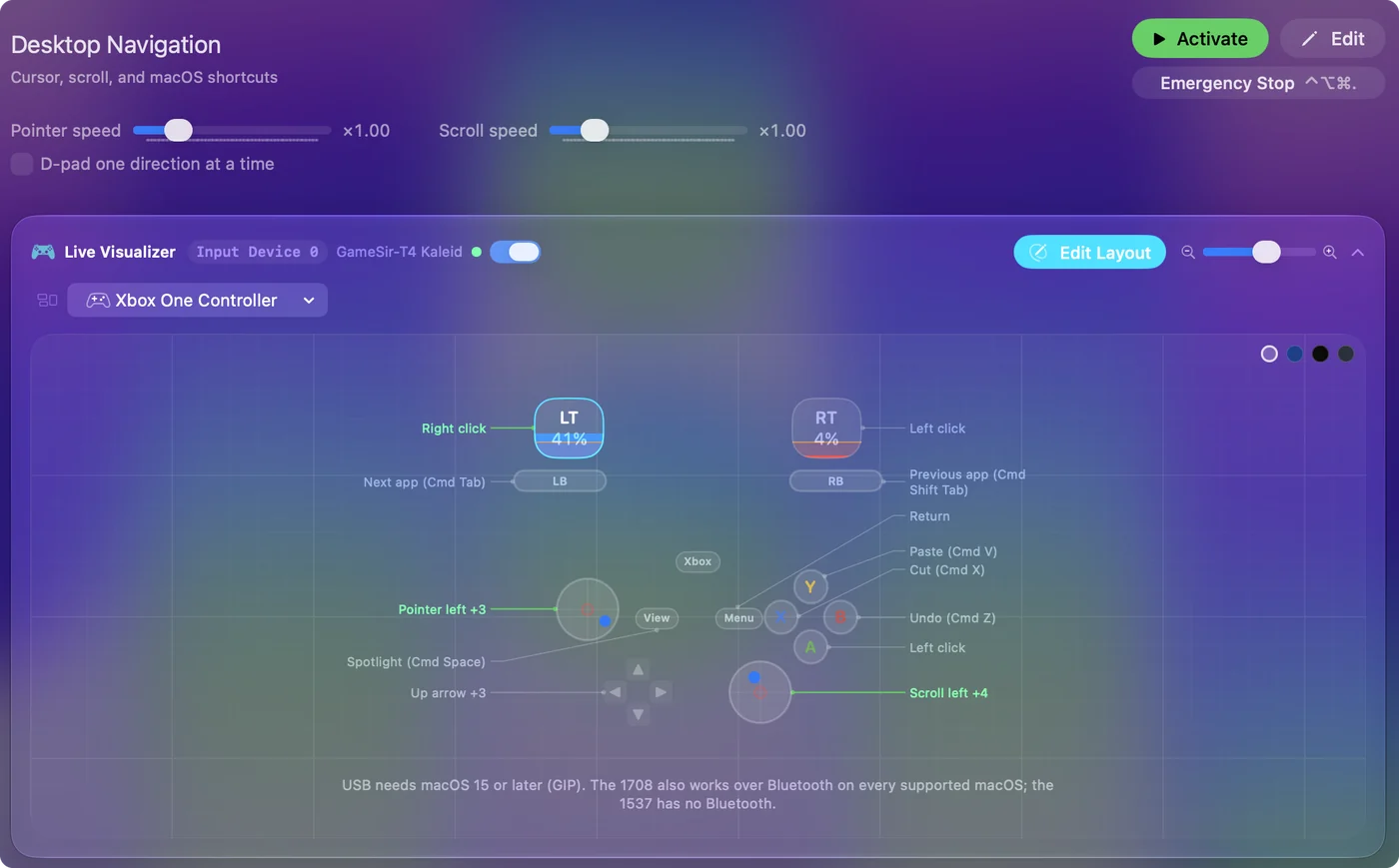
- Auf Tasten belegen. Wenn er aufgeführt ist und den Live Visualizer leuchten lässt, aber im Spiel nichts tut, liest das Spiel vielleicht gar keine Controller. Gib ihm die Tasten des Spiels in InputConfig.
Die längere Liste steht unter Controller wird am Mac nicht erkannt. Fang mit dem Namen in der Bluetooth-Liste an, denn der verrät dir den Modus.
Was es nicht kann
- Xbox-360-Modus lesen. Ein Controller, der das kabelgebundene Xbox-360-Protokoll spricht, kann am Mac weder von InputConfig noch von macOS gelesen werden.
- GameSirs Apps ersetzen. InputConfig aktualisiert keine Firmware, ändert keine Lichter und schreibt keine Einstellungen in den Controller.
- Den Controller zu einem Xbox-Controller machen. InputConfig sendet Tastatur- und Mausereignisse, keinen virtuellen Controller. Ein Spiel, das nur ein Gamepad akzeptiert, braucht einen, den macOS erkennt.
- Rückseitentasten eigene Eingaben geben. Sie kopieren eine andere Taste im Controller, deshalb kann der Mac sie nicht von dieser unterscheiden.
Wenn macOS oder InputConfig den Controller in irgendeinem Modus sehen, lässt er sich belegen. Wenn keines von beiden ihn sieht, ändert keine Einstellung etwas.
Die Kurzfassung
- Bluetooth. Probiere zuerst den Switch-Modus, dann den PC-Modus, und kopple nach jedem Wechsel neu.
- Kabel oder Empfänger. Lass XInput mit View und Menu stehen und lass das Menü Devices zeigen, was es sieht.
- G7-Reihe. Nutze ein Kabel an macOS 15 oder neuer, oder Bluetooth beim G7 Pro.
- Belegen. Nutze ein Preset oder Scannen in einer Zeile.
Ich habe selbst keinen getestet, also sag mir Bescheid, falls dein Modell sich anders verhält. Der Modus entscheidet, ob ein Mac einen GameSir-Controller lesen kann. Ändere also zuerst den Modus, bevor du dem Mac die Schuld gibst.
Fragen
Funktionieren GameSir-Controller am Mac?
GameSir führt den Mac in den fünf Anleitungen, die ich gelesen habe, nicht als Plattform auf. Ein Controller in einem Modus, den der Mac lesen kann, funktioniert aber wie jeder andere. Probiere über Bluetooth zuerst den Switch-Modus und dann den PC-Modus. Am Kabel ist der XInput-Modus der, den ein Mac meist nicht lesen kann. Ich habe selbst keinen GameSir-Controller getestet.
Gibt es GameSir Connect oder GameSir Nexus für den Mac?
Nein. Die Download-Seite von GameSir bietet GameSir Connect für Windows, GameSir Nexus aus dem Microsoft Store und die GameSir App für iPhone und Android an, im Oktober 2026 ohne Mac-Version. Am Mac stellst du Rückseitentasten am Controller selbst ein und belegst Tasten mit InputConfig auf Tasten.
Funktioniert der GameSir G7 SE am Mac?
Der G7 SE ist ein kabelgebundener, Xbox-lizenzierter Controller, und GameSir nennt dafür Xbox, Windows und Android. macOS 15 Sequoia und neuer liest die Xbox-One- und Series-Controller von Microsoft über USB. Ich habe aber nicht getestet, ob der G7 SE angenommen wird. Er hat kein Bluetooth als Ausweichlösung.
Welchen Modus sollte ein GameSir-Controller für den Mac haben?
Über Bluetooth würde ich zuerst den Switch-Modus probieren, in dem er als Pro Controller erscheint, und dann den PC-Modus, in dem er als Wireless Controller erscheint. Diese Reihenfolge ist meine Überlegung aus dem, was macOS unterstützt, kein Test.
Kann ich GameSir-Tasten am Mac auf Tastaturtasten legen?
Ja, sobald der Mac den Controller lesen kann. Drücke in InputConfig in einer Zeile auf Scannen, drücke eine Taste und wähle eine Taste, einen Klick, einen Kurzbefehl oder ein Makro. Im Mac App Store ist die App kostenlos.
Mehr auf Deutsch
Ausführliche Anleitungen, auf Englisch
Wer hier schreibt. Ryleigh Newman entwickelt InputConfig und steuert den eigenen Mac jeden Tag mit einem Controller, weil die Hände nicht gut mitmachen. Diese Seite ist aus dem Englischen übersetzt. Die wichtigsten Tasten und Menüs der App erscheinen auf Deutsch, wenn der Mac auf Deutsch eingestellt ist; diese Seite nennt sie so, mit dem englischen Namen in Klammern. Der Rest der App und der Website ist auf Englisch.
Diese Seite in anderen Sprachen: English, العربية, Čeština, Dansk, Español, Suomi, Français, עברית, Magyar, Bahasa Indonesia, Italiano, 日本語, 한국어, Norsk, Nederlands, Polski, Português, Русский, Slovenčina, Svenska, ไทย, Türkçe, Українська, Tiếng Việt, 繁體中文, 简体中文
Kostenlos. macOS 14 oder neuer. Kein Konto, nichts verlässt deinen Mac. Open Source auf GitHub.