Deutsch
Rückentasten und Paddles am Mac
Ja, Rückenpaddles funktionieren am Mac, aber nicht alle auf dieselbe Weise. Beim DualSense Edge und bei beiden Steam Controllern kommen sie als eigene Tasten an. Bei einem Xbox Elite mit Profil, Sonys Back Button Attachment und den meisten aufsteckbaren Paddles ist ein Paddle nur eine Kopie einer anderen Taste. 8BitDo-Pads können beides, je nach Modus und Profil. Welche Art du hast, bestimmt, was du damit machen kannst, und das herauszufinden dauert zehn Sekunden.
 InputConfig gibt es kostenlos im Mac App Store. macOS 14 oder neuer, kein Konto, kein Tracking, Open Source.
Die zwei Arten von Rückentasten kennen
Jede Rückentaste an einem Gamecontroller funktioniert auf eine von zwei Arten, und das entscheidet alles über ihre Nutzung am Mac.
- Eigene Eingabe. Der Controller meldet das Paddle als eigene Taste. Beim Druck löst nichts anderes aus, deshalb kann es jede beliebige Aufgabe bekommen. Die zwei Paddles und zwei FN-Tasten des DualSense Edge funktionieren so, ebenso die Grifftasten des ursprünglichen Steam Controllers und die vier Rückentasten des Modells von 2026. Auch Apples Controller-Framework führt die vier Paddles des Xbox Elite Series 2 als eigene Tasten auf, aber nur, solange der Elite auf seinem Standardprofil steht.
- Kopie einer anderen Taste. Der Controller macht das Paddle zu einem zweiten A oder einem zweiten R3, bevor der Mac etwas hört. Der Mac kann das Paddle nicht von der Taste unterscheiden, die es kopiert. Der Elite mit den Profilen 1 bis 3, Sonys Back Button Attachment für den DualShock 4, M1 und M2 des Backbone Pro und die meisten aufsteckbaren Paddles funktionieren so. Was das Paddle kopiert, wählst du am Controller oder in der App des Herstellers.
- Beides, bei 8BitDo. P1 und P2 liegen dazwischen: Im Modus für einen Mac ohne ein Profil, das sie ändert, können sie als eigene Tasten ankommen, und ein Profil kann sie eine andere Taste kopieren lassen.
Die meisten Mac-Spiele lesen nur die Standardtasten, deshalb tut selbst ein Paddle mit eigener Eingabe in einem Spiel oft nichts. Ein Mapper behebt das, indem er das Paddle in eine Taste, einen Klick oder einen Kurzbefehl verwandelt.
Deinen Controller nachschlagen
| Controller | Rückentasten | Was der Mac empfängt | Wo du sie einstellst |
|---|---|---|---|
| DualSense Edge | Zwei Paddles (Hebel oder Halbkuppel), FN links und rechts | Eigene Eingaben. InputConfig liest sie über Bluetooth und USB-C, und bei zwei PlayStation-Controllern behält jeder seine eigenen Paddles. Die meisten Spiele ignorieren sie | InputConfig am Mac. Die Profile von Sony an einer PS5 |
| Xbox Elite Series 2 und der Core mit montierten Paddles | Vier Paddles, P1 bis P4 | Standardprofil: eigene Tasten, laut Apple. Profile 1 bis 3: eine Kopie der Taste, die das Profil zuweist | App Xbox Accessories an einer Xbox oder einem Windows-PC. Eine Mac-Version gibt es nicht |
| Steam Controller (2026) | L4, R4, L5, R5 | Eigene Eingaben, von InputConfig per Kabel, über Bluetooth oder über den Puck gelesen (experimentell) | InputConfig, bei beendetem Steam |
| Steam Controller (der ursprüngliche) | Zwei Grifftasten | Eigene Eingaben, von InputConfig per Kabel oder über den Dongle gelesen | InputConfig, bei beendetem Steam |
| 8BitDo Pro 2 und Ultimate | P1 und P2 | Im Modus für einen Mac: eigene Tasten, die InputConfig 1.6 P1 und P2 nennt. Mit Profil: eine Kopie der zugewiesenen Taste | Ultimate Software von 8BitDo |
| 8BitDo Ultimate 2C | L4 und R4, kleine Schultertasten an der Oberkante, nicht auf der Rückseite | Über Bluetooth: eigene Tasten. Im X-Modus: nichts Eigenes | Am Controller |
| DualShock 4 mit Sonys Back Button Attachment | Zwei | Eine Kopie der Taste, die du zuweist | Am Display des Aufsatzes |
| Standard-DualSense, Xbox Series, Switch Pro | Keine | Nichts zu belegen. Ein Akkord gibt stattdessen jeder Taste eine zweite Aufgabe |
In zehn Sekunden herausfinden, welche Art du hast
- Du: Klicke in InputConfig bei einer beliebigen Zeile auf Scannen (Scan) und drücke die Rückentaste.
- InputConfig: Füllt die Zeile mit dem, was der Controller gesendet hat.
- Prüfen: Füllt sich die Zeile mit einem Paddle, einer Rückentaste oder einer FN-Taste, kam sie als eigene Eingabe an. Füllt sie sich mit A oder R3 oder etwas anderem, kopiert der Controller diese Taste, und die Belegung der Zeile würde auch die echte Taste belegen.
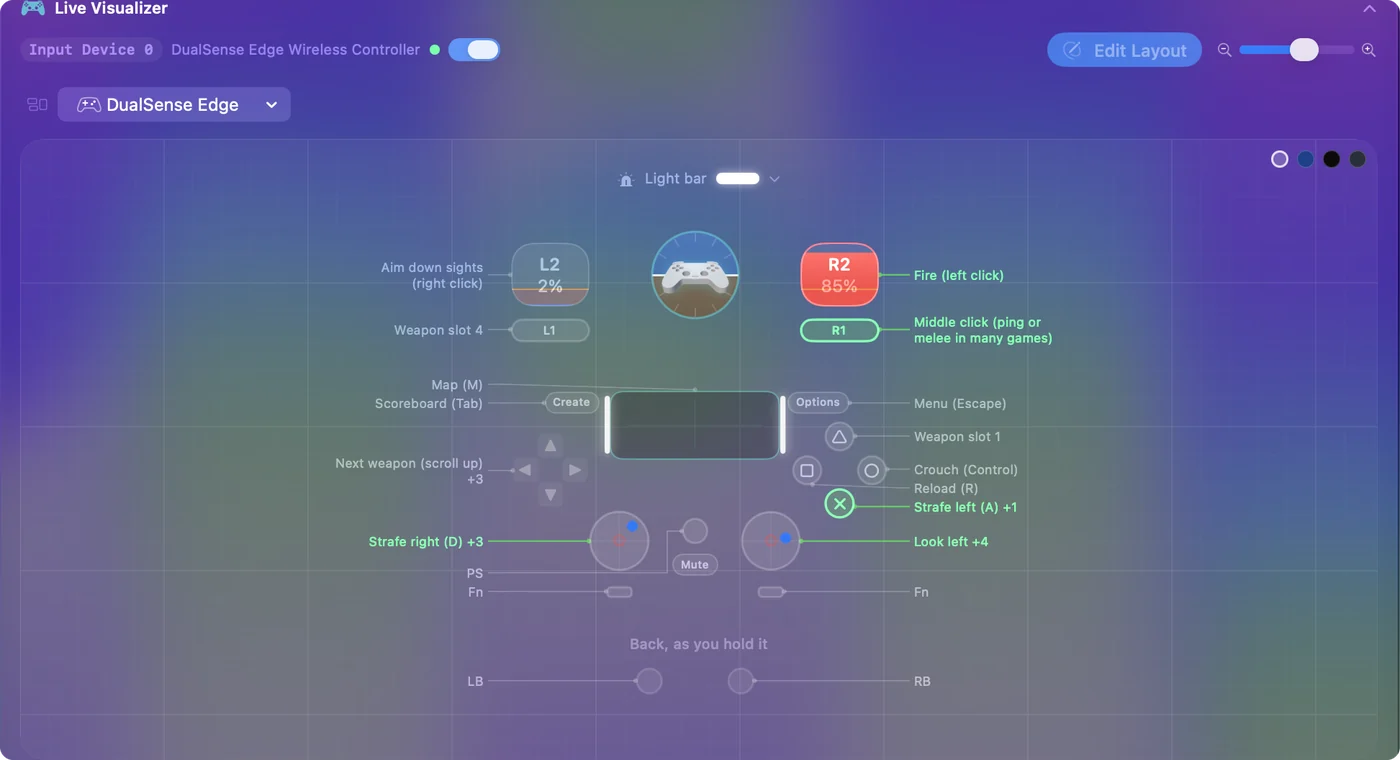
Der Live Visualizer zeigt dasselbe, ohne etwas zu belegen. Er zeichnet über 40 Controller mit ihren Rückentasten dort, wo sie wirklich sind, und lässt das Bedienelement aufleuchten, das ankommt. Leuchtet gar nichts auf, empfängt der Mac das Paddle in diesem Modus nicht, und die Einstellungen des Controllers sind die richtige Stelle zum Nachsehen.
Für eine erste Prüfung ganz ohne App lässt Systemeinstellungen, Spielecontroller in der Seitenleiste jede Taste aufleuchten, während du sie drückst. Ein Paddle, das als es selbst erscheint, kann alles, aber eines, das als A erscheint, kann immer nur A sein.
Ein kopierendes Paddle nützlich machen
Auch ein Paddle, das eine Taste kopiert, kann nützlich sein.
- Du: Stell das Paddle am Controller so ein, dass es eine Taste kopiert, die du bei dem, was du gerade tust, entbehren kannst, etwa einen Stickklick oder eine Steuerkreuz-Richtung, die du nie drückst. Belege dann diese Taste in InputConfig.
- InputConfig: Führt die Zeile aus, sobald diese Taste ankommt, vom Paddle oder von der echten Taste.
- Prüfen: Ein Druck auf die echte Taste bewirkt dasselbe, also nimm eine, nach der deine Hand nicht greift.
Die Taste View oder Share würde ich nicht nehmen: Drei Sekunden lang mit Start gehalten ist sie standardmäßig der Not-Aus von InputConfig.
Bei einem Xbox Elite ist der sauberere Weg das Standardprofil mit ausgeschaltetem Profillicht. Das ist die eine Einstellung, bei der Apples Framework die Paddles als eigene Tasten meldet.
Einer Rückentaste eine Aufgabe geben
Rückentasten liegen unter Fingern, die sonst unbeschäftigt sind, und eignen sich deshalb am besten für alles, was du brauchst, ohne die Sticks loszulassen:
- Ein Akkord-Modifikator. Halte das Paddle, und jede andere Taste bekommt eine zweite Aufgabe, ein ganzes zusätzliches Layout mit einem Finger. Siehe Akkorde.
- Eine Tastaturtaste. Für ein Spiel, das nur die Tastatur liest: springen, nachladen, eine Push-to-Talk-Taste für den Sprachchat, die Karte.
- Ein Makro, Turbo oder Umschalter. Siehe Makros, Turbo und Umschalter, oder ein Paar aus Halten und Doppeltippen, damit ein Paddle drei Dinge tut.
- Eine Systemfunktion. Ein Screenshot, die Lautstärke, Mission Control, ein Siri-Kurzbefehl. Siehe Systemfunktionen.
- Eine App-Aktion. Emergency Stop, Next Preset oder Pause Motion While Held, das das Gyro-Zielen einfriert, während du den Controller neu ausrichtest.
Der Smart-Preset-Ersteller kann die Rückentasten bei einem DualSense Edge, einem Xbox Elite oder einem Steam Controller für dich füllen: Er lässt sie Aktionstasten wiederholen, damit ein Spiel-Layout sie von Anfang an nutzt. Bei anderen Pads fügst du die Zeilen mit Scannen (Scan) hinzu. InputConfig ist kostenlos und Open Source, braucht macOS 14 oder neuer und verlangt kein Konto.
Wenn ein Spiel den Controller schon unterstützt
Ein Spiel mit Controller-Unterstützung liest den Controller über Apples Framework, sieht also die Standardtasten und bestenfalls die Paddles des Elite auf dem Standardprofil.
- Das Spiel ignoriert ein Paddle. Belege das Paddle mit der Tastaturtaste, die das Spiel für diese Aktion nutzt, und InputConfig sendet die Taste neben dem Controller.
- Du willst Standardtasten tauschen. Systemeinstellungen, Spielecontroller ist das einfachere Werkzeug. Wo Controller-Belegungen unter macOS liegen erklärt die Ebenen.
Die Kurzfassung
- Eigene Eingabe. Die Rückentasten sind beim DualSense Edge, bei beiden Steam Controllern, beim Elite auf dem Standardprofil und bei 8BitDo im Modus für einen Mac ohne Profil eine eigene Eingabe.
- Eine Kopie. Sie kopieren eine andere Taste beim Elite mit Profil, bei Sonys Back Button Attachment, bei M1 und M2 des Backbone Pro und bei den meisten aufsteckbaren Paddles.
- Der Test. Klicke auf Scannen (Scan) und drücke das Paddle.
Zehn Sekunden mit Scannen zeigen dir, was ein Paddle am Mac kann.
Fragen
Funktionieren Controller-Rückenpaddles am Mac?
Ja, aber wie, hängt vom Controller ab. Die Paddles und FN-Tasten des DualSense Edge und die Rückentasten beider Steam Controller erreichen den Mac in InputConfig als eigene Eingaben. P1 und P2 von 8BitDo können auf beide Arten ankommen. Die Paddles des Xbox Elite mit Profil und die meisten aufsteckbaren Paddles senden eine Kopie einer anderen Taste.
Kann ich Controller-Paddles am Mac auf Tastaturtasten legen?
Ja, mit einem Mapper. Klicke in InputConfig bei einer Zeile auf Scannen (Scan), drücke das Paddle und wähle eine Taste, einen Kurzbefehl, einen Klick oder ein Makro. Ein Paddle, das eine andere Taste kopiert, wird als diese Taste belegt, gib ihm also zuerst eine Taste, die du entbehren kannst.
Gibt es eine Mac-App für den Xbox Elite oder den DualSense Edge?
Weder Microsoft noch Sony stellt eine her. Elite-Profile erstellst du in der App Xbox Accessories an einer Xbox oder unter Windows, Edge-Profile an einer PS5. Beide werden im Controller gespeichert und reisen zum Mac mit. InputConfig belegt die Rückentasten direkt am Mac, kostenlos.
Warum drückt mein Paddle zwei Tasten gleichzeitig?
Der Controller kopiert eine Taste darauf. Bei einem DualSense Edge sendet ein Paddle, das an einer PS5 einer anderen Taste zugewiesen wurde, beide. Lösche die Zuweisung am Controller oder belege die kopierte Taste mit nichts.
Welcher Controller mit Rückentasten passt am besten zu einem Mac?
Zum Belegen der DualSense Edge: Seine Paddles und FN-Tasten kommen über Bluetooth und USB-C als eigene Eingaben an, und InputConfig nutzt auch sein Touchpad, Gyroskop, seine Lightbar und die Vibration. Die vier Rückentasten des Steam Controllers von 2026 sind ebenfalls eigene Eingaben, die Unterstützung ist aber noch experimentell. Pads, deren Rückentasten eine andere Taste kopieren, funktionieren mit den oben genannten Grenzen.
Mehr auf Deutsch
Ausführliche Anleitungen, auf Englisch
Wer hier schreibt. Ryleigh Newman entwickelt InputConfig und steuert den eigenen Mac jeden Tag mit einem Controller, weil die Hände nicht gut mitmachen. Diese Seite ist aus dem Englischen übersetzt. Die wichtigsten Tasten und Menüs der App erscheinen auf Deutsch, wenn der Mac auf Deutsch eingestellt ist; diese Seite nennt sie so, mit dem englischen Namen in Klammern. Der Rest der App und der Website ist auf Englisch.
Diese Seite in anderen Sprachen: English, العربية, Čeština, Dansk, Español, Suomi, Français, עברית, Magyar, Bahasa Indonesia, Italiano, 日本語, 한국어, Norsk, Nederlands, Polski, Português, Русский, Slovenčina, Svenska, ไทย, Türkçe, Українська, Tiếng Việt, 繁體中文, 简体中文
Kostenlos. macOS 14 oder neuer. Kein Konto, nichts verlässt deinen Mac. Open Source auf GitHub.