Deutsch
Wo liegen Controller-Belegungen auf macOS?
 Diese App ist komplett kostenlos. Du musst kein Konto anlegen. Es gibt keine Abos, keine umständlichen Downloads, und nichts ist gesperrt. Optimiert für Apple Silicon.
macOS bewahrt Controller-Belegungen an drei Orten auf. Systemeinstellungen, Spielecontroller speichert Tastenumbelegungen pro App für Spiele, die Controller schon unterstützen. Steam speichert seine eigenen Belegungen in Steam Input. Alles andere, auch ein Controller in Apps ganz ohne Controller-Unterstützung, liegt in einer Mapper-App wie InputConfig. Die speichert Voreinstellungen auf deinem Mac als JSON-Dateien, die du exportieren und teilen kannst. Ich zeige dir, wo jede davon liegt, was sie kann und was nicht, und wie du Belegungen auf einen anderen Mac umziehst.
Version 1.7 von InputConfig, voraussichtlich im Oktober 2026, bringt vollständige Unterstützung für Deutsch.
Schritte
- Öffne die Systemeinstellungen und klicke auf Spielecontroller.
- Wähle den Controller und dann die App, die du ändern willst.
- Klicke auf eine Taste in der Grafik und wähle, als welche Taste sie wirken soll.
- Speichere das Profil. Für Tastatur- oder Mausausgabe in jeder App nutze stattdessen einen Mapper wie InputConfig.
Tasten in den Systemeinstellungen unter Spielecontroller umbelegen
Spielecontroller erscheint in der Seitenleiste der Systemeinstellungen, sobald ein Controller verbunden wurde.
- Verbinde den Controller über Bluetooth oder USB.
- Öffne die Systemeinstellungen und klicke in der Seitenleiste auf Spielecontroller.
- Wähle den Controller.
- Wähle die App oder das Spiel, das du ändern willst, oder belasse es bei Standard für jede App.
- Klicke auf eine Taste in der Grafik und wähle die Taste, als die sie wirken soll.
- Speichere sie als eigenes Profil. Profile gelten pro App und folgen dem Controller, nicht dem Mac.
Der Abschnitt Home Button Overrides auf derselben Seite entscheidet, ob die PS-, Xbox- oder Home-Taste das Game Overlay öffnet oder an das Spiel weitergegeben wird. Eine Taste hier kann nur zu einer anderen Controller-Taste werden, nie zu einer Taste oder einem Klick.
Steam-Belegungen in Steam Input finden
Steam speichert Belegungen pro Spiel in Steam Input. Öffne Steam, wähle das Spiel, klicke auf das Controller-Symbol und wähle oder bearbeite eine Belegung. Die Steam-Community veröffentlicht geteilte Belegungen für viele Spiele.
Steam Input kann Tastatur-Tasten und Mausbewegungen senden, aber nur, während ein Steam-Spiel im Vordergrund läuft, das aus Steam gestartet wurde. Auf dem Desktop oder in anderen Apps tut eine Steam-Belegung nichts.
Die Profile prüfen, die auf dem Controller gespeichert sind
Der DualSense Edge und der Xbox Elite Series 2 speichern Profile im Pad. Diese belegen Controller-Tasten auf andere Controller-Tasten um und passen Stick-Kurven und Trigger-Anschläge an. Sie reisen mit dem Controller zu jedem Gerät, können aber wie die Systemeinstellungen keine Tasten oder Mausbewegungen senden.
InputConfig-Voreinstellungen auf der Festplatte finden
Ein Mapper liest den Controller und sendet echte Tastatur- und Mausereignisse. Deshalb funktioniert er in jeder App auf dem Mac, auch in solchen, die nie mit einem Controller gerechnet haben. InputConfig ist kostenlos und Open Source, und jede Voreinstellung ist eine gewöhnliche JSON-Datei, die jede Belegung auflistet: welche Taste, welcher Stick, welches Pad oder welcher Drehregler was tut.
Finder, Gehe zu, Gehe zu Ordner: Öffne den Ordner, der alle Voreinstellungen von InputConfig enthält.
~/Library/Containers/com.inputconfig.app/Data/Library/Application Support/InputConfig/presetsWas passiert: Der Finder öffnet den Ordner mit den Voreinstellungen, eine JSON-Datei pro Voreinstellung.
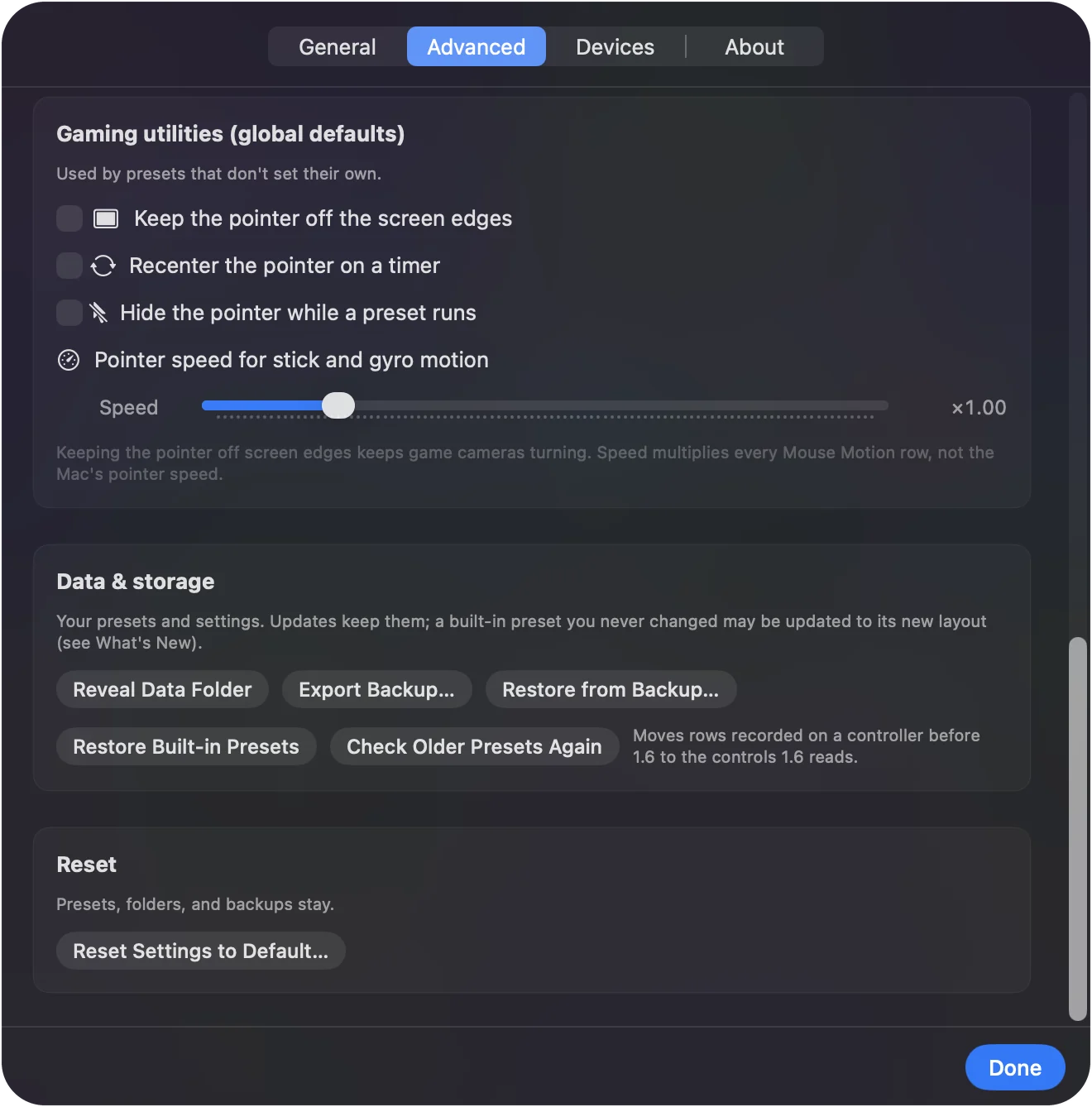
Den Ordner brauchst du selten: Klicke mit der rechten Maustaste auf eine Voreinstellung in der Seitenleiste und wähle Show in Finder oder Export, um eine Kopie überall hin zu legen.
Eine fertige Belegung für ein Spiel oder eine App finden
Die App bringt Dutzende Voreinstellungen mit, und ihr Smart Preset Maker enthält fertige Belegungen für mehr als 450 Spiele und Apps. Jede davon ist auf dieser Website mit ihrer vollständigen Tastenbelegung aufgeführt. Durchsuche die Voreinstellungsbibliothek oder nutze den Voreinstellungsfinder. Einige Beispiele: Minecraft, Fortnite, Blender, Anki und Final Cut Pro. Für die eingebauten Voreinstellungen bietet die Seite die Datei zum Herunterladen und Öffnen in der App an.
Belegungen auf einen anderen Mac umziehen
Schritt 1: Exportieren
- Du: Klicke mit der rechten Maustaste auf eine Voreinstellung in der Seitenleiste und wähle Export, oder nutze Settings, Export Backup für alle Voreinstellungen auf einmal.
- InputConfig: Speichert die Voreinstellung oder alle als Datei.
- Prüfen: Die Datei liegt dort, wo du sie gespeichert hast.
Schritt 2: Kopieren und importieren
- Du: Kopiere die Datei mit AirDrop, iCloud Drive oder einem USB-Stick auf den anderen Mac. Dort ziehst du sie auf das Dock-Symbol von InputConfig oder klickst auf die Schaltfläche … neben einer Voreinstellung, wählst Import Preset File und wählst die Datei.
- InputConfig: Fügt sie der Seitenleiste hinzu. Aktionen in einer geteilten Voreinstellung, die Apps oder Websites öffnen, können vor dem Import entfernt werden.
- Prüfen: Die Voreinstellung erscheint in der Seitenleiste, bereit zum Aktivieren.
Voreinstellungen enthalten keine persönlichen Daten, daher ist eine geteilte Datei sicher, wenn du sie jemand anderem gibst.
Was die eingebauten Orte nicht können
- Tasten oder Mausbewegungen senden. Die Systemeinstellungen und die eigenen Profile des Controllers können eine Taste nur zu einer anderen Controller-Taste machen.
- Außerhalb von Controller-Spielen wirken. Sie haben keine Wirkung in Browsern, den meisten Produktivitäts-Apps, Spielen, die nur die Tastatur nutzen, oder Windows-Spielen über CrossOver.
- Andere Geräte lesen. Sie wissen nichts von MIDI, vom Trackpad oder von allem, was kein Spiel-Controller ist.
- Außerhalb von Steam wirken. Steam Input-Belegungen wirken nur in Steam-Spielen, die aus Steam gestartet wurden.
Die kurze Fassung
- Taste zu Taste, in Controller-Spielen. Das liegt in den Systemeinstellungen unter Spielecontroller.
- Steam-Spiele. Steam Input übernimmt sie, aber nur innerhalb von Steam.
- Tasten und Maus in jeder App. Ein Mapper wie InputConfig, mit Voreinstellungen, die du exportieren und teilen kannst.
Wenn die Belegung außerhalb eines Spiels funktionieren muss, gehört sie in einen Mapper.
Fragen
Kann macOS einen Controller ohne App auf Tastaturtasten umbelegen?
Nein. Die Systemeinstellungen unter Spielecontroller belegen Controller-Tasten nur auf andere Controller-Tasten, und zwar für Spiele, die Controller schon unterstützen. Tastaturtasten und Mausbewegungen von einem Controller brauchen einen Mapper wie InputConfig.
Wo speichert InputConfig seine Voreinstellungen?
In einem eigenen Ordner unter Library, Containers, com.inputconfig.app, als gewöhnliche JSON-Dateien, eine pro Voreinstellung. „In Finder anzeigen“ bei einer Voreinstellung öffnet sie, und Export erstellt eine Kopie, wo immer du willst.
Funktionieren Steam-Belegungen außerhalb von Steam?
Nein. Steam Input wirkt nur, während ein aus Steam gestartetes Steam-Spiel im Vordergrund ist. Auf dem Desktop oder in anderen Apps nutze einen systemweiten Mapper.
Kann ich eine Belegung mit jemandem teilen?
Ja. Exportiere die Voreinstellung aus InputConfig und schicke die Datei. Sie enthält nur Belegungen, keine persönlichen Informationen, und öffnet sich auf jedem Mac, auf dem die App installiert ist.
Kann ein Mac die Controller-Belegungen automatisch für jede App wechseln?
Teilweise. Die Systemeinstellungen unter Spielecontroller wenden das Tastenprofil eines Spiels an, wenn es läuft, aber nur in Spielen mit Controller-Unterstützung. Für Tastatur- und Mausbelegungen in jeder App aktiviert das Umschalten pro App von InputConfig eine Voreinstellung, sobald ihre App vorne ist, und stellt die vorherige wieder her, wenn du die App verlässt.
Mehr auf Deutsch
Ausführliche Anleitungen, auf Englisch
Wer hier schreibt. Ryleigh Newman entwickelt InputConfig und steuert den eigenen Mac jeden Tag mit einem Controller, weil die Hände nicht gut mitmachen. Diese Seite ist aus dem Englischen übersetzt. Die wichtigsten Tasten und Menüs der App erscheinen auf Deutsch, wenn der Mac auf Deutsch eingestellt ist; diese Seite nennt sie so, mit dem englischen Namen in Klammern. Der Rest der App und der Website ist auf Englisch.
Diese Seite in anderen Sprachen: English, Čeština, Dansk, Español, Français, עברית, Magyar, Italiano, 日本語, Norsk, Polski, Português, Русский, Slovenčina, Svenska, ไทย, Türkçe, Українська, Tiếng Việt
Kostenlos. macOS 14 oder neuer. Kein Konto, nichts verlässt deinen Mac. Open Source auf GitHub.