Deutsch
Kann man Hearthstone am Mac mit einem Controller spielen?
 Diese App ist komplett kostenlos. Du musst kein Konto anlegen. Es gibt keine Abos, keine umständlichen Downloads, und nichts ist gesperrt. Optimiert für Apple Silicon.
Nicht über das Spiel selbst: Hearthstone auf dem Mac, das nativ über die App Battle.net läuft, hat keine Controller-Unterstützung. Hearthstone ist aber ein Spiel des Zeigens auf eine Karte, des Ziehens auf das Spielfeld und des Zeigens auf ein Ziel. Ein Controller kann das gut, sobald InputConfig, der kostenlose Mapper, den ich entwickle, seinen Stick in eine Maus verwandelt.
Kartenspiele gehören zu den bequemsten Spielen auf einem Pad. Hearthstone ist eines der sanftesten, weil nichts darin auf die Millisekunde getaktet ist.
Version 1.7 von InputConfig, voraussichtlich im Oktober 2026, bringt vollständige Unterstützung für Deutsch.
Schritte
- Koppel den Controller mit dem Mac.
- Erstelle in InputConfig eine neue Voreinstellung und wähle Automatically insert available inputs.
- Gib den Sticks Zeigerbewegung, dem rechten Trigger die linke Maustaste und dem linken Trigger einen Rechtsklick.
- Füge Hearthstone zur Auto-Wechsel-Liste der Voreinstellung hinzu und drücke Activate.
Wissen, wie es funktioniert
InputConfig liest den Controller und sendet Mausbewegungen, Klicks und Tasten an den Mac. Hearthstone sieht eine ganz gewöhnliche Maus. Im Spiel wird nichts installiert, Battle.net bleibt unberührt, und dasselbe Layout funktioniert in jedem Modus, weil alle dieselbe Maus nutzen.
Das Layout bauen
| Controller | Sendet | Warum |
|---|---|---|
| Linker Stick | Zeiger, langsam | Landet auf einer Karte oder einem Diener |
| Rechter Stick | Zeiger, schnell | Quert das Spielfeld und erreicht Zug beenden |
| Rechter Trigger | Linke Maustaste, gehalten, solange er gezogen ist | Karte ziehen, angreifen, Ziel wählen |
| A / Kreuz | Linksklick | Schnelle Klicks in Menüs |
| Linker Trigger | Rechtsklick | Ein Ziel abbrechen |
| B / Kreis | Escape | Menü und Zurück |
- Du: Erstelle in InputConfig eine neue Voreinstellung, wähle Automatically insert available inputs und gib diesen Zeilen ihre Ausgaben. Die Sticks sind je vier Zeigerzeilen, links langsam und rechts schnell. Oder dupliziere die eingebaute Voreinstellung Mouse + Scroll und ändere, was du brauchst.
- InputConfig: Hält die linke Maustaste, solange der rechte Trigger gezogen ist.
- Prüfen: Zieh den rechten Trigger auf einer Karte durch und halte ihn, lenke die Karte mit einem Stick und lass über dem Spielfeld oder dem Ziel los.
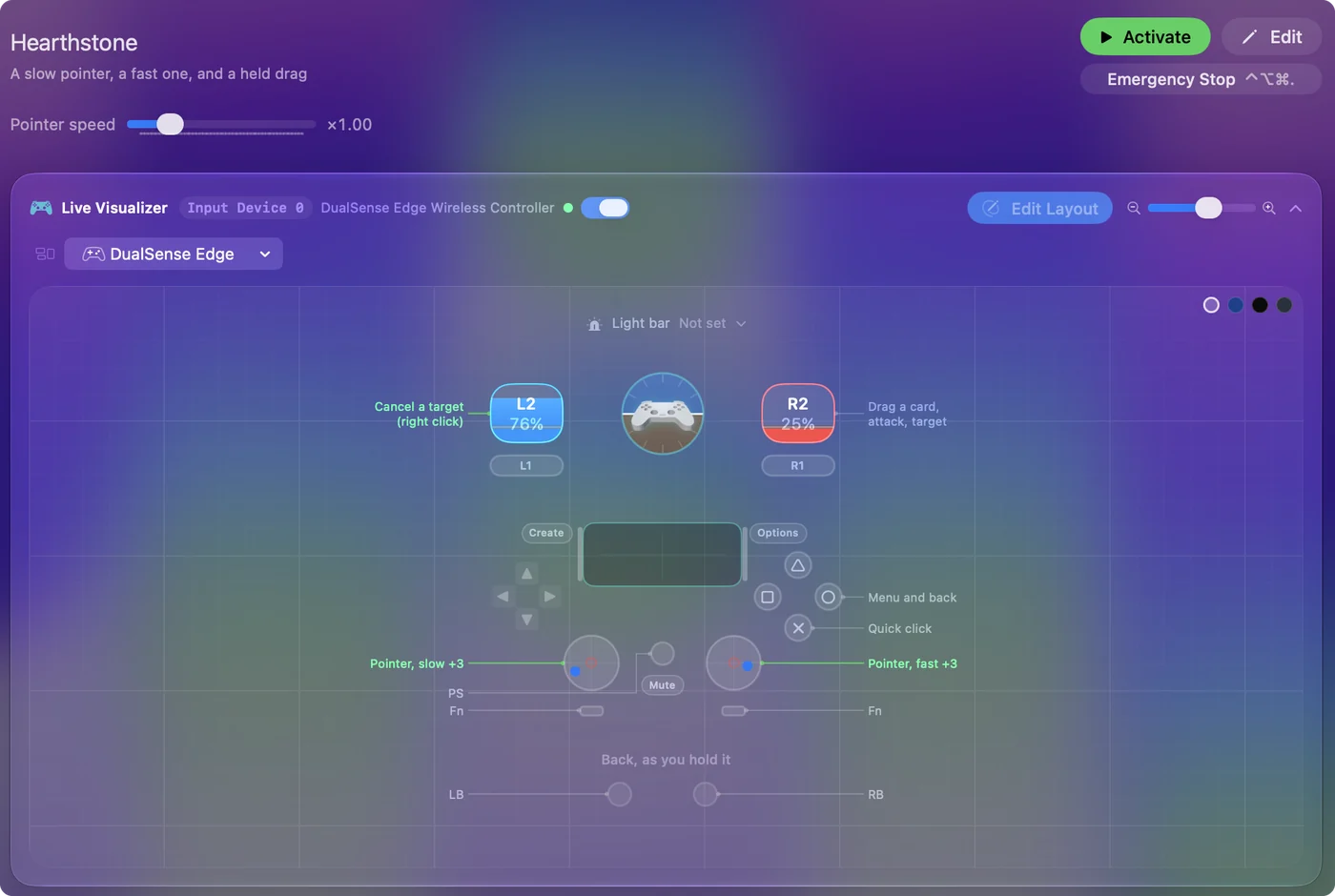
Ziehen ist ein gehaltener Klick, während sich der Zeiger bewegt. Genau das leistet eine Zeile mit gehaltenem Trigger.
Es bequem machen
- Ramp-up. Schalte es für die Zeilen des langsamen Sticks ein. Ein kleiner Druck schleicht über den Rand eines Dieners, ein gehaltener Druck wischt darüber.
- Zug beenden. Es ist eine Schaltfläche auf dem Spielfeld, und der schnelle Stick bringt dich mit einem Schwung hin. Ich habe keine Tastenkombination dafür gefunden, die ich bestätigen konnte. Deshalb zeigt und klickt dieses Layout so, wie es eine Maus täte.
- Emotes und Chat. Schreiben braucht eine Tastatur oder die Bedienungshilfen-Tastatur auf dem Bildschirm von macOS, die der Zeiger bedient.
- Eine zittrige Hand. Erhöhe die innere Totzone am langsamen Stick, damit ein ruhender Daumen nicht von einer Karte abrutscht.
Hearthstone bestraft es nie, wenn du dir Zeit lässt.
Mit dem Spiel einschalten
- Du: Füge im Bereich Automation & Gaming Utilities der Voreinstellung Hearthstone unter Activate when these apps are in front hinzu. Schalte Switch presets when the front app changes unter Einstellungen, Erweitert ein.
- InputConfig: Schaltet das Layout ein, wenn Hearthstone in den Vordergrund kommt, und tritt zur Seite, wenn du das Spiel verlässt.
- Prüfen: Wechsle vom Spiel weg, und das Pad tut wieder, was es vorher getan hat.
Einmal einrichten, dann ist das Layout jedes Mal da, wenn das Spiel läuft.
Wenn der Zeiger sich falsch verhält
Geh diese Leiter hoch, mit dem kleinsten Schritt zuerst:
- Aktiviere die Voreinstellung. Nichts bewegt sich, bis sie läuft.
- Erlaube Bedienungshilfen. InputConfig braucht sie, um den Zeiger zu bewegen und zu klicken. Das Symbol in der Menüleiste wird orange, wenn eine laufende Voreinstellung sie braucht.
- Erhöhe die Totzone. Schleicht der Zeiger von einer Karte weg, öffne Adjust live bei einer Zeile des langsamen Sticks und vergrößere die Totzone.
- Senke das Tempo. Schießt er über das Ziel hinaus, zieh Pointer speed auf der Seite der Voreinstellung nach links.
Ein schleichender Zeiger braucht eine Totzone, keine niedrigere Geschwindigkeit.
Was es nicht kann
InputConfig sendet gewöhnliche Maus- und Tastaturereignisse an macOS, eine Aktion pro Druck, und greift nicht in das Spiel oder Battle.net ein. Es spielt nicht für dich. Lies bitte selbst die Nutzungsbedingungen von Blizzard, denn ich kann nur sagen, was die Software tut.
Die Kurzfassung
- Zeiger. Er ist am linken Stick langsam und am rechten schnell.
- Ziehen. Halte den rechten Trigger, lenke, lass los.
- Abbrechen und zurück. Nutze den linken Trigger und B.
Ein Kartenspiel, das du zurückgelehnt spielen kannst, immer ein gehaltener Trigger nach dem anderen.
Fragen
Unterstützt Hearthstone Controller auf PC oder Mac?
Nein. Das Spiel auf dem Desktop wird mit der Maus gespielt. Ein Mapper wie InputConfig macht aus einem Controller diese Maus, sodass das Spiel nie ein Pad unterstützen muss.
Ist das erlaubt?
InputConfig sendet gewöhnliche Maus- und Tastaturereignisse an macOS, eine Aktion pro Druck, und greift nicht in das Spiel oder Battle.net ein. Es spielt nicht für dich. Lies bitte selbst die Nutzungsbedingungen von Blizzard, denn ich kann nur sagen, was die Software tut.
Welcher Controller funktioniert am besten?
Jeder, mit dem der Mac sich verbinden kann. Ein DualSense hat ein Touchpad, das auch als Trackpad dienen kann: das PS5-Touchpad als Trackpad nutzen.
Mehr auf Deutsch
Ausführliche Anleitungen, auf Englisch
Wer hier schreibt. Ryleigh Newman entwickelt InputConfig und steuert den eigenen Mac jeden Tag mit einem Controller, weil die Hände nicht gut mitmachen. Diese Seite ist aus dem Englischen übersetzt. Die wichtigsten Tasten und Menüs der App erscheinen auf Deutsch, wenn der Mac auf Deutsch eingestellt ist; diese Seite nennt sie so, mit dem englischen Namen in Klammern. Der Rest der App und der Website ist auf Englisch.
Diese Seite in anderen Sprachen: English, العربية, Čeština, Dansk, Español, Suomi, Français, עברית, Magyar, Bahasa Indonesia, Italiano, 日本語, 한국어, Norsk, Nederlands, Polski, Português, Русский, Slovenčina, Svenska, ไทย, Türkçe, Українська, Tiếng Việt, 繁體中文, 简体中文
Kostenlos. macOS 14 oder neuer. Kein Konto, nichts verlässt deinen Mac. Open Source auf GitHub.