Nederlands
Kun je Hearthstone op een Mac met een controller spelen?
 Deze app is helemaal gratis. Je hoeft geen account te maken. Er zijn geen abonnementen, geen ingewikkelde downloads, en niets is vergrendeld. Geoptimaliseerd voor Apple silicon.
Niet via het spel zelf: Hearthstone op de Mac, dat native draait via de app Battle.net, heeft geen controllerondersteuning. Maar Hearthstone draait om wijzen naar een kaart, die naar het bord slepen, en wijzen naar een doel, en een controller is daar goed in zodra InputConfig, de gratis mapper die ik maak, de stick in een muis verandert.
Kaartspellen behoren tot de comfortabelste dingen om vanaf een pad te spelen, en Hearthstone is een van de rustigste, omdat er niets op de milliseconde getimed is.
Versie 1.7 van InputConfig, verwacht in oktober 2026, is volledig in het Nederlands beschikbaar.
Stappen
- Koppel de controller aan de Mac.
- Maak in InputConfig een nieuwe preset en kies <span class="q" lang="en">Automatically insert available inputs</span>.
- Geef de sticks aanwijzerbeweging, de rechter trigger de linkermuisknop en de linker trigger een rechtermuisklik.
- Voeg Hearthstone toe aan de lijst van automatisch wisselen van de preset en druk op Activeer (Activate).
Begrijp hoe het werkt
InputConfig leest de controller en stuurt muisbeweging, klikken en toetsen naar de Mac. Hearthstone ziet een gewone muis. Er wordt niets in het spel geïnstalleerd, niets raakt Battle.net, en dezelfde indeling werkt in elke modus, omdat ze allemaal dezelfde muis zijn.
Bouw de indeling
| Controller | Stuurt | Waarom |
|---|---|---|
| Linker stick | Aanwijzer, langzaam | Komt op een kaart of een dienaar |
| Rechter stick | Aanwijzer, snel | Steekt het bord over, bereikt End Turn |
| Rechter trigger | Linkerknop, vastgehouden zolang hij is ingetrokken | Een kaart slepen, aanvallen, een doel kiezen |
| A / Cross | Linkerklik | Snelle klikken in menu's |
| Linker trigger | Rechterklik | Een doel annuleren |
| B / Circle | Escape | Menu en terug |
- Jij: Maak een nieuwe preset in InputConfig, kies Automatically insert available inputs, en geef deze rijen hun uitvoer. De sticks zijn elk vier aanwijzerrijen, langzaam links en snel rechts. Of dupliceer de ingebouwde preset Mouse + Scroll en wijzig wat je nodig hebt.
- InputConfig: Houdt de linkerknop ingedrukt zolang de rechter trigger is ingetrokken.
- Controle: Trek de rechter trigger op een kaart in en houd hem vast, stuur hem met een stick, en laat los boven het bord of het doel.
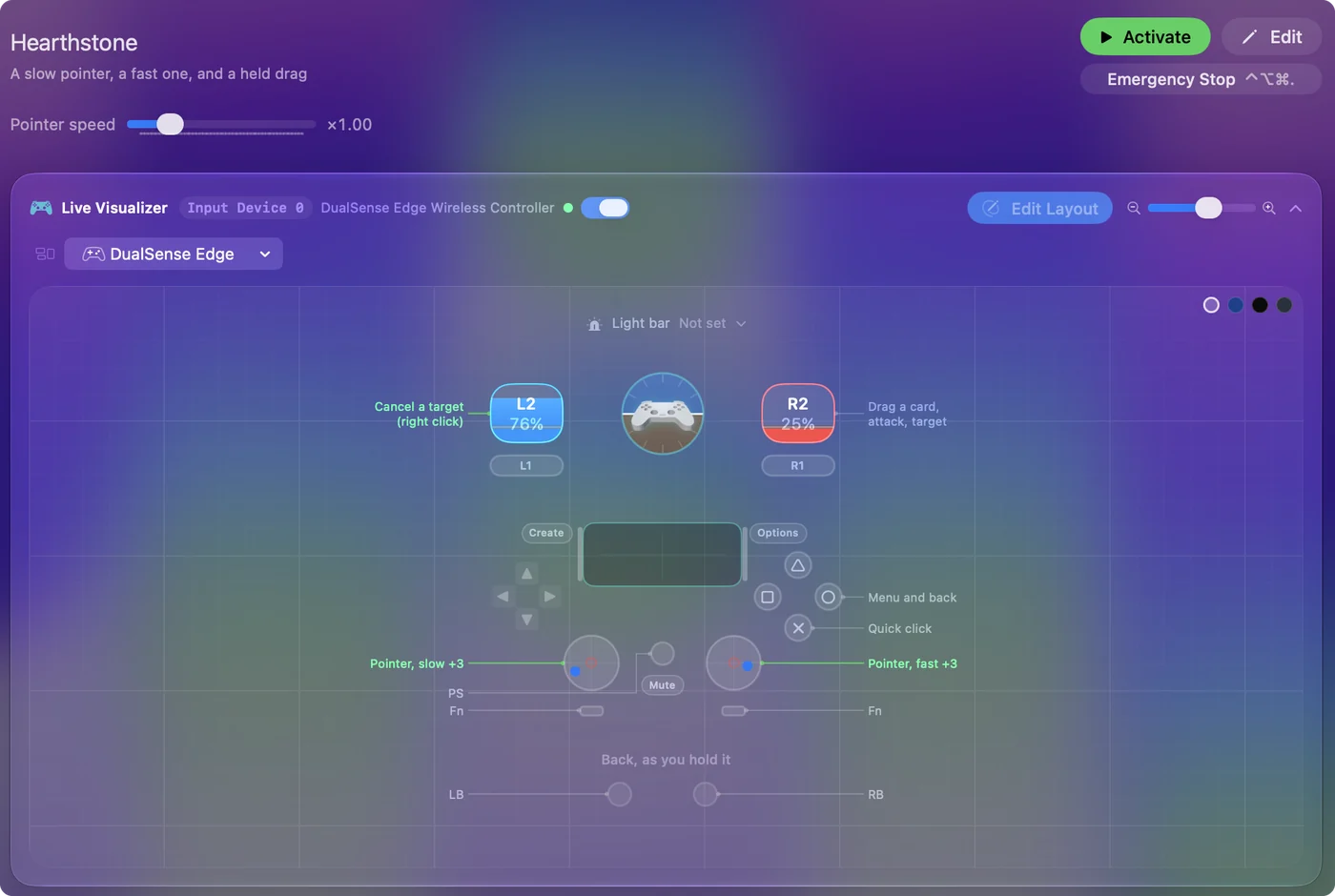
Slepen is een vastgehouden klik terwijl de aanwijzer beweegt, en dat is precies wat een vastgehouden triggerrij doet.
Maak het comfortabel
- Ramp-up. Zet het aan voor de rijen van de langzame stick. Een kleine duw sluipt naar de rand van een dienaar, en een vastgehouden duw veegt er overheen.
- End Turn. Het is een knop op het bord, en de snelle stick brengt je daar met één beweging. Ik heb geen sneltoets gevonden die ik kon bevestigen, dus deze indeling wijst en klikt zoals een muis dat zou doen.
- Emotes en chat. Typen heeft een toetsenbord nodig, of het Accessibility Keyboard van macOS op het scherm, aangestuurd met de aanwijzer.
- Een onrustige hand. Verhoog de binnenste deadzone op de langzame stick, zodat een rustende duim niet van een kaart wegdrijft.
Hearthstone straft nooit dat je je tijd neemt.
Zet het aan met het spel
- Jij: Voeg in het gedeelte Automation & Gaming Utilities van de preset Hearthstone toe onder Activate when these apps are in front, en zet Switch presets when the front app changes aan in Instellingen, Geavanceerd.
- InputConfig: Zet de indeling aan wanneer Hearthstone vooraan komt, en gaat opzij wanneer je weggaat.
- Controle: Wissel van het spel weg, en het pad gaat terug naar wat het deed voorheen.
Stel het één keer in, en de indeling is er elke keer als het spel er is.
Als de aanwijzer zich misdraagt
Klim deze ladder, met de kleinste stap eerst:
- Activeer de preset. Er beweegt niets totdat hij draait.
- Sta Toegankelijkheid toe. InputConfig heeft het nodig om de aanwijzer te bewegen en te klikken. Het pictogram in de menubalk wordt oranje wanneer een draaiende preset het nodig heeft.
- Verhoog de deadzone. Als de aanwijzer van een kaart wegsluipt, open dan Adjust live op een rij van de langzame stick en verbreed de deadzone.
- Verlaag de snelheid. Schiet hij voorbij, sleep dan Pointer speed op de pagina van de preset naar links.
Een wegsluipende aanwijzer heeft een deadzone nodig, geen lagere snelheid.
Wat het niet kan
InputConfig stuurt gewone muis- en toetsenbordgebeurtenissen naar macOS, één actie per druk, en raakt het spel of Battle.net niet aan. Het speelt niet voor je. Lees de voorwaarden van Blizzard zelf, want ik kan alleen vertellen wat de software doet.
De korte versie
- Aanwijzer. Hij is langzaam op de linker stick en snel op de rechter.
- Slepen. Houd de rechter trigger vast, stuur, laat los.
- Annuleren en terug. Gebruik de linker trigger en B.
Een kaartspel dat je achteroverleunend kunt spelen, één vastgehouden trigger tegelijk.
Vragen
Ondersteunt Hearthstone controllers op pc of Mac?
Nee. Het spel op de desktop wordt met de muis gespeeld. Een mapper zoals InputConfig zet een controller om in die muis, dus het spel hoeft nooit een pad te ondersteunen.
Mag dit?
InputConfig stuurt gewone muis- en toetsenbordgebeurtenissen naar macOS, één actie per druk, en raakt het spel of Battle.net niet aan. Het speelt niet voor je. Lees de voorwaarden van Blizzard zelf, want ik kan alleen vertellen wat de software doet.
Welke controller werkt het best?
Elke controller die de Mac kan verbinden. Een DualSense heeft een touchpad, dat ook als trackpad kan dienen: het PS5-touchpad als trackpad gebruiken.
Meer in het Nederlands
Uitgebreide handleidingen, in het Engels
Wie dit schrijft. Ryleigh Newman ontwikkelt InputConfig en bedient de eigen Mac elke dag met een controller, omdat de handen niet goed meewerken. Deze pagina is vertaald uit het Engels. De belangrijkste knoppen en menu's van de app staan in het Nederlands als de Mac in het Nederlands is ingesteld; deze pagina noemt ze zo, met de Engelse naam tussen haakjes. De rest van de app en van de site is in het Engels.
Deze pagina in andere talen: English, العربية, Čeština, Dansk, Deutsch, Español, Suomi, Français, עברית, Magyar, Bahasa Indonesia, Italiano, 日本語, 한국어, Norsk, Polski, Português, Русский, Slovenčina, Svenska, ไทย, Türkçe, Українська, Tiếng Việt, 繁體中文, 简体中文
Gratis. macOS 14 of nieuwer. Geen account, niets verlaat je Mac. Open source op GitHub.