Nederlands
De lichtkleur van de PS5-controller wijzigen op een Mac
 Deze app is helemaal gratis. Je hoeft geen account te maken. Er zijn geen abonnementen, geen ingewikkelde downloads, en niets is vergrendeld. Geoptimaliseerd voor Apple silicon.
Ja, je kunt de kleur van het DualSense-lichtbalkje op een Mac kiezen. Sluit de controller aan, klik erop bovenaan de zijbalk van InputConfig en kies een kleur onder Light Bar. Het werkt via Bluetooth en usb, op de DualSense, de DualSense Edge en de DualShock 4.
Ik maak InputConfig, een gratis Mac-app die een controller koppelt aan toetsen en de muis. Het lichtbalkje is een van de extra's: een kleur voor elke controller, een kleur voor elke voorinstelling, Dim, Off en een Rainbow-cyclus.
Versie 1.7 van InputConfig, verwacht in oktober 2026, is volledig in het Nederlands beschikbaar.
Stappen
- Installeer InputConfig uit de Mac App Store en sluit de DualSense aan via Bluetooth of usb.
- Klik op de regel van de controller bovenaan de zijbalk.
- Klik onder Light Bar op een kleurvakje, of klik op Custom voor elke kleur.
- Zet Brightness op Dim of Bright.
- Geef een kleur die elke keer terugkomt aan een voorinstelling.
Kies een kleur voor de controller
- Jij: Klik op de regel van de controller bovenaan de zijbalk en kies een kleur onder Light Bar.
- InputConfig: Zet het lichtbalkje meteen, via Bluetooth of usb.
- Controle: Het licht op de controller verandert.
- Tien kleurvakjes. Rood, Oranje, Geel, Groen, Cyaan, Blauw, Paars, Roze, Wit en Uit.
- Custom. Een kleurkiezer die meteen wordt toegepast als je kiest.
- Rainbow. Doorloopt elke kleur, en een schuifregelaar Speed stelt de snelheid in.
- Brightness. Off, Dim of Bright. Dim is ongeveer een kwart van de volle helderheid.
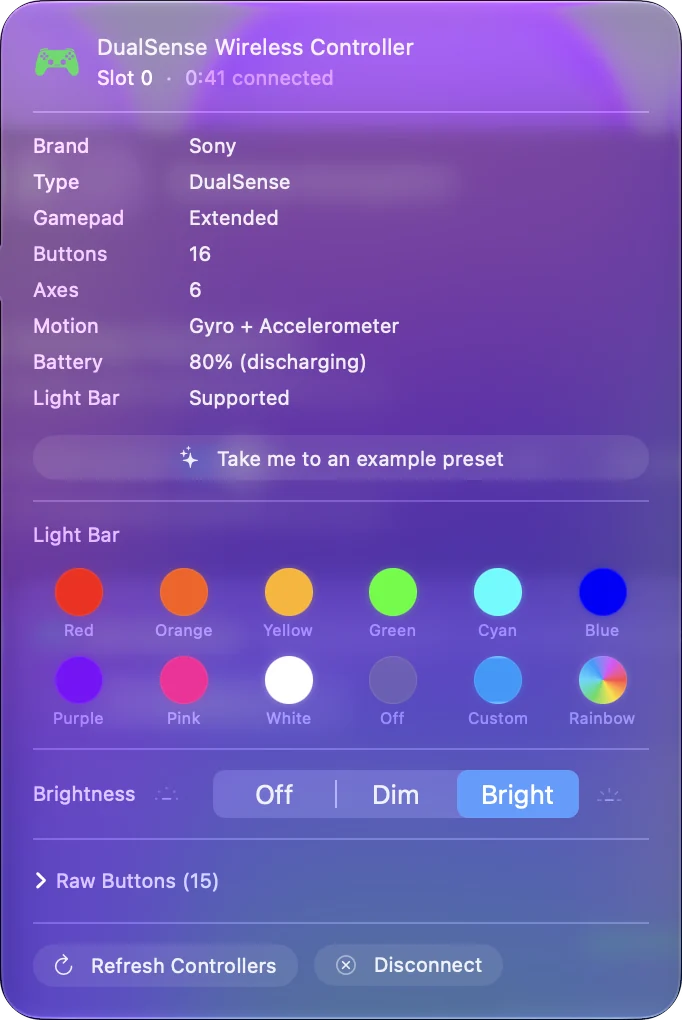
Deze kleur blijft tot InputConfig stopt, dus zet hem in een voorinstelling als je hem elke keer terug wilt.
Geef een voorinstelling een eigen kleur
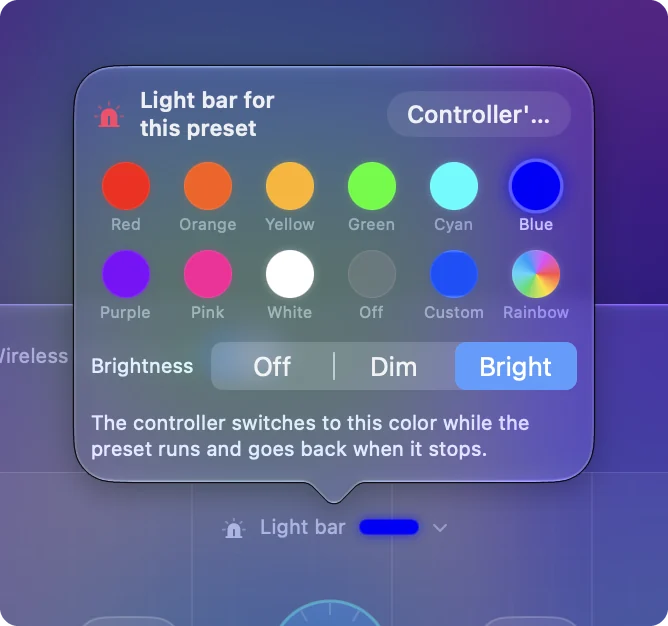
- Jij: Selecteer een voorinstelling in de zijbalk en klik op de strook van het lichtbalkje boven de tekening van de controller in de Live Visualizer. Die zegt Not set tot je een kleur kiest.
- InputConfig: Opent Light bar for this preset, met dezelfde kleurvakjes, Custom, Rainbow en Brightness.
- Controle: Activeer de voorinstelling. De controller schakelt naar die kleur en gaat terug naar zijn eigen kleur als de voorinstelling stopt.
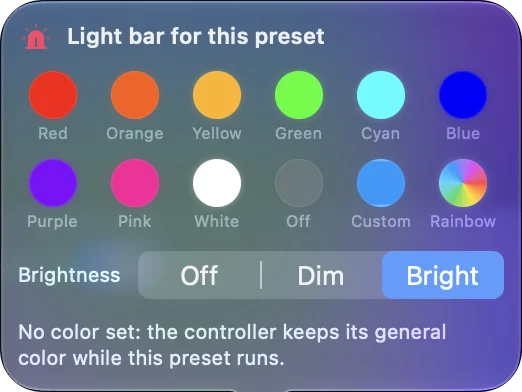
Dat maakt het licht nuttig: Minecraft is groen, FPS (PS5 DualSense) is PlayStation-blauw en Haptic Feedback is standaard oranje, dus één blik op de controller vertelt welke indeling draait. Met automatisch wisselen per app aan, volgt de kleur de app die voorop staat.
Verander de kleur met een knop
Een rij in een voorinstelling kan Light Bar Color als uitvoer sturen. Die kan het licht een kleur geven zolang een knop is ingedrukt, een kleur instellen die blijft, of de Rainbow aan en uit zetten. Zo krijg je een licht dat rood knippert terwijl je een trigger vasthoudt, of een knop die aangeeft in welke stand je zit.
Als de kleur terugspringt
macOS verft het lichtbalkje in zijn eigen kleur en doet dat af en toe opnieuw, bijvoorbeeld als je van app wisselt. InputConfig zet jouw kleur terug als dat gebeurt. Nadat je InputConfig hebt afgesloten, gaat macOS terug naar zijn eigen kleur.
Sommige macOS-versies tonen ook een lichtkleuroptie op de pagina van de controller in Systeeminstellingen, Gamecontrollers. Ik zou dat eerst proberen als één vaste kleur alles is wat je wilt.
Wat het niet kan
De kleine spelerlampjes onder het touchpad vallen niet onder de instelling voor het lichtbalkje. De kleur wordt niet in de controller zelf opgeslagen, dus op een PS5 kiest de console de kleur opnieuw. Een Xbox- of Switch-controller heeft geen lichtbalkje om te kleuren.
De korte versie
- Nu één kleur. Klik op de controller in de zijbalk en kies een kleurvakje.
- Een kleur die terugkomt. Klik op de strook boven de tekening en geef de voorinstelling een kleur.
- Een kleur vanaf een knop. Gebruik een rij Light Bar Color.
Een kleur per voorinstelling maakt het lichtbalkje tot een teken van welke indeling draait.
Vragen
Kun je de kleur van de PS5-controller op een Mac wijzigen?
Ja. InputConfig zet het DualSense-lichtbalkje op elke kleur via Bluetooth of usb. Klik op de controller bovenaan de zijbalk en kies een kleur onder Light Bar.
Waarom springt mijn PS5-controllerlicht steeds terug?
macOS verft het lichtbalkje af en toe in zijn eigen kleur, bijvoorbeeld als je van app wisselt. InputConfig zet jouw kleur terug terwijl het draait. Nadat het is afgesloten, gebruikt macOS weer zijn eigen kleur.
Kan het PS5-controllerlicht een regenboog tonen?
Ja. Rainbow is een van de keuzes onder Light Bar. Het doorloopt elke kleur, en een schuifregelaar Speed stelt de snelheid in.
Blijft de kleur als ik terugga naar de PS5?
Nee. De kleur wordt vanaf de Mac ingesteld en niet in de controller opgeslagen. Op een PS5 kiezen de console en het spel de kleur.
Meer in het Nederlands
Uitgebreide handleidingen, in het Engels
Wie dit schrijft. Ryleigh Newman ontwikkelt InputConfig en bedient de eigen Mac elke dag met een controller, omdat de handen niet goed meewerken. Deze pagina is vertaald uit het Engels. De belangrijkste knoppen en menu's van de app staan in het Nederlands als de Mac in het Nederlands is ingesteld; deze pagina noemt ze zo, met de Engelse naam tussen haakjes. De rest van de app en van de site is in het Engels.
Deze pagina in andere talen: English, العربية, Čeština, Dansk, Deutsch, Español, Suomi, Français, עברית, Magyar, Bahasa Indonesia, Italiano, 日本語, 한국어, Norsk, Polski, Português, Русский, Slovenčina, Svenska, ไทย, Türkçe, Українська, Tiếng Việt, 繁體中文, 简体中文
Gratis. macOS 14 of nieuwer. Geen account, niets verlaat je Mac. Open source op GitHub.