Italiano
Come cambiare il colore della luce del controller PS5 su Mac
 Questa app è completamente gratuita. Non devi creare un account. Niente abbonamenti, niente download complicati, e nulla è bloccato. Ottimizzata per Apple Silicon.
Sì, puoi scegliere il colore della barra luminosa del DualSense su Mac. Collega il controller, fai clic su di esso in cima alla barra laterale di InputConfig e scegli un colore sotto Light Bar. Funziona via Bluetooth e USB, sul DualSense, sul DualSense Edge e sul DualShock 4.
Sviluppo InputConfig, un'app gratuita per Mac che assegna un controller a tasti e mouse. La barra luminosa è uno degli extra: un colore per ogni controller, un colore per ogni preset, Dim, Off e un ciclo Rainbow.
La versione 1.7 di InputConfig, prevista per ottobre 2026, sarà disponibile interamente in italiano.
Passaggi
- Installa InputConfig dal Mac App Store e collega il DualSense via Bluetooth o USB.
- Fai clic sulla voce del controller in cima alla barra laterale.
- Sotto Light Bar, fai clic su un colore, oppure su Custom per un colore qualsiasi.
- Imposta Brightness su Dim o Bright.
- Per un colore che torni ogni volta, assegnalo a un preset.
Scegli un colore per il controller
- Tu: Fai clic sulla voce del controller in cima alla barra laterale e scegli un colore sotto Light Bar.
- InputConfig: Imposta subito la barra luminosa, via Bluetooth o USB.
- Controllo: La luce sul controller cambia.
- Dieci colori. Rosso, arancione, giallo, verde, ciano, blu, viola, rosa, bianco e Off.
- Custom. Un selettore di colore che si applica appena scegli.
- Rainbow. Cicla tra tutti i colori, e un cursore Speed imposta la velocità.
- Brightness. Off, Dim o Bright. Dim è circa un quarto della luminosità piena.
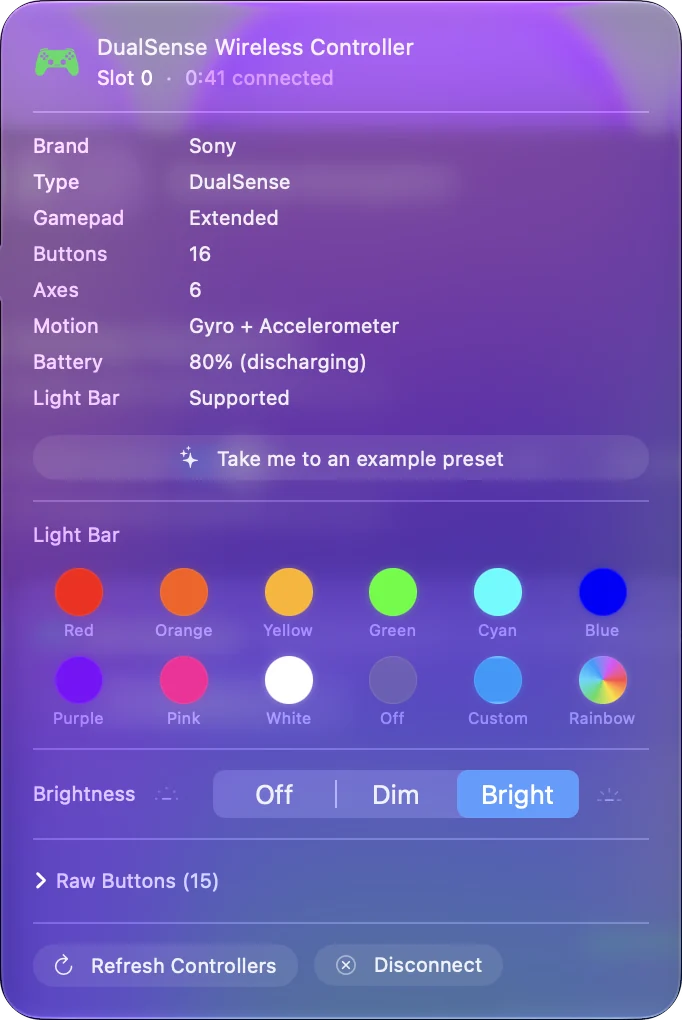
Questo colore dura finché InputConfig non si chiude, quindi mettilo in un preset se lo vuoi di nuovo ogni volta.
Dai a un preset un colore suo
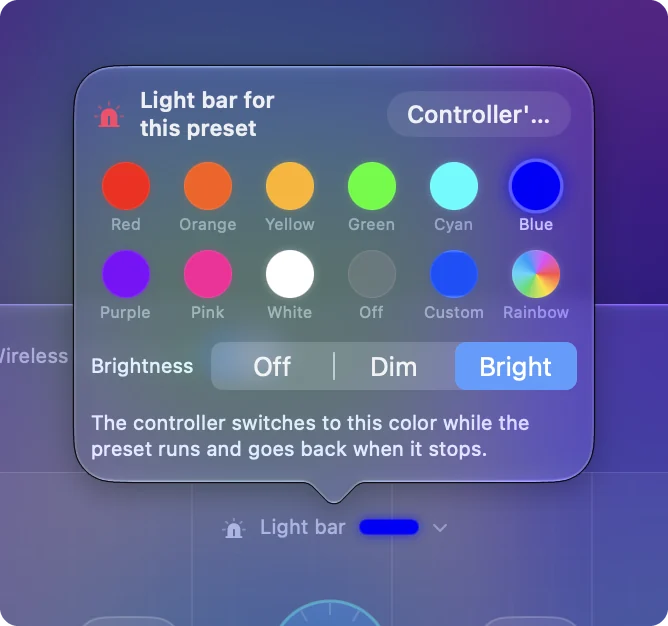
- Tu: Seleziona un preset nella barra laterale e fai clic sulla striscia della barra luminosa sopra il disegno del controller nel Live Visualizer. Dice Not set finché non scegli un colore.
- InputConfig: Apre Light bar for this preset, con gli stessi colori, Custom, Rainbow e Brightness.
- Controllo: Attiva il preset. Il controller passa a quel colore, e torna al proprio quando il preset si ferma.
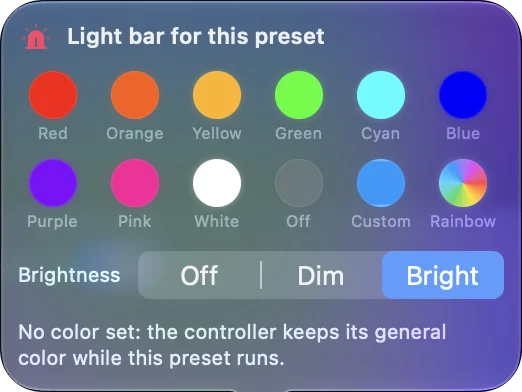
Questo rende la luce utile: Minecraft è verde, FPS (PS5 DualSense) è blu PlayStation e Haptic Feedback è arancione di serie, quindi un'occhiata al controller ti dice quale disposizione è in esecuzione. Con il cambio automatico per app attivo, il colore segue l'app in primo piano.
Cambia il colore da un pulsante
Una riga di un preset può inviare Light Bar Color come output. Può accendere la luce di un colore mentre un pulsante è tenuto premuto, impostare un colore che resta, o accendere e spegnere il Rainbow. Così ottieni una luce che lampeggia in rosso mentre tieni premuto un grilletto, o un pulsante che segna in quale modalità sei.
Se il colore torna indietro
macOS dipinge la barra luminosa con il proprio colore e la ridipinge ogni tanto, per esempio quando cambi app. InputConfig rimette il tuo colore quando succede. Dopo che chiudi InputConfig, macOS torna al proprio colore.
Alcune versioni di macOS mostrano anche un'opzione di colore della luce nella pagina del controller in Impostazioni di Sistema, Controller. Proverei prima quella se vuoi un solo colore fisso.
Cosa non può fare
Le piccole luci dei giocatori sotto il touchpad non fanno parte dell'impostazione della barra luminosa. Il colore non viene salvato dentro il controller, quindi su una PS5 la console sceglie di nuovo il colore. Un controller Xbox o Switch non ha una barra luminosa da colorare.
In breve
- Un colore adesso. Fai clic sul controller nella barra laterale e scegli un colore.
- Un colore che torna. Fai clic sulla striscia sopra il disegno e dai al preset un colore.
- Un colore da un pulsante. Usa una riga Light Bar Color.
Un colore per ogni preset rende la barra luminosa un segno di quale disposizione è in esecuzione.
Domande
Si può cambiare il colore del controller PS5 su Mac?
Sì. InputConfig imposta la barra luminosa del DualSense su qualsiasi colore via Bluetooth o USB. Fai clic sul controller in cima alla barra laterale e scegli un colore sotto Light Bar.
Perché la luce del mio controller PS5 torna sempre al colore di prima?
macOS ridipinge ogni tanto la barra luminosa con il proprio colore, per esempio quando cambi app. InputConfig rimette il tuo colore mentre è in esecuzione. Dopo che si chiude, macOS usa di nuovo il proprio colore.
La luce del controller PS5 può mostrare un arcobaleno?
Sì. Rainbow è una delle scelte sotto Light Bar. Cicla tra tutti i colori, e un cursore Speed imposta la velocità.
Il colore resta quando torno alla PS5?
No. Il colore si imposta dal Mac e non viene salvato nel controller. Su una PS5, la console e il gioco scelgono il colore.
Altro in italiano
Guide complete, in inglese
Chi scrive. Ryleigh Newman sviluppa InputConfig e ogni giorno usa il proprio Mac con un controller, perché le mani non funzionano bene. Questa pagina è tradotta dall'inglese. I pulsanti e i menu principali dell'app compaiono in italiano quando il Mac è impostato in italiano; questa pagina li chiama così, con il nome inglese tra parentesi. Il resto dell'app e del sito è in inglese.
Questa pagina in altre lingue: English, العربية, Čeština, Dansk, Deutsch, Español, Suomi, Français, עברית, Magyar, Bahasa Indonesia, 日本語, 한국어, Norsk, Nederlands, Polski, Português, Русский, Slovenčina, Svenska, ไทย, Türkçe, Українська, Tiếng Việt, 繁體中文, 简体中文
Gratis. macOS 14 o versioni successive. Senza account, niente lascia il tuo Mac. Open source su GitHub.