Italiano
Un'alternativa gratuita a Stream Deck da un gamepad o un pad MIDI
 InputConfig è gratis sul Mac App Store. macOS 14 o versioni successive, senza account, senza tracciamento, open source.
Un controller di gioco, un pad MIDI o un pedale che hai già può fare gran parte del lavoro di uno Stream Deck su Mac, gratis. InputConfig, l'app Mac gratuita e open source che sviluppo, trasforma un controller PS5 o Xbox di scorta, un vecchio pad MIDI o un pedale in un deck: una pressione cambia la scena di OBS, silenzia il microfono, avvia un Siri Shortcut che cambia le luci della stanza e dice a voce alta cosa ha appena fatto, così non devi mai guardare.
Un Elgato Stream Deck costa 99,99 $ per il Neo a otto tasti e 149,99 $ per il modello a quindici tasti. Io costruisco l'intero deck su F13 a F19, tasti funzione che nient'altro sul Mac usa, in circa quindici minuti, e dico cosa un vero Stream Deck fa ancora meglio.
Passaggi
- Aggiungi da questa pagina il preset Streamer Deck e attivalo con il controller collegato.
- Apri OBS, Settings, Hotkeys, fai clic su ogni campo di scena e di azione e premi il pulsante corrispondente del controller per registrare da F13 a F19.
- Scegli i tuoi Siri Shortcuts per nome nelle righe della croce direzionale.
- Metti le righe del deck in un secondo slot del preset di gioco, così entrambi funzionano mentre giochi.
- Prova ogni pulsante una volta con OBS aperto e lascia gli interruttori di streaming e registrazione sulle loro pressioni lunghe.
Usa da F13 a F19, i tasti che nessuno usa
macOS ha tasti funzione oltre F12 che la tastiera di un MacBook non ha e che nessuna app usa di default. Solo le tastiere a grandezza naturale con tastierino numerico, come quelle di Apple, hanno da F13 a F19. InputConfig può inviare da F13 a F20 come tasti normali.
Assegnali come tasti di scelta rapida dentro OBS, Streamlabs, Discord o qualsiasi altra cosa con un campo per le scorciatoie, e non potranno mai entrare in conflitto con una vera scorciatoia da tastiera. Ecamm Live e Streamlabs li accettano entrambi. Un tasto che nessuna tastiera invia è una scorciatoia che nient'altro può far scattare per sbaglio.
Imposta le scorciatoie in OBS
Fallo una volta sola, con il preset Streamer Deck attivo e il controller in mano.
- Tu: Apri OBS, Settings, Hotkeys. Fai clic nel campo di Switch to scene: Starting e premi il pulsante del controller assegnato a F13.
- InputConfig: Invia un vero F13, quindi OBS lo cattura esattamente come se una tastiera avesse quel tasto.
- Controllo: Il campo mostra F13.
Ripeti per gli altri, poi fai clic su Apply:
- F14. La scena principale.
- F15. La scena della pausa.
- F16. Silenzia il microfono (Mute microphone).
- F17. Avvia / ferma lo streaming (Start / Stop streaming).
- F18. Avvia / ferma la registrazione (Start / Stop recording).
- F19. La scena finale.
Impara il deck
Il preset Streamer Deck di questa pagina lo mette su un controller standard:
| Comando | Invia | Dice |
|---|---|---|
| A / Croce | F14 | Scena principale |
| B / Cerchio | F15 | Pausa |
| X / Quadrato | F13 | Inizio |
| Y / Triangolo | F19 | Fine |
| LB / L1 | F16 (muto on/off) | Microfono |
| RB / R1, tenuto un secondo | F17 | Streaming |
| Back / Share, tenuto un secondo | F18 | Registrazione |
| Croce su / giù | System Volume Up / Down | |
| Croce a sinistra | Siri Shortcut: Lights on | Luci |
| Croce a destra | Siri Shortcut: Do Not Disturb | Focus |
| Start / Options | Open App: OBS | |
| Back / Share e Start / Options, tenuti insieme tre secondi | Emergency Stop (integrato. I pulsanti e il tempo si impostano in Settings) |
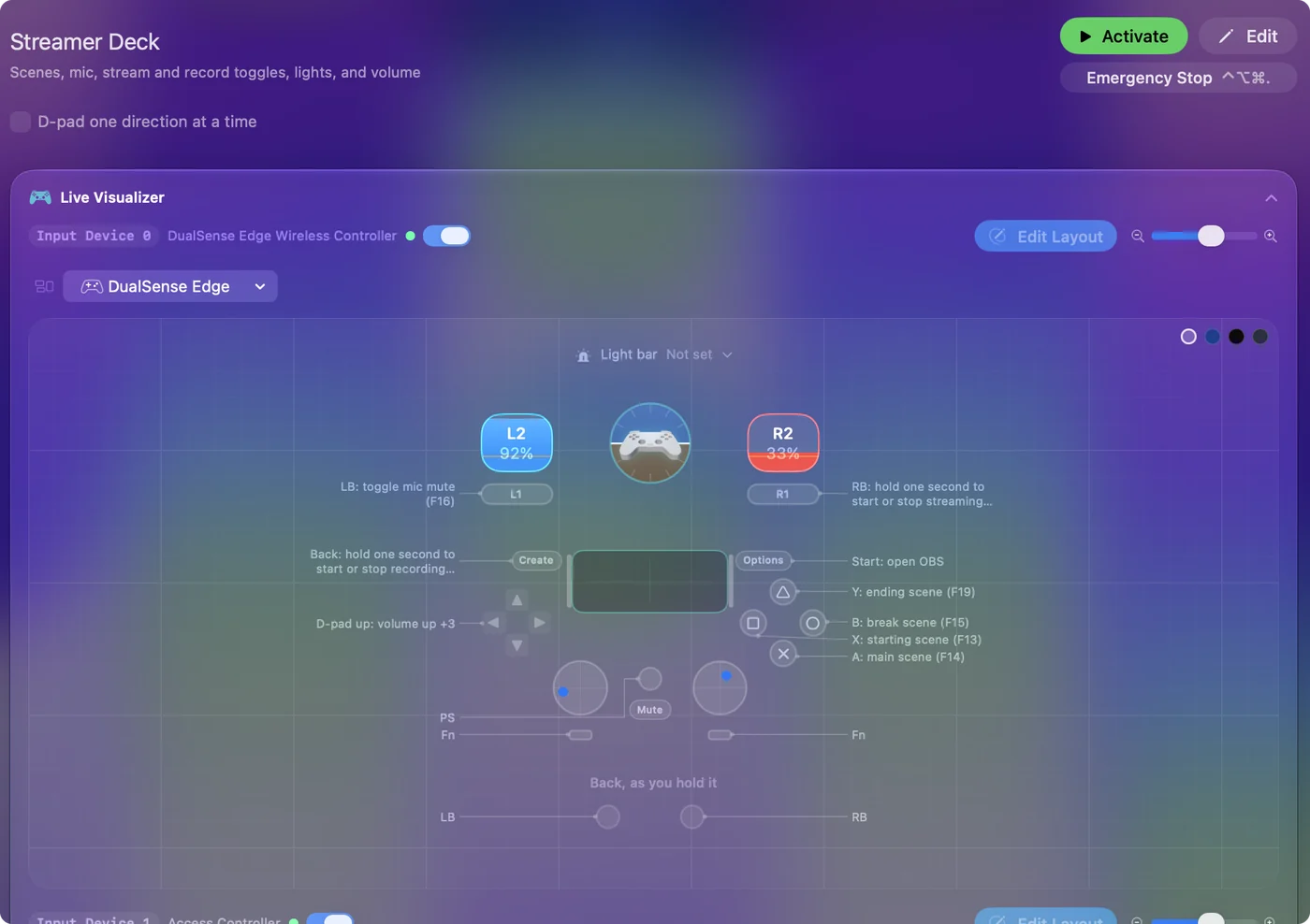
Le due azioni distruttive, avviare e fermare lo streaming e la registrazione, sono sulle pressioni lunghe, quindi un urto non può terminare uno streaming. La pressione lunga della registrazione è su Back / Share, metà dell'arresto di emergenza integrato, che richiede anche Start tenuto premuto, quindi tenere premuto Back da solo avvia o ferma soltanto la registrazione.
La voce è attiva per ogni riga di scena e passa dall'uscita audio del Mac, quindi se il tuo streaming cattura l'audio del desktop, la sentono anche gli spettatori. La voce annuncia la scena a ogni cambio, ma non c'è un collegamento a due vie da OBS al controller. Tutto ciò che può terminare uno streaming sta su una pressione lunga, mai su una pressione semplice.
Fai passare tutto il resto da Siri Shortcuts
Tutto ciò che l'app Shortcuts può fare è un'unica uscita: le scene HomeKit per le luci, una modalità Focus, un timer, un messaggio a un moderatore, una playlist di Musica.
- Tu: Crea il comando nell'app Shortcuts, poi sceglilo per nome nell'elenco Run Siri Shortcut della riga.
- InputConfig: Lo esegue in background, senza togliere il focus al gioco.
- Controllo: Premi il pulsante a metà partita e il gioco resta in primo piano.
Tieni separati il controller di gioco e il deck
Il deck può stare accanto al gioco senza dargli fastidio:
- Un secondo gamepad. Ha il suo slot nel preset, così il controller di gioco resta un controller di gioco.
- Un pad MIDI. È uno slot MIDI. Un pad non scrive niente da solo, quindi nessun tasto finisce nello streaming.
- Un tastierino numerico di scorta. Funziona finché una cifra sfuggita non fa danni, perché i suoi tasti scrivono comunque. I tasti che non scrivono niente, da F13 a F19, sono la scelta più pulita. La guida al macro deck li tratta entrambi.
Dai al gioco un preset tutto suo, con il gioco elencato tra le sue app di cambio automatico, e metti anche le righe del deck nel secondo slot di quel preset. Quando il gioco è in primo piano, il preset del gioco è attivo e il deck funziona. Quando è OBS in primo piano, subentra un preset della scrivania con le stesse righe del deck. Copia lo slot del deck tra i preset con il pulsante di duplicazione dello slot. Al gioco arriva solo ciò che assegni. I pulsanti non assegnati non inviano nulla.
Push to talk con un pedale
Il comportamento predefinito di una riga tiene premuta la sua uscita finché l'input è tenuto premuto, quindi un pedale sul tasto push to talk di Discord fa parlare finché il piede è giù e smette quando lo sollevi. Pedali che funzionano:
- Un pedale USB. Programmato per inviare F13.
- Un pedale di sustain. Collegato a una tastiera MIDI.
- Un interruttore. In una porta di un Xbox Adaptive Controller.
- Lo Stream Deck Pedal di Elgato. 89,99 $. InputConfig 1.6 può collegarlo direttamente, come funzione sperimentale, e lo legge come pedale sinistro, centrale e destro (Left, Middle e Right pedal).
Scorciatoie con il pedale su Mac tratta quali pedali funzionano e come preparare ogni tipo.
Scegli tra uno Stream Deck e ciò che hai
| Opzione | Costo | Pulsanti | Immagini sui tasti |
|---|---|---|---|
| Elgato Stream Deck Neo | 99,99 $ | 8 tasti LCD | Sì |
| Elgato Stream Deck (15 tasti) | 149,99 $ | 15 tasti LCD | Sì |
| Elgato Stream Deck Pedal | 89,99 $ | 3 pedali | No |
| Un'app per telefono o tablet (Stream Deck Mobile, Touch Portal, DeckPilot) | Livelli gratuiti, upgrade a pagamento | Un touch screen | Sì |
| InputConfig con un controller di gioco | Gratis, con un controller che hai | Ogni pulsante, ciascuno con una pressione lunga e un doppio tocco | No |
| InputConfig con un pad MIDI | Gratis, con un pad che hai | Ogni pad e ogni manopola | No |
I prezzi di Elgato sono da elgato.com del 22 settembre 2026.
- Compra lo Stream Deck. Se vuoi un'immagine e uno stato in tempo reale su ogni tasto, o plugin che parlano direttamente con OBS. InputConfig invia scorciatoie, quindi OBS non dice mai al controller quale scena è in onda.
- Usa ciò che hai. Se preferisci premere pulsanti fisici senza guardare, vuoi più di un'azione per pulsante, o hai già un controller o un pad MIDI in un cassetto. Ogni riga può avere una pressione, una pressione lunga e un doppio tocco, e su un controller di gioco un pulsante tenuto premuto può dare a ogni altro pulsante un secondo compito tramite gli accordi.
Se hai già uno Stream Deck, InputConfig 1.6 può collegarlo da InputConfig, Devices, come funzione sperimentale: i suoi tasti si rilevano come Key 1, Key 2 e così via, e i punti tattili di un Neo come Left e Right touch. Lascia vuoto un tasto nell'app di Elgato, oppure chiudi quell'app, perché InputConfig lo legga. Altrimenti entrambi agiscono sulla pressione. Io proverei il deck con hardware che hai già per una settimana, e se ti mancano le immagini sui tasti, comprane uno allora.
Cosa non può fare
- Mostrare lo stato in tempo reale. Non c'è un collegamento da OBS al controller, quindi nessun tasto mostra quale scena è in onda.
- Illuminare i pad MIDI. InputConfig invia MIDI solo attraverso la propria porta virtuale, quindi non può illuminare i pad di un controller a pad.
- Mettere immagini sui tasti. Controller, pad e pedali non ne hanno.
In breve
- Da F13 a F19 come scorciatoie. Impostali in OBS premendo i pulsanti del controller.
- Pressioni lunghe per tutto ciò che è definitivo. Gli interruttori di streaming e registrazione non sono mai una pressione semplice.
- Siri Shortcuts per il resto. Coprono luci, Focus, timer e messaggi.
- Un secondo slot per il deck. Il controller di gioco resta un controller di gioco.
Un controller in un cassetto è un deck gratuito con una pressione lunga e un doppio tocco su ogni pulsante.
Domande
Funziona con Streamlabs, Twitch Studio o Ecamm?
Con qualsiasi cosa abbia campi per le scorciatoie. Ecamm Live e Streamlabs accettano entrambi da F13 a F19.
Posso vedere dal controller quale scena è in onda?
La voce annuncia la scena a ogni cambio. Non c'è un collegamento a due vie da OBS al controller.
Gli input del controller arrivano al gioco?
Solo ciò che assegni. I pulsanti non assegnati non inviano nulla, e il gioco non vede l'input grezzo del controller a meno che non legga i gamepad per conto suo.
Un controller MIDI o un Launchpad può essere uno Stream Deck?
Per quanto riguarda i pulsanti, sì. Aggiungi una riga per pad, usa Scan sul pad e dagli una delle scorciatoie da F13 a F19 impostate in OBS, oppure un Siri Shortcut, Open App o un tasto multimediale. Un pad non scrive niente da solo, quindi nessun tasto finisce nello streaming. Due limiti: i pad non hanno schermi né etichette, e InputConfig invia MIDI solo attraverso la propria porta virtuale, quindi non può illuminare i pad per mostrare quale scena è in onda.
InputConfig funziona con un Elgato Stream Deck?
Funziona come funzione sperimentale nella 1.6. Collegalo da InputConfig, Devices e i suoi tasti si rilevano come Key 1, Key 2 e così via, quelli di un Pedal come Left, Middle e Right pedal. Lascia vuoto un tasto nell'app di Elgato, oppure chiudi quell'app, così agisce solo InputConfig. InputConfig non disegna immagini sui tasti.
Posso usare un controller PS5 o Xbox come Stream Deck su un Mac?
Funziona qualsiasi controller che il Mac vede, anche un secondo tenuto sulla scrivania. Dai a ogni pulsante una riga che invia uno tra F13 e F19, imposta quei tasti come scorciatoie in OBS e i pulsanti cambiano scena, silenziano il microfono e avviano o fermano lo streaming. Il preset Streamer Deck di questa pagina lo fa per un controller standard.
Vale la pena uno Stream Deck se non faccio streaming?
Può valerlo, per lanciare app, silenziare le chiamate ed eseguire Shortcuts. Ma prova prima con hardware che hai: un controller, un pad MIDI o da F13 a F19 su una tastiera ti danno gli stessi compiti gratis, e se dopo una settimana ti mancano le immagini sui tasti, comprane uno allora.
Altro in italiano
Guide complete, in inglese
Chi scrive. Ryleigh Newman sviluppa InputConfig e ogni giorno usa il proprio Mac con un controller, perché le mani non funzionano bene. Questa pagina è tradotta dall'inglese. I pulsanti e i menu principali dell'app compaiono in italiano quando il Mac è impostato in italiano; questa pagina li chiama così, con il nome inglese tra parentesi. Il resto dell'app e del sito è in inglese.
Questa pagina in altre lingue: English, العربية, Čeština, Dansk, Deutsch, Español, Suomi, Français, עברית, Magyar, Bahasa Indonesia, 日本語, 한국어, Norsk, Nederlands, Polski, Português, Русский, Slovenčina, Svenska, ไทย, Türkçe, Українська, Tiếng Việt, 繁體中文, 简体中文
Gratis. macOS 14 o versioni successive. Senza account, niente lascia il tuo Mac. Open source su GitHub.