Italiano
Come tenere il cursore del mouse dentro un gioco su Mac, e nasconderlo
 Questa app è completamente gratuita. Non devi creare un account. Niente abbonamenti, niente download complicati, e nulla è bloccato. Ottimizzata per Apple Silicon.
Quando uno stick del controller muove il mouse in un gioco, il puntatore può arrivare al bordo dello schermo e la telecamera smette di girare, oppure il cursore compare sopra il gioco. Un preset in InputConfig ha tre interruttori per questo: Confine cursor, Auto-recenter e Hide cursor. I preset dei giochi fatti con il Creatore di preset intelligenti (Smart Preset Maker) li attivano per te.
Sviluppo InputConfig, un'app gratuita per Mac che ti permette di giocare a giochi con tastiera e mouse usando un controller.
La versione 1.7 di InputConfig, prevista per ottobre 2026, sarà disponibile interamente in italiano.
Passaggi
- Apri il preset del gioco in InputConfig e fai clic su Modifica (Edit).
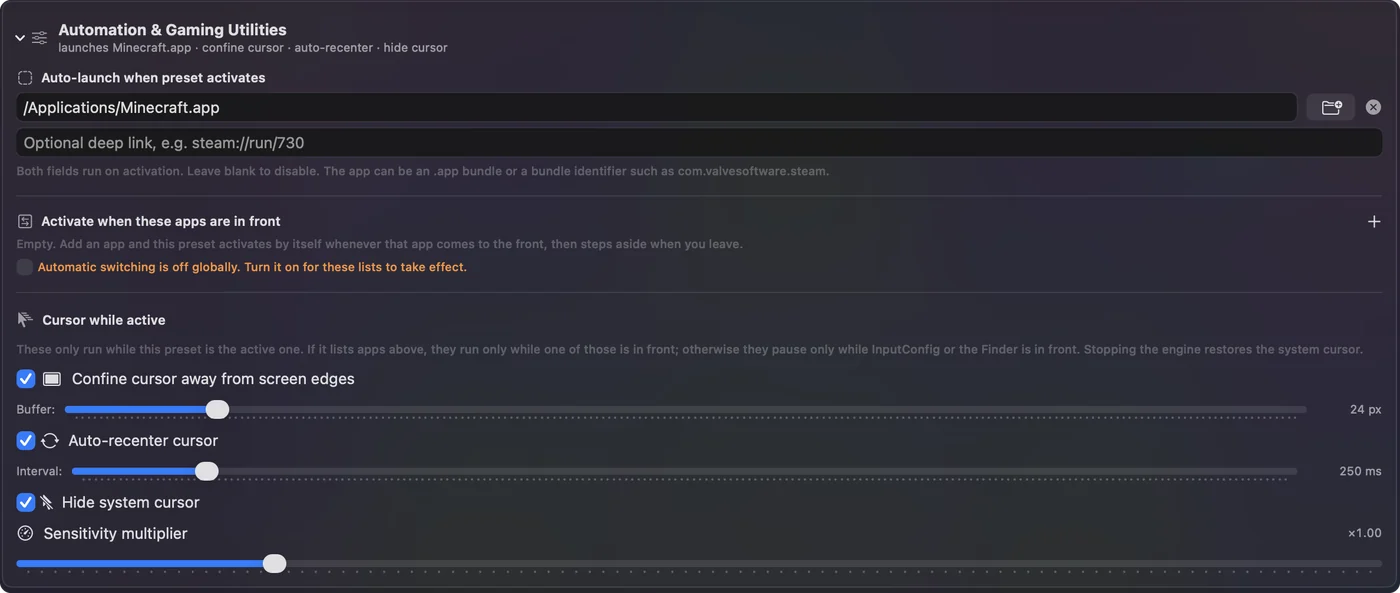
- Espandi Automation & Gaming Utilities.
- Attiva Confine cursor away from screen edges.
- Attiva Hide system cursor, e Auto-recenter cursor se la telecamera smette di girare.
- Fai clic su Salva (Save) e avvia il gioco.
Attiva i tre interruttori
- Tu: Fai clic su Modifica (Edit) sul preset ed espandi Automation & Gaming Utilities in fondo all'editor. Attiva gli interruttori che ti servono.
- InputConfig: Protegge il puntatore mentre il preset è in esecuzione.
- Controllo: Nel gioco, tieni lo stick della visuale da un lato. La telecamera continua a girare e nessun cursore compare.

- Confine cursor. Tiene il puntatore a una distanza impostata dai bordi dello schermo, così uno stick non lo spinge mai fuori da un gioco a schermo intero.
- Auto-recenter. Riporta il puntatore al centro a un intervallo, per i giochi che leggono il movimento del mouse per girare la telecamera.
- Hide cursor. Nasconde il puntatore mentre il preset è in esecuzione.
Confinare e nascondere è ciò che fa comportare uno stick come in un gioco con visuale a mouse.
Tienili fuori dalle altre app
Non vuoi un puntatore nascosto e confinato sul desktop. Metti il gioco nell'elenco delle app da attivare quando queste app sono in primo piano, e i tre interruttori agiscono solo mentre il gioco è in primo piano. Senza un elenco, si mettono in pausa mentre InputConfig o il Finder sono in primo piano.
Se il puntatore esce ancora
Segui questa scala, dal passo più semplice:
- Controlla che il preset sia in esecuzione. Gli interruttori non fanno nulla finché non fai clic su Attiva (Activate).
- Controlla quale app è in primo piano. Con un elenco di app, agiscono solo in quelle.
- Attiva Auto-recenter. Alcuni giochi hanno bisogno che il puntatore resti vicino al centro per continuare a leggere il movimento.
- Usa lo schermo intero. Un gioco in finestra lascia più spazio al puntatore per vagare.
Cosa non può fare
Questi interruttori gestiscono il puntatore del Mac. Non cambiano il cursore del gioco disegnato dentro il gioco. Agiscono mentre il preset è in esecuzione, e si spengono nel momento in cui si ferma o scatta il tasto di emergenza.
In breve
- La telecamera si ferma al bordo. Confine cursor, e Auto-recenter se serve.
- Cursore sopra il gioco. Hide cursor.
- Solo nel gioco. Aggiungi il gioco all'elenco delle app.
Domande
Perché la telecamera smette di girare quando uso un controller come mouse?
Il puntatore ha raggiunto il bordo dello schermo, quindi il gioco non riceve più movimento. Attiva Confine cursor e Auto-recenter cursor nella sezione Automation del preset in InputConfig.
Come nascondo il cursore del mouse in un gioco su Mac?
Attiva Hide system cursor nella sezione Automation del preset. Metti il gioco nell'elenco delle app da attivare quando queste app sono in primo piano, così il puntatore si nasconde solo lì.
Devo impostarlo per ogni gioco?
I preset dei giochi fatti con il Creatore di preset intelligenti (Smart Preset Maker) attivano per te confinamento, ricentramento e nascondimento. Per un preset che hai costruito da solo, attivali una volta.
Altro in italiano
Guide complete, in inglese
Chi scrive. Ryleigh Newman sviluppa InputConfig e ogni giorno usa il proprio Mac con un controller, perché le mani non funzionano bene. Questa pagina è tradotta dall'inglese. I pulsanti e i menu principali dell'app compaiono in italiano quando il Mac è impostato in italiano; questa pagina li chiama così, con il nome inglese tra parentesi. Il resto dell'app e del sito è in inglese.
Questa pagina in altre lingue: English, العربية, Čeština, Dansk, Deutsch, Español, Suomi, Français, עברית, Magyar, Bahasa Indonesia, 日本語, 한국어, Norsk, Nederlands, Polski, Português, Русский, Slovenčina, Svenska, ไทย, Türkçe, Українська, Tiếng Việt, 繁體中文, 简体中文
Gratis. macOS 14 o versioni successive. Senza account, niente lascia il tuo Mac. Open source su GitHub.