Français
Comment garder le curseur de la souris dans un jeu sur Mac, et le masquer
 Cette app est entièrement gratuite. Pas besoin de créer un compte. Pas d'abonnement, pas de téléchargement compliqué, et rien n'est verrouillé. Optimisée pour Apple Silicon.
Quand un stick de manette déplace la souris dans un jeu, le pointeur peut toucher le bord de l'écran et la caméra cesse de tourner, ou bien le curseur s'affiche par-dessus le jeu. Un préréglage dans InputConfig a trois interrupteurs pour cela : Confine cursor, Auto-recenter et Hide cursor. Les préréglages de jeu créés par le Smart Preset Maker les activent pour vous.
Je fais InputConfig, une app Mac gratuite qui vous permet de jouer à des jeux clavier et souris avec une manette.
La version 1.7 d'InputConfig, prévue pour octobre 2026, sera entièrement disponible en français.
Étapes
- Ouvrez le préréglage du jeu dans InputConfig et cliquez sur Edit.
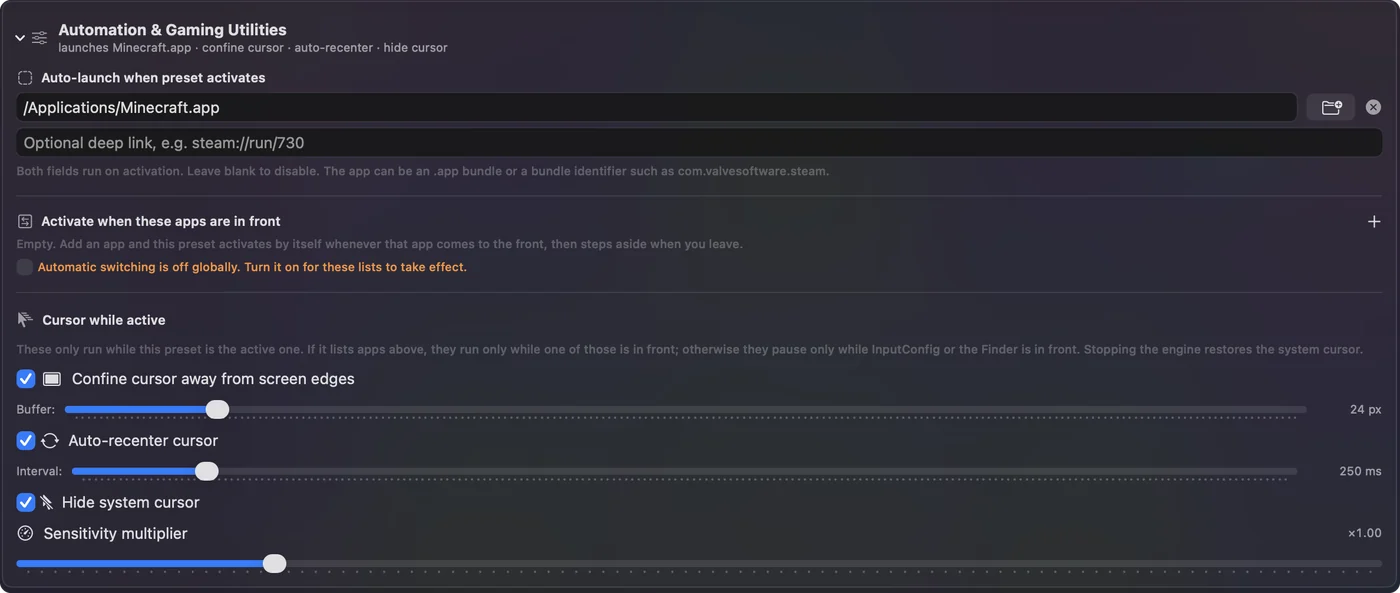
- Développez Automation & Gaming Utilities.
- Activez Confine cursor away from screen edges.
- Activez Hide system cursor, et Auto-recenter cursor si la caméra cesse de tourner.
- Cliquez sur Save et lancez le jeu.
Activer les trois interrupteurs
- Vous : Cliquez sur Edit sur le préréglage et développez Automation & Gaming Utilities en bas de l'éditeur. Activez les interrupteurs dont vous avez besoin.
- InputConfig : Protège le pointeur pendant que le préréglage tourne.
- Vérification : Dans le jeu, tenez le stick de vue d'un côté. La caméra continue de tourner et aucun curseur ne s'affiche.

- Confine cursor. Il garde le pointeur à une distance fixe des bords de l'écran, pour qu'un stick ne le fasse jamais sortir d'un jeu en plein écran.
- Auto-recenter. Il ramène le pointeur au milieu à intervalles réguliers, pour les jeux qui lisent le mouvement de la souris pour tourner la caméra.
- Hide cursor. Il masque le pointeur pendant que le préréglage tourne.
Confiner puis masquer, c'est ce qui fait se comporter un stick comme une souris dans un jeu à vue à la souris.
Les garder hors de vos autres apps
Vous ne voulez pas d'un pointeur masqué et confiné sur le bureau. Indiquez le jeu sous Activate : les trois interrupteurs n'agissent alors que lorsque ce jeu est au premier plan. Sans liste, ils se mettent en pause quand InputConfig ou le Finder est au premier plan.
Si le pointeur s'échappe encore
Suivez cette échelle, de la plus petite étape à la plus grande :
- Vérifiez que le préréglage tourne. Les interrupteurs ne font rien tant que vous n'avez pas cliqué sur Activate.
- Vérifiez quelle app est au premier plan. Avec une liste d'apps, ils n'agissent que dans ces apps.
- Activez Auto-recenter. Certains jeux ont besoin que le pointeur reste près du milieu pour continuer à lire le mouvement.
- Passez en plein écran. Un jeu en fenêtre laisse plus de place au pointeur pour s'égarer.
Ce qu'ils ne peuvent pas faire
Ces interrupteurs gèrent le pointeur du Mac. Ils ne changent pas le curseur propre à un jeu, dessiné à l'intérieur du jeu. Ils s'appliquent pendant que le préréglage tourne, et ils s'arrêtent dès qu'il s'arrête ou que l'arrêt d'urgence se déclenche.
En bref
- La caméra s'arrête au bord. Confine cursor, et Auto-recenter si besoin.
- Curseur par-dessus le jeu. Hide cursor.
- Seulement dans le jeu. Indiquez le jeu sous Activate.
Questions
Pourquoi ma caméra s'arrête-t-elle de tourner quand j'utilise une manette comme souris ?
Le pointeur a atteint le bord de l'écran, donc le jeu ne reçoit plus de mouvement. Activez Confine cursor et Auto-recenter cursor dans la section Automation du préréglage, dans InputConfig.
Comment masquer le curseur de la souris dans un jeu Mac ?
Activez Hide system cursor dans la section Automation du préréglage. Indiquez le jeu sous Activate pour que le pointeur ne soit masqué que là.
Faut-il régler cela pour chaque jeu ?
Les préréglages de jeu créés par le Smart Preset Maker activent tout seuls le confinement, le recentrage et le masquage. Pour un préréglage que vous avez créé vous-même, activez-les une fois.
À lire aussi, en français
Guides détaillés, en anglais
Qui écrit. Ryleigh Newman développe InputConfig et pilote son propre Mac chaque jour avec une manette, parce que ses mains fonctionnent mal. Cette page est traduite de l'anglais. Les principaux boutons et menus de l'app s'affichent en français quand le Mac est réglé en français ; cette page les nomme ainsi, avec le nom anglais entre parenthèses. Le reste de l'app et du site est en anglais.
Cette page dans d'autres langues : English, العربية, Čeština, Dansk, Deutsch, Español, Suomi, עברית, Magyar, Bahasa Indonesia, Italiano, 日本語, 한국어, Norsk, Nederlands, Polski, Português, Русский, Slovenčina, Svenska, ไทย, Türkçe, Українська, Tiếng Việt, 繁體中文, 简体中文
Gratuit. macOS 14 ou ultérieur. Sans compte, rien ne quitte votre Mac. Open source sur GitHub.