Français
Comment faire un clic droit automatique sur un Mac
 Cette app est entièrement gratuite. Pas besoin de créer un compte. Pas d'abonnement, pas de téléchargement compliqué, et rien n'est verrouillé. Optimisée pour Apple Silicon.
Oui, un Mac peut faire un clic droit automatiquement. Dans le préréglage Auto Clicker intégré à InputConfig, tirez une fois la gâchette gauche d'une manette, ou appuyez sur fn F7, et le Mac fait un clic droit 5 fois par seconde là où se trouve le pointeur, jusqu'à ce que vous appuyiez de nouveau. Toute autre ligne de clic peut aussi faire un clic droit ou du milieu. C'est un seul menu sur la ligne.
Certaines tâches veulent le bouton droit maintenu plutôt que cliqué en boucle, comme viser ou utiliser un objet dans un jeu. C'est un autre mode d'appui, Toggles on and off, décrit plus bas.
Étapes
- Installez InputConfig depuis le Mac App Store et autorisez l'accès à l'Accessibilité.
- Dans la barre latérale, ouvrez Desktop & Productivity, cliquez sur Auto Clicker et appuyez sur Activer (Activate).
- Tirez la gâchette gauche, ou appuyez sur fn F7, pour lancer des clics droits 5 fois par seconde.
- Appuyez de nouveau sur la même commande pour arrêter.
- Pour votre propre ligne, choisissez 1: Secondary ou 2: Middle dans son menu Mouse Button et réglez How it fires sur Repeats until pressed again.
Lancer des clics droits depuis le préréglage
Deux lignes du préréglage Auto Clicker font des clics droits toutes seules :
- La gâchette gauche. LT sur une manette Xbox, L2 sur une manette PlayStation, ZL sur une manette Switch. Une traction lance des clics droits 5 fois par seconde et la suivante les arrête. Les manettes qui vibrent vibrent au début d'une série.
- fn F7. La même chose depuis le clavier. Sur un MacBook, F7 sans fn est la touche retour rapide, donc maintenez fn. Voir pourquoi les raccourcis demandent fn.
- Vous : Pointez un endroit où un clic droit est sans danger, comme un sol dégagé dans un jeu, et tirez une fois la gâchette gauche.
- InputConfig : Envoie un clic droit toutes les 200 ms, chacun étant un vrai appui du bouton droit, pas un clic avec Control.
- Vérification : Tirez de nouveau la gâchette et les clics droits s'arrêtent. Pour changer le rythme, appuyez sur Modifier (Edit) et réglez Every sur la ligne dont la note dit Auto right click 5 a second.
Sur le bureau, chaque clic droit ouvre un menu, donc essayez là où les clics droits servent à quelque chose.
Transformer n'importe quelle ligne de clic en clic droit ou du milieu
- Vous : Sur une ligne avec une sortie Mouse Button, ouvrez le menu du bouton, qui affiche 0: Main Click pour un clic gauche, et choisissez 1: Secondary pour un clic droit ou 2: Middle pour un clic du milieu.
- InputConfig : Envoie ce bouton à la place, au même rythme, avec les mêmes Vary by up to et Stop after.
- Vérification : La ligne nomme maintenant le bouton. Fermez l'éditeur et lancez la ligne avec sa commande.
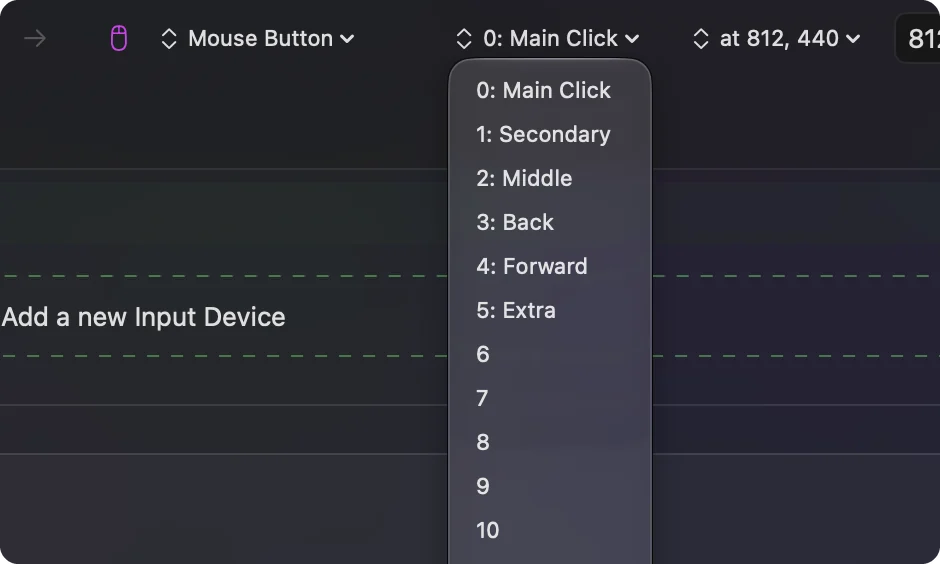
- Le clic du milieu. Dans un navigateur, il ouvre un lien dans un nouvel onglet, donc un clic du milieu automatique sur un lien ouvre onglet après onglet. Visez ailleurs.
- Les boutons supplémentaires. Le même menu continue avec 3: Back, 4: Forward, 5: Extra et des boutons numérotés jusqu'à 31, pour une app ou un jeu qui associe un bouton de souris supplémentaire.
- Un endroit à chaque fois. Le menu à côté du bouton peut épingler le clic à un point fixe. Voir cliquer toujours au même endroit.
Le bouton est un simple choix de menu, et tout le reste de la ligne reste pareil.
Maintenir le bouton droit à la place
Beaucoup de tâches au clic droit sont des maintiens, pas des clics : viser, parer, manger ou utiliser un objet dans un jeu, ou faire glisser avec le bouton droit. Pour celles-là, un bouton maintenu vaut mieux qu'un flot de clics.
- Vous : Sur une ligne dont le bouton est 1: Secondary, réglez How it fires sur Toggles on and off.
- InputConfig : Le premier appui maintient le bouton droit enfoncé et le laisse enfoncé. L'appui suivant le relâche.
- Vérification : Appuyez une fois et le jeu réagit comme si vous mainteniez le bouton. Déplacez le pointeur pendant qu'il est maintenu et il fait glisser, comme le ferait un vrai bouton droit.
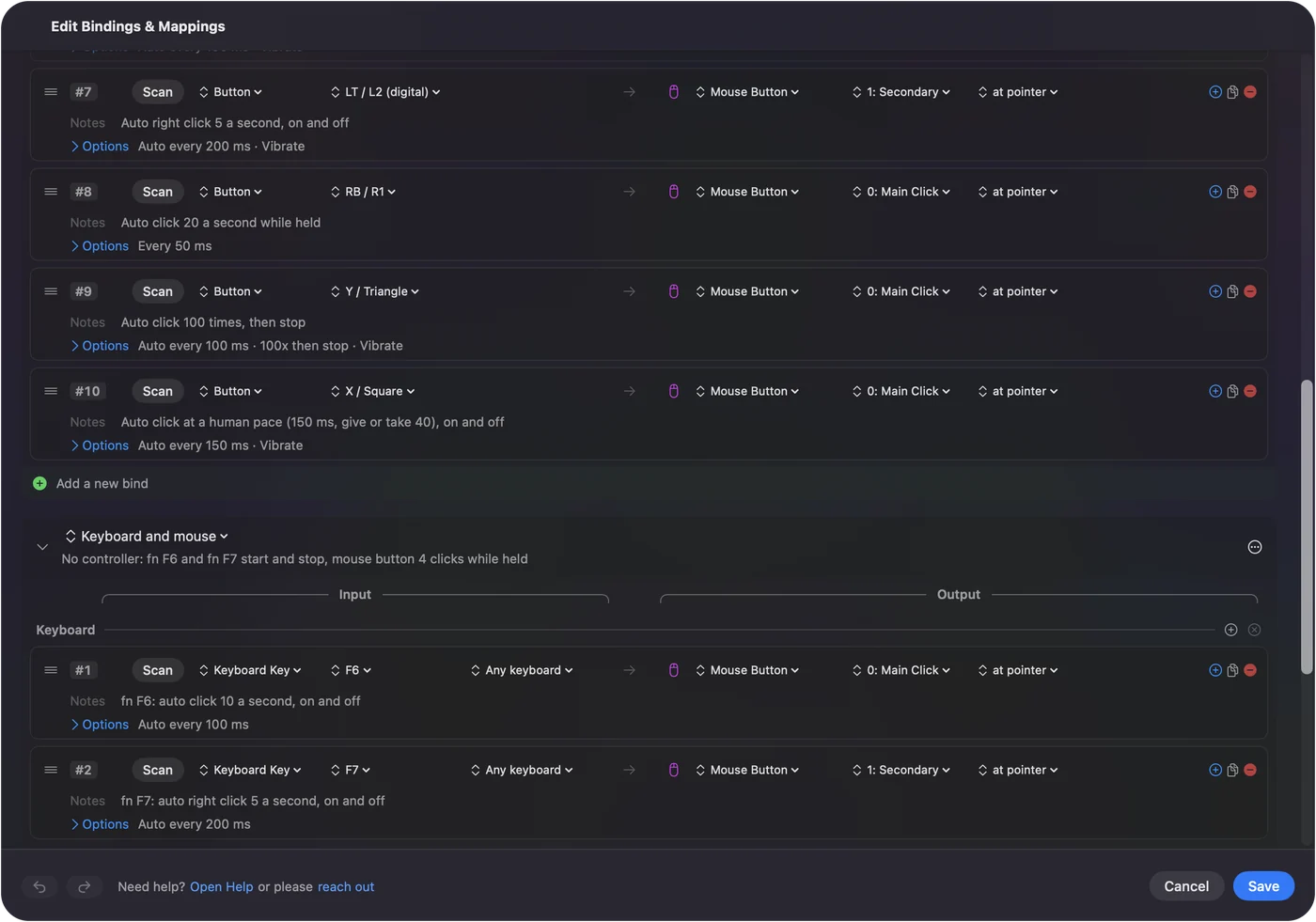
Le préréglage intégré Toggle Mode montre l'idée sur d'autres boutons, et maintenir une touche avec une manette couvre les touches. Si le jeu veut le bouton maintenu, utilisez la bascule, et s'il veut des appuis, répétez.
Choisir un rythme pour les clics droits
Les 5 par seconde du préréglage sont mon choix pour les clics droits, plus lent que ses 10 par seconde pour les clics gauches, parce qu'un clic droit ouvre ou utilise en général quelque chose et que l'app a besoin d'un instant pour réagir. C'est de la prudence, pas quelque chose que j'ai mesuré.
- Les menus contextuels. Dans la plupart des apps Mac, un clic droit ouvre un menu, et le suivant le ferme ou en ouvre un autre. Il y a rarement une raison de faire des clics droits automatiques sur le bureau.
- Les jeux. Un clic droit pose, utilise ou interagit souvent. Commencez lentement, et accélérez seulement si le jeu suit.
- Les règles. Certains jeux en ligne interdisent les auto clickers dans leurs règles et certains les détectent, bouton droit ou gauche. Vérifiez avant de l'utiliser là.
Si les clics droits ne font rien, ou autre chose
Montez cette échelle, par le plus petit pas d'abord :
- Vérifiez la commande. Dans le préréglage, les clics droits sont sur la gâchette gauche et fn F7. La gâchette droite et fn F6 font des clics gauches.
- Maintenez fn. Sur un MacBook, F7 seule est la touche retour rapide et n'arrive jamais dans la ligne.
- Fermez l'éditeur. L'ouvrir met fin à toute série, et tant qu'il est ouvert, InputConfig retient la plupart des sorties.
- Vérifiez l'autorisation. Une icône orange dans la barre des menus veut dire que le préréglage en cours a besoin de l'Accessibilité. Voir l'autorisation d'Accessibilité.
- Maintenez au lieu de cliquer. Si le jeu semble ignorer les clics droits rapides, il n'agit peut-être que sur un bouton maintenu. Passez la ligne sur Toggles on and off.
La plupart des ennuis de clic droit viennent de la mauvaise commande ou d'un fn oublié.
Ce qu'il ne peut pas faire
- Décider ce que veut dire un clic droit. C'est l'app qui le fait. InputConfig se contente d'appuyer sur le bouton.
- Appuyer sur la gâchette d'une manette de jeu. InputConfig envoie de la souris et du clavier, pas une manette virtuelle, donc un jeu qui ne lit que la manette ne voit jamais ces clics comme une gâchette.
- Faire un clic droit sur deux endroits à tour de rôle. Une ligne clique un endroit. Utilisez deux lignes.
- Promettre qu'un jeu l'autorise. Vérifiez d'abord les règles du jeu.
La version courte
- Tout prêt. La gâchette gauche ou fn F7 dans le préréglage Auto Clicker envoie 5 clics droits par seconde.
- N'importe quelle ligne. Choisissez 1: Secondary ou 2: Middle dans le menu Mouse Button.
- Un bouton maintenu. Choisissez Toggles on and off sur une ligne 1: Secondary.
Choisissez des clics ou un maintien selon ce que l'app attend, puis choisissez le bouton.
Le guide de l'auto clicker couvre les clics gauche, droit et du milieu, de la mise en route à l'arrêt.
Questions
Comment faire un clic droit automatique sur un Mac ?
Activez le préréglage Auto Clicker intégré d'InputConfig et tirez la gâchette gauche d'une manette, ou appuyez sur fn F7. Il fait un clic droit 5 fois par seconde jusqu'à ce que vous appuyiez de nouveau.
Peut-il maintenir le bouton droit de la souris enfoncé ?
Oui. Réglez sur Toggles on and off une ligne dont le Mouse Button est 1: Secondary : un appui maintient le bouton droit, l'appui suivant le relâche.
Peut-il faire un clic du milieu automatique ?
Oui. Choisissez 2: Middle dans le menu Mouse Button de la ligne. Dans un navigateur, un clic du milieu ouvre les liens dans de nouveaux onglets, donc visez avec soin.
Est-ce un vrai clic droit ou un clic avec Control ?
Un vrai appui du bouton droit. Les apps le voient comme elles voient le bouton droit d'une souris.
À lire aussi, en français
Guides détaillés, en anglais
Qui écrit. Ryleigh Newman développe InputConfig et pilote son propre Mac chaque jour avec une manette, parce que ses mains fonctionnent mal. Cette page est traduite de l'anglais. Les principaux boutons et menus de l'app s'affichent en français quand le Mac est réglé en français ; cette page les nomme ainsi, avec le nom anglais entre parenthèses. Le reste de l'app et du site est en anglais.
Cette page dans d'autres langues : English, Deutsch, Español, 日本語, Português, Tiếng Việt
Gratuit. macOS 14 ou ultérieur. Sans compte, rien ne quitte votre Mac. Open source sur GitHub.