Français
Comment démarrer et arrêter un auto clicker avec un raccourci sur un Mac
 Cette app est entièrement gratuite. Pas besoin de créer un compte. Pas d'abonnement, pas de téléchargement compliqué, et rien n'est verrouillé. Optimisée pour Apple Silicon.
Oui, une seule touche peut démarrer et arrêter un auto clicker sur un Mac. Dans le préréglage Auto Clicker intégré à InputConfig, le mappeur gratuit que je crée, fn F6 lance des clics gauches 10 fois par seconde et le fn F6 suivant les arrête, et fn F7 fait pareil avec des clics droits. Sur un MacBook, vous maintenez fn parce que la F6 de la rangée du haut est la touche Focus, et macOS la garde pour lui.
N'importe quelle autre touche, un bouton latéral de souris ou un bouton de manette peut servir de raccourci à la place. Une touche que vous liez fait quand même son travail normal, donc le meilleur raccourci est une touche qui ne fait rien aujourd'hui.
Étapes
- Installez InputConfig depuis le Mac App Store et autorisez l'accès à l'Accessibilité quand il le demande.
- Dans la barre latérale, ouvrez Desktop & Productivity, cliquez sur Auto Clicker et appuyez sur Activer (Activate).
- Pointez ce que vous voulez cliquer et appuyez sur fn F6 pour lancer des clics gauches.
- Appuyez de nouveau sur fn F6 pour arrêter, ou utilisez fn F7 pour des clics droits.
- Pour utiliser une autre touche, appuyez sur Modifier (Edit), appuyez sur Scanner (Scan) sur la ligne fn F6 et appuyez sur la nouvelle touche.
Démarrer et arrêter avec fn F6 et fn F7 du préréglage
Le préréglage Auto Clicker a un groupe de lignes pour les personnes sans manette. Les trois marchent avec le clavier et la souris du Mac :
| Appuyez sur | Ce que ça fait |
|---|---|
| fn F6 | Clics gauches 10 fois par seconde là où se trouve le pointeur, jusqu'à ce que vous appuyiez de nouveau sur fn F6. |
| fn F7 | Clics droits 5 fois par seconde, jusqu'à ce que vous appuyiez de nouveau sur fn F7. |
| Bouton de souris 4, maintenu | Clics gauches 15 fois par seconde seulement tant que vous le maintenez. Le Précédent propre au bouton est bloqué tant que le préréglage tourne. |
- Vous : Activez Auto Clicker, pointez quelque chose d'inoffensif, comme une partie vide du bureau, et appuyez une fois sur fn F6.
- InputConfig : Clique avec le bouton gauche 10 fois par seconde là où se trouve le pointeur, chacun étant un clic simple.
- Vérification : Appuyez de nouveau sur fn F6 et les clics s'arrêtent. Si rien ne s'est passé du tout, montez l'échelle ci-dessous.

Le raccourci est fn F6, et il faut un appui pour l'activer et un appui pour le désactiver.
Maintenir fn, parce que macOS garde F6
La plupart des auto clickers utilisent F6 comme touche de départ, et sur un MacBook récent cette touche n'arrive jamais seule dans une app. La rangée du haut fait le travail imprimé dessus : F6 est Focus (Do Not Disturb) et F7 est la touche retour rapide. macOS garde pour lui Mission Control, Launchpad, Spotlight, la dictée et Focus, et les touches multimédia arrivent comme des touches multimédia, pas comme F6 ou F7. Maintenir fn les transforme de nouveau en simples touches de fonction, c'est pourquoi les lignes du préréglage disent fn F6 et fn F7.
- Sur un MacBook ou un clavier Apple. Maintenez fn, qui affiche un globe sur les claviers récents, et appuyez sur F6.
- Si vous préférez ne pas maintenir fn. Activez Use F1, F2, etc. keys as standard function keys dans Réglages Système, Clavier, Keyboard Shortcuts, Function Keys. F6 seule marche alors, et vous maintenez fn pour la luminosité et le volume à la place.
- Sur un clavier sans rien d'imprimé sur ses touches F. F6 seule envoie en général F6. Le Live Visualizer vous le dit à coup sûr, comme le montre l'échelle ci-dessous.
Si F6 ne fait rien avec un auto clicker sur un MacBook, maintenez fn et réessayez avant toute autre chose.
Choisir un raccourci qui ne fait rien d'autre
InputConfig écoute le clavier en parallèle de macOS et ne peut pas lui retirer une touche, donc la touche que vous liez tape quand même ou fait quand même son travail habituel. F6 convient à la plupart des gens parce que presque aucune app Mac ne s'en sert. Voici mieux encore :
- Un bouton latéral de souris. Les boutons 4 et 5 ne font que Précédent et Suivant dans un navigateur. Cochez Block the button's own action sur la ligne et les apps ne voient plus ce bouton tant que le préréglage tourne, donc il démarre le clicker et rien d'autre. Voir les boutons latéraux de souris sur un Mac.
- F13 à F19. Sur un clavier de taille normale, macOS et la plupart des apps les ignorent. Voir quels claviers ont F13 à F19.
- Option droite sur un MacBook. Appuyée seule, elle ne tape rien. Laissez-la si vous tapez des lettres accentuées avec Option. Voir les touches Command et Option de droite.
- Un bouton de manette. Il ne tape rien, et le préréglage met déjà l'auto clicker sur la gâchette droite. Voir un auto clicker sur une manette.
- Une pédale. Elle laisse les deux mains libres. Réglez la pédale pour qu'elle envoie F13 à F19 dans son propre logiciel. Voir les raccourcis de pédale.

Une touche de lettre est le seul mauvais choix, parce qu'elle tape sa lettre chaque fois que vous démarrez ou arrêtez.
Déplacer le raccourci sur une autre touche
- Vous : Sélectionnez Auto Clicker et appuyez sur Modifier (Edit). Sur la ligne dont la note dit fn F6: auto click 10 a second, on and off, appuyez sur Scan, puis appuyez sur la touche ou le bouton voulu.
- InputConfig : Met la nouvelle touche sur cette ligne. Le clic, le rythme et le marche et arrêt restent comme ils étaient.
- Vérification : La ligne affiche maintenant le nom de votre touche. Enregistrez (Save), fermez l'éditeur et appuyez deux fois sur la touche : les clics démarrent, puis s'arrêtent.
Testez avec l'éditeur fermé. Ouvrir l'éditeur met fin à toute série, donc un test avec lui ouvert ne vous apprend rien.
Pour construire la même chose à partir de rien, cliquez sur Add a new bind, utilisez Scanner (Scan) sur votre touche, donnez à la ligne une sortie Mouse Button et réglez How it fires sur Repeats until pressed again dans ses Options. Choisissez plutôt Repeats while held si vous voulez des clics seulement tant que la touche est enfoncée, comme la ligne du bouton latéral. Changer le raccourci ne change jamais les clics, seulement ce qui les démarre.
Si le raccourci ne fait rien
Montez cette échelle, par le plus petit pas d'abord :
- Maintenez fn. Sur un MacBook, F6 et F7 sans fn sont Focus et retour rapide, et la ligne ne les entend jamais.
- Fermez l'éditeur. L'ouvrir met fin à toute série, et tant qu'il est ouvert, InputConfig retient la plupart des sorties, donc testez avec lui fermé.
- Vérifiez que le préréglage est actif. L'icône de la barre des menus devient verte tant qu'un préréglage tourne, et le bouton du préréglage affiche Deactivate plutôt que Activate.
- Vérifiez l'autorisation. Si l'icône de la barre des menus est orange, le préréglage en cours a besoin de l'Accessibilité. Activez InputConfig dans Réglages Système, Confidentialité & sécurité, Accessibilité, et ses lignes se mettent à marcher dès qu'il est autorisé. Voir l'autorisation d'Accessibilité.
- Regardez la touche arriver. Ouvrez le Live Visualizer, choisissez le modèle Keyboard et appuyez sur la touche. Une touche qui s'allume là arrive dans InputConfig. Une touche qui reste sombre n'y arrive jamais, donc choisissez-en une autre.
- Sortez le raccourci du clavier. Un bouton latéral avec Block the button's own action, ou un bouton de manette, évite toutes les particularités du clavier.
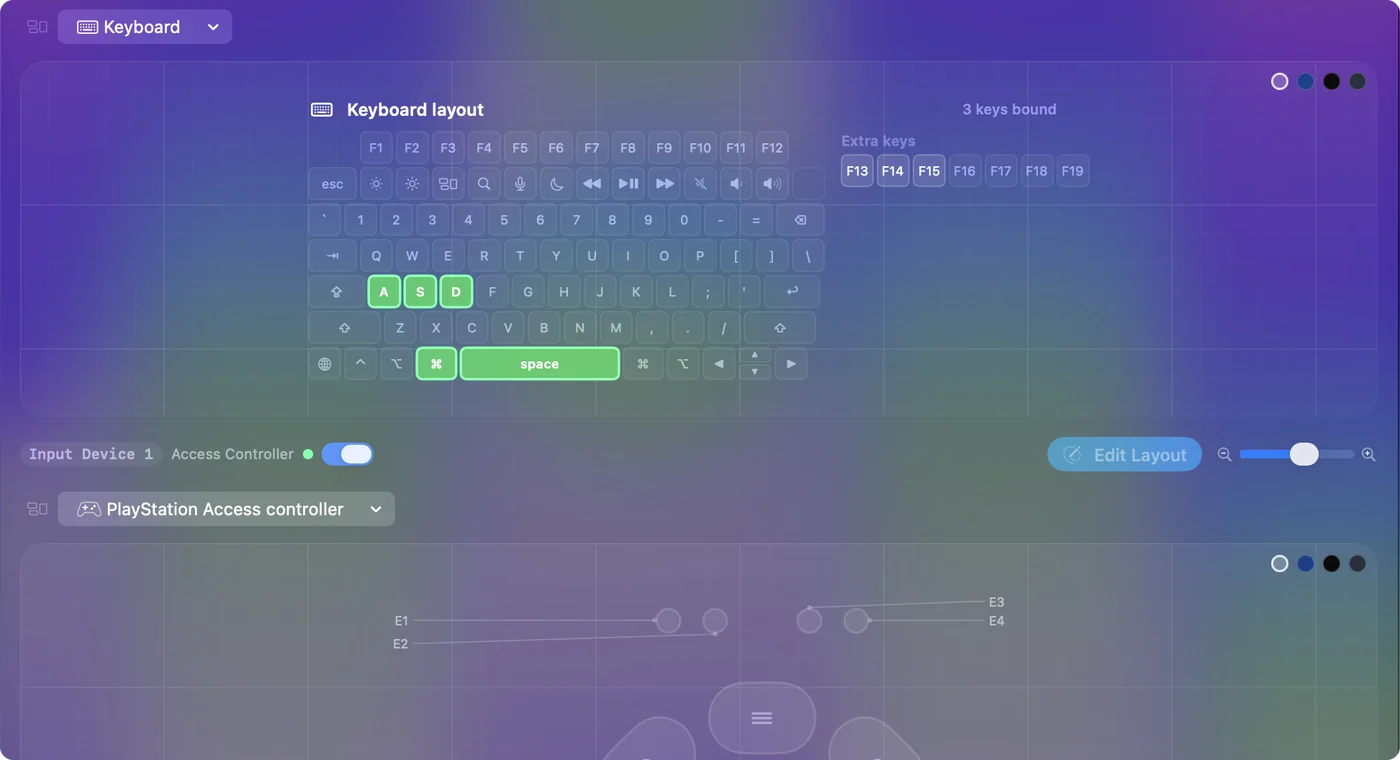
Sur un MacBook, essayez fn d'abord, parce que ça ne coûte rien.
Ce qu'il ne peut pas faire
- Retirer une touche. Une touche liée arrive quand même à l'app au premier plan. Seul un bouton de souris du milieu ou latéral peut être retenu, avec Block the button's own action.
- Distinguer les claviers. Chaque clavier se présente à InputConfig comme un seul clavier, avec un seul identifiant d'appareil synthétique, donc F6 sur un clavier externe et F6 sur le MacBook sont le même raccourci.
- Entendre les touches que macOS garde. Focus, Mission Control, Launchpad, Spotlight et la dictée n'arrivent jamais dans une app, ni F21 à F24.
- Continuer à travers un verrouillage. Verrouiller le Mac ou le laisser se mettre en veille met fin à une série, et elle ne repart pas après le déverrouillage.
- Promettre qu'un jeu l'autorise. Certains jeux interdisent les auto clickers dans leurs règles et certains les détectent. Vérifiez les règles de ce dans quoi vous l'utilisez.
La version courte
- Le raccourci. C'est fn F6 pour les clics gauches et fn F7 pour les clics droits, dans le préréglage Auto Clicker intégré.
- Pourquoi fn. Sur un MacBook, F6 seule est Focus, et macOS la garde.
- Un meilleur déclencheur. Utilisez un bouton latéral avec Block the button's own action, F13 à F19 ou un bouton de manette.
- La sortie. Appuyez de nouveau sur le raccourci, ou sur Control Option Command point pour tout arrêter.
Choisissez un raccourci que vous n'appuyez jamais par erreur, et démarrer et arrêter devient une seule habitude.
Pour toute la mise en place, de l'installation à une série réglée, voir le guide de l'auto clicker pour Mac.
Questions
Pourquoi F6 ne démarre-t-elle pas mon auto clicker sur un MacBook ?
Sur les MacBook récents, la F6 de la rangée du haut est la touche Focus, et macOS ne la transmet jamais aux apps. Maintenez fn et appuyez sur F6, ou activez les touches de fonction standard dans Réglages Système, Clavier, Keyboard Shortcuts, Function Keys.
Le raccourci tape-t-il encore ou fait-il son travail normal ?
Oui. InputConfig écoute les touches et ne peut pas les bloquer, donc choisissez une touche qui ne fait rien seule, comme F6, F13 ou Option droite. Un bouton de souris du milieu ou latéral peut être bloqué avec Block the button's own action.
Le raccourci marche-t-il quand un jeu ou une autre app est au premier plan ?
Oui. InputConfig entend la touche quelle que soit l'app au premier plan, et les clics vont à ce qui se trouve sous le pointeur.
Un bouton de souris peut-il démarrer et arrêter l'auto clicker ?
Oui. N'importe quel bouton de souris jusqu'au bouton 32 peut être le déclencheur. Le préréglage intégré clique déjà 15 fois par seconde tant que vous maintenez le bouton latéral 4.
Quel est le raccourci pour tout arrêter d'un coup ?
Control Option Command point, l'arrêt d'urgence. Il désactive le préréglage en cours et relâche toutes les touches et tous les boutons de souris qu'InputConfig maintenait.
À lire aussi, en français
Guides détaillés, en anglais
Qui écrit. Ryleigh Newman développe InputConfig et pilote son propre Mac chaque jour avec une manette, parce que ses mains fonctionnent mal. Cette page est traduite de l'anglais. Les principaux boutons et menus de l'app s'affichent en français quand le Mac est réglé en français ; cette page les nomme ainsi, avec le nom anglais entre parenthèses. Le reste de l'app et du site est en anglais.
Cette page dans d'autres langues : English, Español, 日本語, Português, Tiếng Việt
Gratuit. macOS 14 ou ultérieur. Sans compte, rien ne quitte votre Mac. Open source sur GitHub.