Français
Comment utiliser une manette comme auto clicker sur un Mac
 Cette app est entièrement gratuite. Pas besoin de créer un compte. Pas d'abonnement, pas de téléchargement compliqué, et rien n'est verrouillé. Optimisée pour Apple Silicon.
Oui, une manette de jeu peut faire tourner un auto clicker sur un Mac. Dans le préréglage Auto Clicker intégré à InputConfig, le mappeur gratuit que je crée, tirez une fois la gâchette droite et le Mac fait un clic gauche 10 fois par seconde là où se trouve le pointeur, jusqu'à ce que vous la tiriez de nouveau. Le stick gauche déplace le pointeur, donc vous pouvez viser et cliquer sans toucher la souris.
Cela marche avec les manettes PlayStation, Xbox et Switch Pro que macOS lit, et avec beaucoup d'autres. Les manettes qui vibrent donnent une courte vibration au début d'une série.
Étapes
- Connectez la manette au Mac en Bluetooth ou avec un câble USB.
- Installez InputConfig depuis le Mac App Store et autorisez l'accès à l'Accessibilité.
- Dans la barre latérale, ouvrez Desktop & Productivity, cliquez sur Auto Clicker et appuyez sur Activer (Activate).
- Déplacez le pointeur avec le stick gauche, puis tirez la gâchette droite pour commencer à cliquer.
- Tirez de nouveau la gâchette droite pour arrêter.
Apprendre les lignes de manette du préréglage
Le préréglage nomme les boutons à la façon Xbox. Sur une manette PlayStation, les mêmes places sont R2, L2, R1, Triangle, Carré et Croix. Sur une manette Switch, ZR, ZL, R, et les boutons aux mêmes places sur la face.
| Commande | Ce qu'elle fait | Comment elle se déclenche |
|---|---|---|
| Gâchette droite | Clics gauches 10 fois par seconde | Marche et arrêt |
| Gâchette gauche | Clics droits 5 fois par seconde | Marche et arrêt |
| Bumper droit | Clics gauches 20 fois par seconde | Seulement tant qu'il est maintenu |
| Y, le bouton du haut | Clics gauches 100 fois, 10 par seconde, puis s'arrête | Marche, et arrêt tout seul |
| X, le bouton de gauche | Clics gauches à 150 ms, 40 près | Marche et arrêt |
| Stick gauche | Déplace le pointeur | Tant qu'il est poussé |
| A, le bouton du bas | Un clic gauche | À chaque appui |
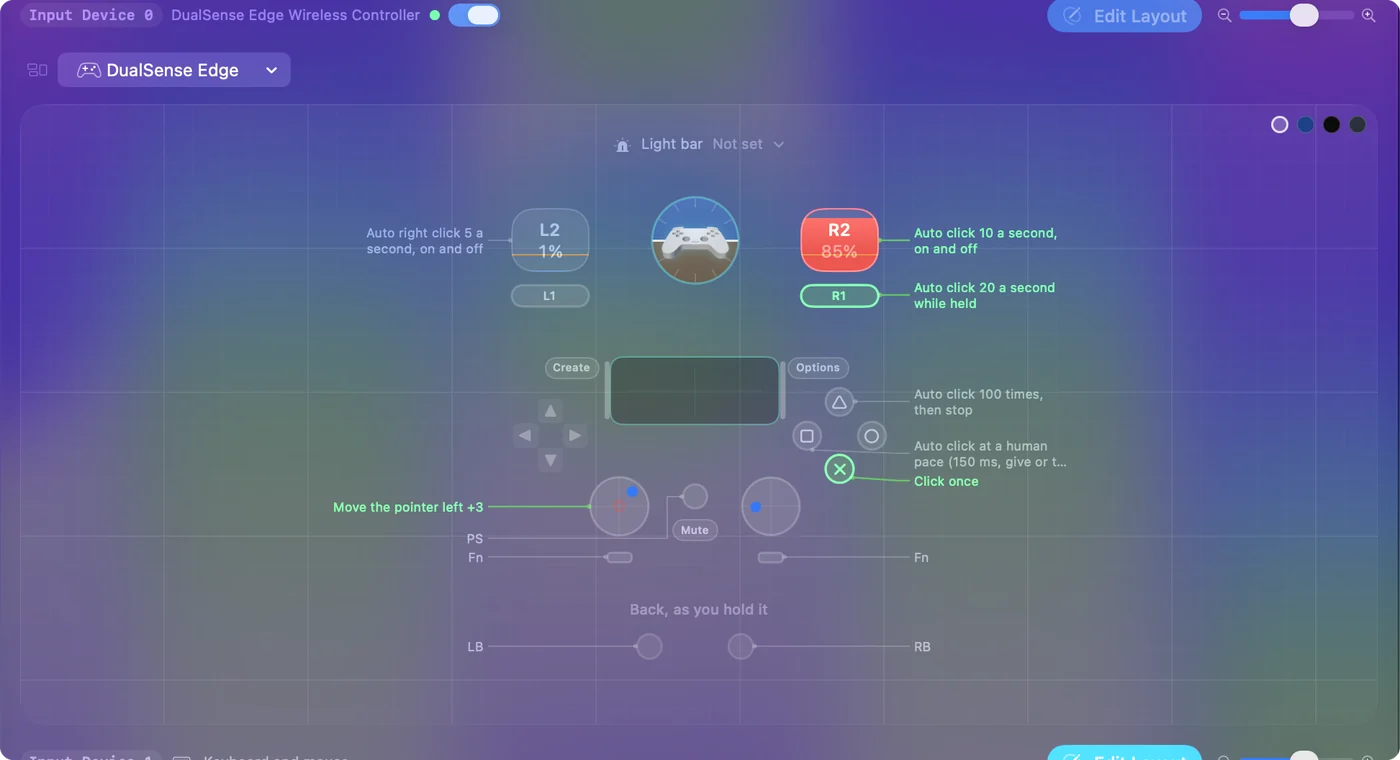
Les lignes en marche et arrêt vibrent au début d'une série, sur les manettes qui vibrent, comme une DualSense. Les gâchettes démarrent et arrêtent, le bumper fait des rafales, et le stick vise.
Démarrer, viser et arrêter
- Vous : Poussez le stick gauche pour mettre le pointeur sur quelque chose d'inoffensif, puis tirez une fois la gâchette droite et relâchez.
- InputConfig : Fait vibrer la manette une fois et fait des clics gauches 10 fois par seconde où que soit le pointeur. Le stick déplace toujours le pointeur pendant la série, et les clics le suivent.
- Vérification : Tirez de nouveau la gâchette droite et les clics s'arrêtent. Si rien ne s'est passé, montez l'échelle ci-dessous.
Le bumper convient aux courtes rafales : il ne clique que tant que vous le maintenez, donc lâcher est l'arrêt. Tirez une fois pour démarrer, une fois pour arrêter, et dirigez au stick entre les deux.
Changer la vitesse ou le bouton
- Vous : Sélectionnez Auto Clicker et appuyez sur Modifier (Edit). Ouvrez les Options de la ligne dont la note dit Auto click 10 a second, on and off.
- InputConfig : Affiche How it fires, réglé sur Repeats until pressed again, avec Every, Vary by up to et Stop after en dessous.
- Vérification : Changez Every, 50 ms pour 20 par seconde ou 200 ms pour 5, et regardez la cadence à côté. Enregistrez (Save), fermez l'éditeur et tirez la gâchette.
Pour déplacer le clicker sur un autre bouton, appuyez sur Scan sur cette ligne et appuyez sur le bouton voulu. Pour cliquer chaque fois un seul endroit de l'écran, voir cliquer toujours au même endroit. Pour les calculs, les CPS et les millisecondes.
Faire de n'importe quel bouton une touche turbo pour un jeu qui lit les touches
Les mêmes modes d'appui répètent des touches, pas seulement des clics. Pour un jeu que vous jouez au clavier, un bouton de manette peut appuyer sur une touche en boucle.
- Vous : Sur une ligne pour le bouton, réglez la sortie sur Keyboard Key et choisissez la touche, puis réglez How it fires sur Repeats while held et choisissez un délai dans Every.
- InputConfig : Appuie et relâche cette touche au délai tant que vous maintenez le bouton.
- Vérification : Maintenez le bouton dans un champ de texte et la touche se répète. Lâchez et elle s'arrête.
Le préréglage intégré Macros & Turbo déclenche Espace 12 fois par seconde depuis le bumper droit, et faire répéter une touche à un bouton couvre le reste. Le turbo marche partout où le jeu lit le clavier ou la souris.
Si le jeu lit aussi la manette
Beaucoup de jeux lisent eux-mêmes une manette. Le jeu voit alors votre traction de gâchette comme sa propre entrée, et les clics d'InputConfig arrivent en plus, donc chaque appui compte deux fois.
- Désactivez la prise en charge de la manette dans le jeu. Si le jeu a un réglage pour cela, le préréglage devient la seule chose que le jeu entend.
- Utilisez un bouton que le jeu ignore. Déplacez le clicker sur une commande que le jeu laisse libre, avec Scanner (Scan).
- Utilisez les lignes de clavier. fn F6 et fn F7 dans le même préréglage démarrent et arrêtent les clics sans aucune manette.
InputConfig ne peut pas cacher la manette à un jeu, et il ne peut pas faire se déclencher plus vite la propre gâchette du jeu, parce qu'il envoie du clavier et de la souris, pas une manette virtuelle. Un préréglage en cours s'ajoute à ce que le jeu entend. Il ne retire jamais la manette.
Tout arrêter depuis la manette
Tirer de nouveau la gâchette met fin à une série. Pour un arrêt qui met fin à tout, l'arrêt d'urgence a un maintien de manette.
- Vous : Maintenez View et Menu ensemble, Create et Options sur une manette PlayStation, ou Moins et Plus sur une manette Switch.
- InputConfig : Fait vibrer à la première seconde, pour que vous sachiez que ça vient, et à trois secondes désactive le préréglage et relâche toutes les touches et tous les boutons de souris qu'il maintenait.
- Vérification : Le Mac joue le son Funk et les clics s'arrêtent. Le même maintien relance le préréglage.

Réglages (Settings), General, Emergency stop change le bouton et le maintien, de une à cinq secondes. L'accord de clavier, Control Option Command point, marche aussi. Apprenez le maintien une fois, et la manette que vous avez en main est toujours une sortie.
Si la gâchette ne fait rien
Montez cette échelle, par le plus petit pas d'abord :
- Vérifiez que la manette est connectée. Elle apparaît en haut de la barre latérale d'InputConfig. Appuyez sur un bouton pour la réveiller.
- Vérifiez que le préréglage est actif. L'icône de la barre des menus devient verte tant qu'un préréglage tourne.
- Fermez l'éditeur. Tant qu'il est ouvert, InputConfig retient la plupart des sorties, et l'ouvrir met fin à toute série.
- Vérifiez l'autorisation. Une icône orange dans la barre des menus veut dire que le préréglage en cours a besoin de l'Accessibilité. Voir l'autorisation d'Accessibilité.
- Scannez de nouveau la ligne. Certaines manettes USB génériques numérotent leurs boutons autrement. Appuyez sur Scanner (Scan) sur la ligne de la gâchette et tirez la gâchette.
Si le stick déplace le pointeur, la manette va bien, et le problème est la ligne.
Ce qu'il ne peut pas faire
- Se faire passer pour une manette. InputConfig envoie du clavier et de la souris, donc il ne peut pas ajouter de turbo aux propres boutons de manette d'un jeu.
- Lire toutes les manettes. macOS ne peut pas lire une manette Xbox 360. La manette Switch 2 Pro et la manette GameCube en USB-C, ainsi que la Steam Controller de 2026, sont expérimentales dans la version 1.6.
- Promettre qu'un jeu l'autorise. Beaucoup de jeux en ligne interdisent les auto clickers dans leurs règles et certains les détectent. Vérifiez avant de l'utiliser là.
La version courte
- Démarrer. Tirez la gâchette droite dans le préréglage Auto Clicker. Tirez de nouveau pour arrêter.
- Viser. Le stick gauche déplace le pointeur, même en pleine série.
- Autres tâches. La gâchette gauche fait des clics droits, le bumper des rafales, Y compte jusqu'à 100, X garde un rythme humain.
- La sortie. Maintenez View et Menu pendant trois secondes.
La manette fait les clics, la visée et l'arrêt, donc la souris peut rester où elle est.
Pour le côté clavier et souris aussi, voir le guide complet de l'auto clicker.
Questions
Une manette PS5 peut-elle servir d'auto clicker sur un Mac ?
Oui. Avec le préréglage Auto Clicker d'InputConfig actif, tirez R2 une fois et le Mac fait un clic gauche 10 fois par seconde jusqu'à ce que vous la tiriez de nouveau. L2 fait pareil avec des clics droits.
Marche-t-il avec une manette Xbox ou Switch Pro ?
Oui. Toute manette que macOS lit marche, et les lignes du préréglage sont les mêmes : la gâchette droite démarre et arrête les clics gauches, et le stick gauche déplace le pointeur.
La manette vibre-t-elle quand l'auto clicker démarre ?
Oui, sur les manettes qui vibrent, comme une DualSense : les lignes en marche et arrêt du préréglage donnent une courte vibration au début d'une série.
Puis-je faire un bouton turbo pour un jeu ?
Oui, pour un jeu qui lit le clavier ou la souris. Mettez la touche sur une ligne avec Repeats while held. Il ne peut pas accélérer les propres boutons de manette d'un jeu.
Comment l'arrêter depuis la manette ?
Tirez de nouveau la gâchette, ou maintenez View et Menu ensemble pendant trois secondes pour l'arrêt d'urgence, qui désactive tout le préréglage.
À lire aussi, en français
Guides détaillés, en anglais
Qui écrit. Ryleigh Newman développe InputConfig et pilote son propre Mac chaque jour avec une manette, parce que ses mains fonctionnent mal. Cette page est traduite de l'anglais. Les principaux boutons et menus de l'app s'affichent en français quand le Mac est réglé en français ; cette page les nomme ainsi, avec le nom anglais entre parenthèses. Le reste de l'app et du site est en anglais.
Cette page dans d'autres langues : English, Deutsch, Español, 日本語, Português, Tiếng Việt
Gratuit. macOS 14 ou ultérieur. Sans compte, rien ne quitte votre Mac. Open source sur GitHub.