Français
Comment cliquer automatiquement au même endroit sur un Mac
 Cette app est entièrement gratuite. Pas besoin de créer un compte. Pas d'abonnement, pas de téléchargement compliqué, et rien n'est verrouillé. Optimisée pour Apple Silicon.
Oui, un auto clicker Mac peut cliquer au même endroit à chaque fois, où que se trouve la souris. Dans InputConfig, ouvrez le menu à côté du clic d'une ligne, choisissez At a fixed point: use the pointer's position now et amenez le pointeur sur l'endroit. Environ trois secondes plus tard, l'app relève cette position, et dès lors chaque clic de cette ligne tombe là.
Une fois l'endroit fixé, des champs X et Y à côté vous laissent saisir ou ajuster les nombres, ce qui aide les personnes qui ne peuvent pas tenir le pointeur immobile. Cela marche sur toute ligne de clic, y compris les lignes du préréglage Auto Clicker intégré, et l'app est gratuite sur le Mac App Store. Une ligne clique un seul endroit, donc deux endroits demandent deux lignes.
Étapes
- Installez InputConfig depuis le Mac App Store et autorisez l'accès à l'Accessibilité.
- Sélectionnez le préréglage Auto Clicker intégré, ou le vôtre, et appuyez sur Modifier (Edit).
- Sur la ligne de clic voulue, ouvrez le menu qui affiche at pointer et choisissez At a fixed point: use the pointer's position now.
- Amenez le pointeur sur l'endroit en trois secondes et gardez-le immobile.
- Vérifiez que le menu affiche at et deux nombres, avec des champs X et Y à côté, puis enregistrez (Save) et fermez l'éditeur.
- Lancez la ligne avec sa commande, et chaque clic tombe sur cet endroit.
Relever l'endroit
L'endroit vient de la position réelle du pointeur, donc vous montrez la place à InputConfig au lieu de la mesurer.
Étape 1 : rendre l'endroit accessible
- Vous : Avant d'ouvrir l'éditeur, disposez l'app que vous voulez cliquer pour que la cible soit visible et pas derrière la fenêtre d'InputConfig.
- InputConfig : Ouvre son éditeur au-dessus de sa propre fenêtre, qui peut couvrir la cible si les deux se chevauchent.
- Vérification : Avec l'éditeur ouvert, vous voyez toujours le bouton ou l'endroit que vous voulez cliquer.
Étape 2 : relever la position
- Vous : À côté du bouton de clic de la ligne, ouvrez le menu qui affiche at pointer et choisissez At a fixed point: use the pointer's position now. Amenez aussitôt le pointeur sur l'endroit et gardez-le immobile.
- InputConfig : Attend environ trois secondes, pour que vous ayez le temps d'y aller, puis enregistre où se trouve le pointeur. Avec VoiceOver activé, il compte à rebours à voix haute et relit l'endroit.
- Vérification : Le menu affiche maintenant at et deux nombres, comme at 812, 440, et des champs X et Y apparaissent à côté. Si les nombres semblent faux, choisissez de nouveau le même élément et recommencez.

Disposez d'abord la fenêtre, pour que les trois secondes n'aient qu'un déplacement de souris à couvrir.
Saisir l'endroit à la place
Les champs X et Y prennent des nombres entiers en points d'écran. Ils conviennent aux personnes qui ne peuvent pas tenir le pointeur immobile sur une cible pendant le compte à rebours, et ils rendent les petites corrections faciles.
- Vous : Fixez d'abord un point, pour que les champs apparaissent, puis saisissez les nombres voulus dans X et Y.
- InputConfig : Utilise l'endroit saisi pour chaque clic de cette ligne. Chaque champ prend un nombre entier de moins 100 000 à 100 000.
- Vérification : L'intitulé du menu change en conséquence, comme at 820, 436.
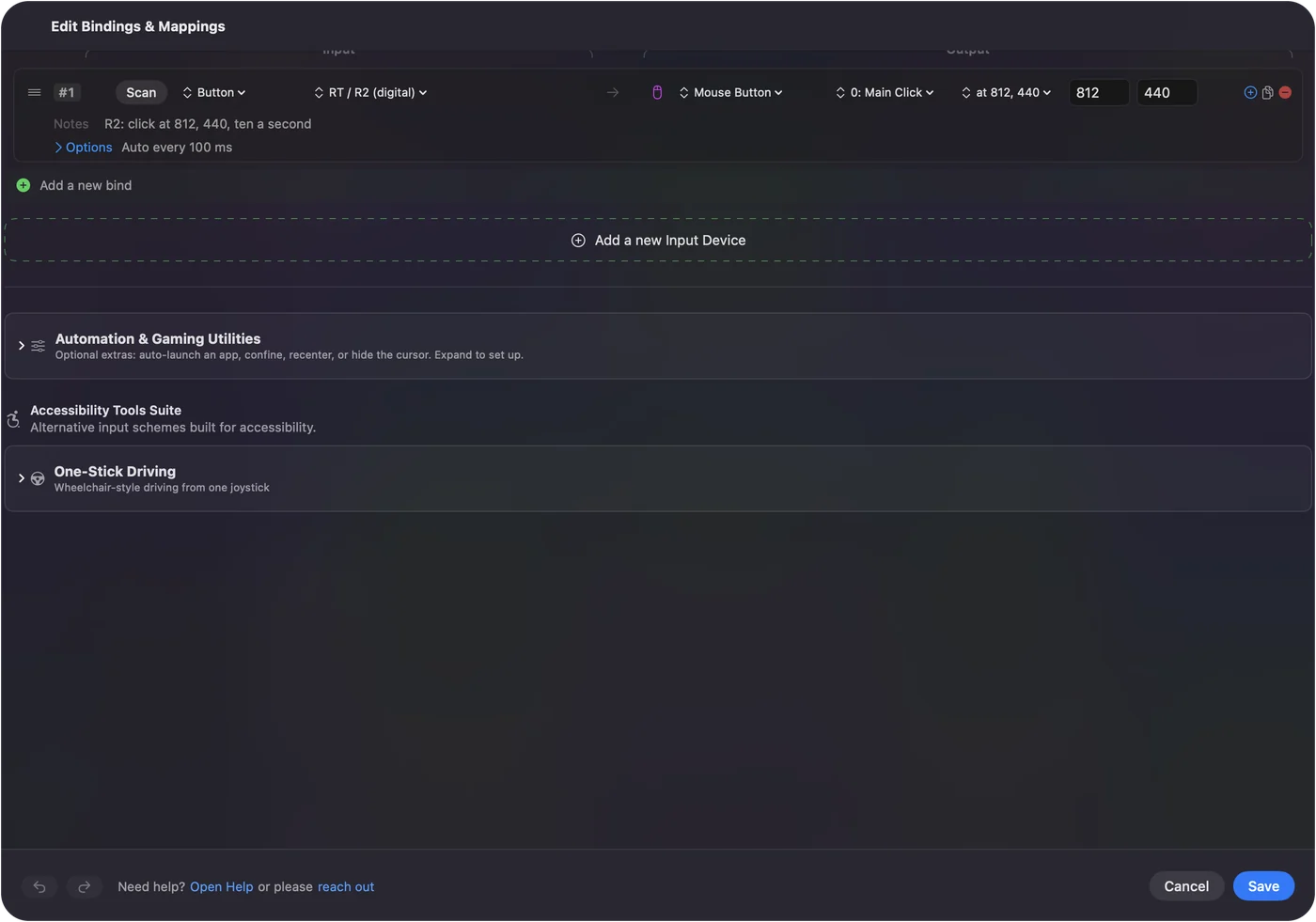
Pour trouver les nombres d'un endroit, relevez-le une fois et lisez-les, puis ajustez-les de quelques points à la fois. Relevez pour approcher, puis saisissez pour être exact.
Lancer la série, et laisser la souris tranquille
Pendant une série, InputConfig déplace le pointeur sur l'endroit avant chaque clic, et le pointeur y reste. Si vous bougez la souris, le clic suivant le ramène aussitôt, donc la souris n'est plus à vous pour autre chose avant la fin de la série.
- Démarrez-la depuis une touche ou une manette. Le pointeur est occupé, donc un raccourci comme fn F6 ou une gâchette de manette est plus facile que quoi que ce soit à l'écran. Voir les raccourcis d'auto clicker.
- Réglez Stop after. Un nombre dans les Options de la ligne termine la série tout seul. Voir cliquer un nombre de fois donné.
- Connaissez la sortie. Control Option Command point arrête tout sans toucher à la souris.
Une série à point fixe s'approprie le pointeur, donc prévoyez la sortie avant de commencer.
Lire ce que veulent dire les nombres
- Des points depuis le coin en haut à gauche. X compte des points depuis le bord gauche de l'écran principal, celui avec la barre des menus, et Y compte vers le bas depuis son bord supérieur.
- Un deuxième écran. Un écran placé à gauche de l'écran principal, ou au-dessus, donne des nombres négatifs. C'est normal.
- L'écran, pas la fenêtre. L'endroit est une place sur l'écran. Si la fenêtre de l'app bouge, défile ou change de taille, la cible s'éloigne de l'endroit et les clics ratent.
- Une nouvelle résolution. Changer la mise à l'échelle de l'écran dans Réglages Système déplace les éléments à l'écran, donc relevez de nouveau l'endroit ensuite.
Si la fenêtre a bougé, relevez de nouveau l'endroit ou corrigez les nombres.
Cliquer deux endroits avec deux lignes
Chaque sortie Mouse Button garde un seul endroit, donc deux endroits veulent deux lignes, chacune avec sa propre commande et son propre point fixe. Dans le préréglage Auto Clicker, vous pourriez donner un endroit à la ligne de la gâchette droite et un autre à la ligne du bouton du haut.
- Lancez-les l'une après l'autre. Deux séries à point fixe en même temps déplacent toutes deux le pointeur avant chacun de leurs clics, donc il saute d'un endroit à l'autre et se laisse mal arrêter à la souris.
- Une suite d'endroits dans l'ordre. InputConfig n'a pas de liste de points à cliquer à tour de rôle. Une macro peut appuyer sur des touches et des boutons de souris en séquence minutée, mais ses étapes de clic tombent là où se trouve le pointeur. Elles ne peuvent pas le déplacer vers un point. Pour un parcours enregistré de nombreux clics, une app faite pour enregistrer des clics convient mieux.
Chaque ligne clique un endroit.
Revenir à cliquer là où se trouve le pointeur
Ouvrez le même menu et choisissez Where the pointer is. Le menu affiche de nouveau at pointer, les champs X et Y disparaissent, et la ligne clique là où se trouve le pointeur, ce qui est l'état des lignes du préréglage intégré à la sortie de l'app.
Si les clics tombent au mauvais endroit
Montez cette échelle, par le plus petit pas d'abord :
- Relevez-le de nouveau, ou saisissez-le. Le pointeur a pu bouger pendant le compte à rebours. Choisissez de nouveau l'élément de point fixe et restez immobile, ou corrigez les champs X et Y.
- Remettez la fenêtre en place. Si la fenêtre de l'app a bougé ou défilé, la cible n'est plus sous l'endroit.
- Vérifiez que l'écran est là. Si l'endroit est sur un écran maintenant débranché, InputConfig saute ce clic plutôt que de cliquer ailleurs, et le journal d'activité dit que le point de clic fixe est hors de tous les écrans. Activez Show the activity log dans Réglages (Settings), Advanced pour le lire.
- Vérifiez la disposition. Déplacer les écrans dans Réglages Système, Displays décale tous les nombres, donc relevez de nouveau l'endroit.
- Amenez l'app au premier plan. Dans beaucoup d'apps, le premier clic sur une fenêtre derrière les autres ne fait que la mettre au premier plan. Cliquez-y une fois vous-même avant la série.
Un clic sauté est voulu, parce qu'un clic au mauvais endroit est pire que pas de clic.
Ce qu'il ne peut pas faire
- Suivre une cible mobile. Il clique une place de l'écran, pas un bouton dans une fenêtre, et il ne regarde pas ce qui est à l'écran.
- Cliquer une suite d'endroits. Chaque sortie de clic a un seul endroit, et les étapes d'une macro ne peuvent pas déplacer le pointeur.
- Partager la souris. Pendant une série à point fixe, le pointeur ne cesse de revenir à l'endroit.
- Promettre qu'un jeu l'autorise. Certains jeux interdisent les auto clickers dans leurs règles et certains les détectent, où que tombent les clics.
La version courte
- Relever. At a fixed point: use the pointer's position now, puis tenez le pointeur sur l'endroit pendant trois secondes.
- Ajuster. Saisissez les nombres exacts dans X et Y.
- Lancer. Démarrez depuis une touche ou une manette et laissez la souris tranquille.
- Deux endroits. Deux lignes, lancées l'une après l'autre.
Réglez Stop after sur une série à point fixe, parce que le pointeur n'est plus à vous avant qu'elle finisse.
Questions
Un auto clicker Mac peut-il cliquer au même endroit à chaque fois ?
Oui. Dans InputConfig, choisissez At a fixed point: use the pointer's position now dans le menu à côté d'un clic, amenez le pointeur sur l'endroit, et chaque clic de cette ligne tombe là.
Puis-je saisir les coordonnées ?
Oui. Une fois un point fixe défini, des champs X et Y apparaissent à côté du menu. Saisissez des nombres entiers en points, comptés depuis le coin en haut à gauche de l'écran principal.
Peut-il cliquer deux endroits différents ?
Oui, avec deux lignes, un endroit chacune, chacune lancée par sa propre commande. Aucune ligne seule ne clique une liste d'endroits à tour de rôle.
Que se passe-t-il si je débranche l'écran où se trouvait l'endroit ?
Le clic est sauté plutôt que de tomber ailleurs, et le journal d'activité le dit. Relevez de nouveau l'endroit sur un écran branché.
Puis-je utiliser la souris pendant qu'il clique un endroit fixe ?
Pas vraiment. Le pointeur va à l'endroit avant chaque clic, donc il ne cesse d'y revenir jusqu'à la fin de la série.
À lire aussi, en français
Guides détaillés, en anglais
Qui écrit. Ryleigh Newman développe InputConfig et pilote son propre Mac chaque jour avec une manette, parce que ses mains fonctionnent mal. Cette page est traduite de l'anglais. Les principaux boutons et menus de l'app s'affichent en français quand le Mac est réglé en français ; cette page les nomme ainsi, avec le nom anglais entre parenthèses. Le reste de l'app et du site est en anglais.
Cette page dans d'autres langues : English, Español, 日本語, Português, Tiếng Việt
Gratuit. macOS 14 ou ultérieur. Sans compte, rien ne quitte votre Mac. Open source sur GitHub.