Français
Un auto clicker gratuit pour Mac
 Cette app est entièrement gratuite. Pas besoin de créer un compte. Pas d'abonnement, pas de téléchargement compliqué, et rien n'est verrouillé. Optimisée pour Apple Silicon.
Oui, il existe un auto clicker gratuit pour Mac, et il est sur le Mac App Store. macOS n'a rien en propre qui clique sur un minuteur, mais InputConfig le fait, et depuis la version 1.6 il contient un préréglage Auto Clicker prêt à l'emploi : activez-le, appuyez sur fn F6, et le bouton gauche clique 10 fois par seconde jusqu'à ce que vous appuyiez de nouveau sur fn F6. Il est gratuit et open source, sans compte ni accès au réseau, donc il n'y a aucun site de téléchargement à croire sur parole.
Étapes
- Installez InputConfig depuis le Mac App Store et autorisez l'accès à l'Accessibilité.
- Ouvrez Desktop & Productivity dans la barre latérale, cliquez sur Auto Clicker et appuyez sur Activer (Activate).
- Appuyez sur fn F6 pour cliquer 10 fois par seconde, et appuyez de nouveau pour arrêter.
- Pour votre propre ligne, réglez une sortie Mouse Button sur Repeats until pressed again dans Options et réglez Every en ms.
- Fermez l'éditeur avant de tester, et utilisez Control Option Command point pour tout arrêter.
Cliquer avec le préréglage intégré
Le chemin le plus rapide n'a besoin d'aucun réglage. Auto Clicker est l'un des préréglages intégrés, dans le dossier Desktop & Productivity de la barre latérale.
- Vous : Installez InputConfig, autorisez l'accès à l'Accessibilité quand il le demande, puis ouvrez Desktop & Productivity dans la barre latérale, cliquez sur Auto Clicker et appuyez sur Activer (Activate). Pointez quelque chose d'inoffensif et appuyez sur fn F6.
- InputConfig : Clique avec le bouton gauche 10 fois par seconde là où se trouve le pointeur, jusqu'à ce que vous appuyiez de nouveau sur fn F6. fn F7 fait pareil avec des clics droits, 5 par seconde, et maintenir le bouton latéral 4 d'une souris clique 15 fois par seconde tant qu'il est maintenu.
- Vérification : Appuyez une deuxième fois sur fn F6 et les clics s'arrêtent.

Sur un MacBook, maintenez fn : seule, la touche F6 est une touche système que macOS garde pour lui, donc aucune app ne la voit. Avec une manette, la gâchette droite démarre et arrête les clics gauches, la gâchette gauche les clics droits, le bumper droit clique 20 fois par seconde tant qu'il est maintenu, Y / Triangle clique 100 fois puis s'arrête, et X / Carré clique à un rythme irrégulier, humain. Le stick gauche déplace le pointeur et A / Croix clique une fois. Chaque ligne est listée sur la page du préréglage Auto Clicker, et le guide complet de l'auto clicker le règle pas à pas. Activez le préréglage, appuyez sur fn F6, et il clique jusqu'à ce que vous appuyiez de nouveau sur fn F6.
Construire le vôtre en une ligne
N'importe quelle ligne peut devenir un auto clicker, depuis la commande de votre choix. Voici la mise en place du début à la fin :
- Créez un nouveau préréglage et cliquez sur Add a new bind. Appuyez sur Scanner (Scan), puis appuyez sur la commande qui démarrera et arrêtera les clics : un bouton de souris libre, une touche que vous ne tapez jamais, un bouton de manette ou un pad MIDI.
- Réglez la sortie sur Mouse Button et laissez-la sur 0: Main Click pour les clics gauches, ou choisissez 1: Secondary ou 2: Middle.
- Ouvrez les Options de la ligne et réglez How it fires sur Repeats until pressed again.
- Réglez Every sur le délai voulu. 100 ms font dix clics par seconde. 1000 ms en font un.
- Enregistrez (Save), fermez l'éditeur et activez le préréglage.
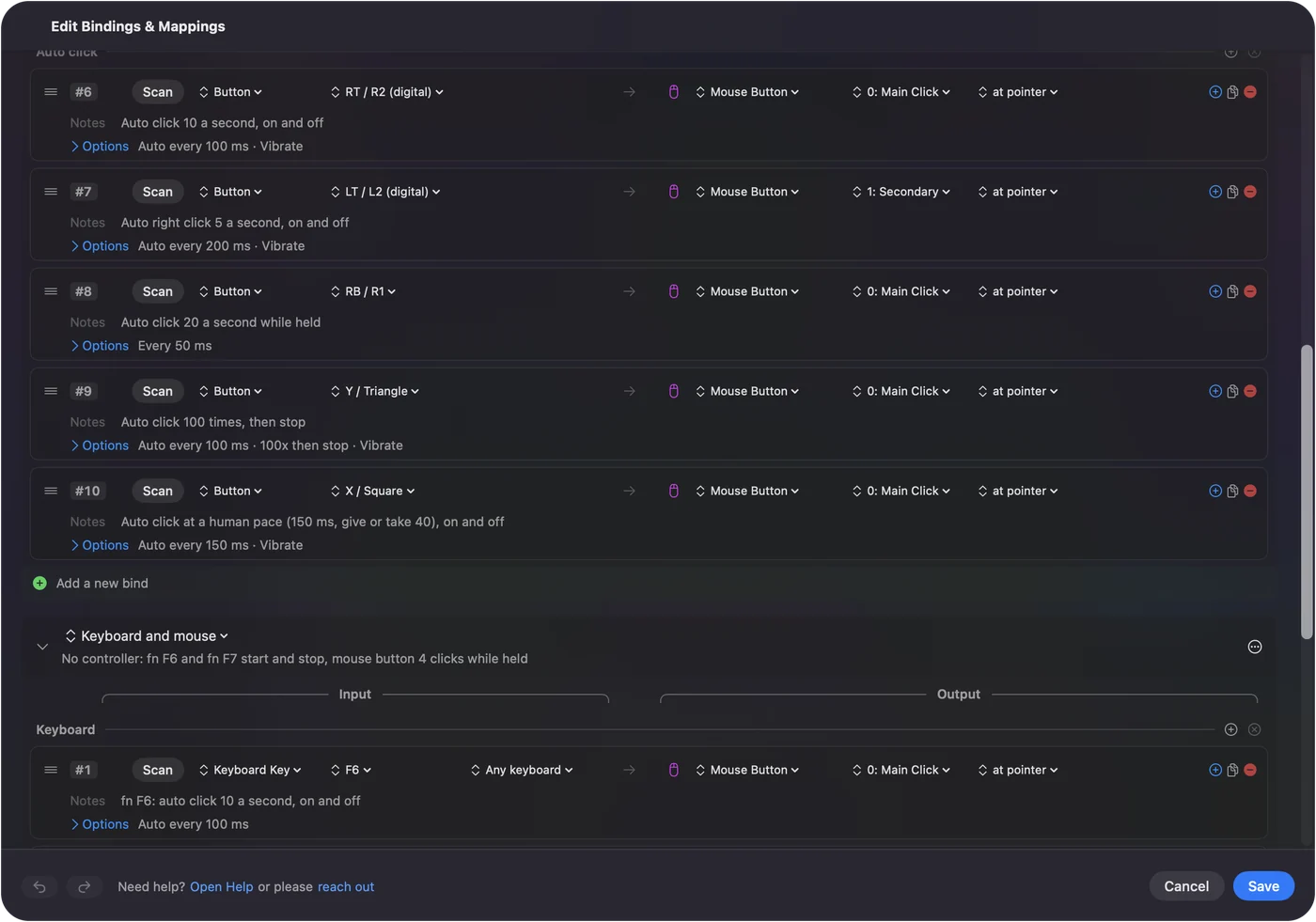
Ensuite, testez-le :
- Vous : Fermez l'éditeur, pointez quelque chose d'inoffensif et appuyez une fois sur votre commande.
- InputConfig : Clique au délai que vous avez réglé jusqu'à ce que vous appuyiez de nouveau sur la commande.
- Vérification : Appuyez de nouveau sur la commande et les clics s'arrêtent.
N'essayez qu'une fois l'éditeur fermé. Ouvrir l'éditeur arrête toute série, et tant qu'il est ouvert, InputConfig retient les touches et les macros et ne laisse passer que le pointeur, les clics et le défilement, pour qu'une manette puisse quand même atteindre Enregistrer. Une ligne, un appui pour démarrer, un appui pour arrêter.
Régler le rythme, la variation et la limite
| Réglage | Ce qu'il fait |
|---|---|
| Every ... ms | Le délai entre les clics, de 5 ms jusqu'à une minute entière. La ligne affiche la cadence qui en résulte, comme 10.0 per second. |
| Vary by up to ... ms either way | Ajoute une quantité aléatoire, en plus ou en moins, à chaque délai, pour que les clics ne soient pas parfaitement réguliers. La moyenne reste à Every. 0 les garde exacts. |
| Stop after ... presses | Termine la série après un nombre de clics donné, jusqu'à 100 000. 0 continue jusqu'à ce que vous appuyiez de nouveau. |
| Où il clique | Là où se trouve le pointeur, ou toujours à un point fixe de l'écran. |
| Quel bouton | Clic gauche, droit ou du milieu. |
Deux modes d'appui partagent ces réglages :
- Repeats until pressed again. Il se verrouille, donc vos mains peuvent se reposer pendant la série.
- Repeats while held. Il ne clique que tant que vous tenez la commande, ce qui convient aux courtes rafales et au tir rapide.
La vraie vitesse maximale dépend de la fréquence d'interrogation, dans Réglages (Settings), Advanced : InputConfig n'envoie qu'un auto clic au plus par vérification, donc 120 par seconde sur secteur et 60 sur batterie par défaut, et 200 par seconde au maximum. Les CPS d'un auto clicker sur Mac donne le tableau complet, et le calculateur CPS vers ms convertit n'importe quelle cadence. Pour un rythme irrégulier et des limites de clics, voir les clics à intervalle aléatoire et cliquer un nombre de fois donné.
Cliquer sur un seul endroit
- Vous : Ouvrez le menu de clic de la sortie Mouse Button, qui affiche at pointer, choisissez At a fixed point: use the pointer's position now, puis amenez le pointeur sur l'endroit voulu.
- InputConfig : Relève la position trois secondes plus tard, pour que vous ayez le temps d'y aller, et la ligne affiche alors at x, y, avec des champs X et Y pour l'affiner. Dès lors, le pointeur saute à cet endroit avant chaque clic.
- Vérification : Lancez une série et regardez le pointeur se poser sur votre endroit avant chaque clic.

Laissez la souris tranquille pendant une série à point fixe. Si l'endroit se trouvait sur un écran qui n'est plus branché, le clic est sauté plutôt que de tomber ailleurs. Choisissez Where the pointer is pour revenir à cliquer là où se trouve le pointeur. Plus de détails dans cliquer toujours au même endroit.
Obtenir des clics simples ou un vrai double clic
- Une série d'auto clics. Chaque clic est un clic simple à lui. Une série rapide ne se transforme jamais en doubles et triples clics, qui ouvrent des fichiers et sélectionnent des mots.
- Un double clic depuis un seul appui. Laissez la ligne sur Fires while held et réglez Repeat sur 2 fois par appui, avec un court Wait entre les deux. Un Repeat de 2 ou 3 sur un clic part comme un vrai double ou triple clic, donc il ouvre un fichier dans le Finder.
- Un Repeat plus long. Une suite de clics simples.
Double-cliquer depuis un seul appui le détaille pas à pas.
Choisir la commande qui le démarre
InputConfig écoute le clavier en parallèle de macOS et ne peut pas lui retirer une touche, donc une touche que vous liez tape quand même. Choisissez quelque chose qui ne fait rien d'autre :
- Un bouton latéral de souris. Dans la version 1.6, cochez Block the button's own action sur cette ligne et le bouton cesse aussi de faire Précédent dans un navigateur pendant que le préréglage tourne. Le préréglage Auto Clicker le fait pour le bouton 4. Les boutons jusqu'au 32 peuvent être liés. Voir les boutons latéraux de souris sur un Mac.
- F13 à F19. Sur un clavier étendu, macOS et la plupart des apps les ignorent. Voir F13 à F19 sur un Mac.
- fn avec F6 ou F7 sur un MacBook. Le choix du préréglage. Les touches F seules sont des touches système et multimédia qui n'arrivent jamais dans une app, donc maintenez fn.
- Option droite sur un MacBook. Appuyée seule, elle ne fait rien dans la plupart des apps. C'est une bonne touche de départ si vous ne tapez pas de lettres accentuées avec.
- Un bouton de manette ou un pad MIDI. Aucun ne tape quoi que ce soit, et une manette marche depuis l'autre bout de la pièce. Voir cliquer automatiquement avec une manette.
Toutes les façons d'utiliser les touches et les boutons du Mac sont sur la page clavier et souris comme entrée, et les raccourcis d'auto clicker sur Mac compare les choix. Le meilleur déclencheur est celui que vous n'appuyez jamais par erreur.
L'arrêter, à chaque fois
Il y a toujours une sortie. Montez cette échelle, par le plus petit pas d'abord :
- Appuyez de nouveau sur la même commande. La série s'arrête. Une ligne Repeats while held s'arrête quand vous lâchez.
- Utilisez l'arrêt d'urgence. Control Option Command point depuis n'importe quelle app, maintenez Back et Start ensemble sur la manette pendant trois secondes (View et Menu sur une manette Xbox, Create et Options sur une DualSense), ou Emergency Stop dans la barre des menus. L'arrêt d'urgence désactive le préréglage et relâche toutes les touches et tous les boutons maintenus.
- Verrouillez le Mac. Cela arrête aussi la série, et elle ne repart pas toute seule après le déverrouillage.
Régler Stop after sur un nombre est une bonne habitude pour les longues séries. Comment arrêter un auto clicker sur un Mac donne toutes les sorties, y compris pour d'autres apps.
Répéter autre chose que des clics
Le même mode répète toute sortie qu'une ligne peut envoyer : une touche, une combinaison de touches, un pas de défilement ou une note MIDI.
- Des touches. Voir la page du répéteur de touche.
- Une suite de touches et de clics depuis un seul appui. Voir comment créer une macro sur un Mac.
Si rien ne clique
Montez cette échelle, par le plus petit pas d'abord :
- Fermez l'éditeur. Les séries s'arrêtent tant qu'il est ouvert.
- Maintenez fn. Sur un MacBook, F6 et F7 n'arrivent dans InputConfig qu'avec fn maintenue.
- Vérifiez l'Accessibilité. Si l'icône de la barre des menus est orange, le préréglage en cours en a besoin. Activez InputConfig dans Réglages Système, Confidentialité & sécurité, Accessibilité, et relancez-le s'il l'était déjà.
- Ralentissez. Si une app compte moins de clics que vous n'en envoyez, augmentez Every.
Quand un auto clicker ne marche pas sur un Mac donne l'échelle plus longue.
Ce qu'il faut savoir avant de l'utiliser
- Les règles. Les clics sont envoyés au même niveau bas de macOS qu'une vraie souris. Beaucoup de jeux en ligne et certains sites web considèrent l'auto clic comme de la triche, certains le détectent, et des comptes sont bannis pour cela, donc vérifiez les règles de ce dans quoi vous l'utilisez. Je ne promets pas qu'une vitesse soit autorisée ou indétectable. Plus de détails dans savoir si un auto clicker est sûr.
- La vitesse maximale. Le rythme pratique le plus rapide dépend de la fréquence à laquelle l'app vérifie ses commandes, sous Polling rate dans Réglages (Settings), Advanced : 120 fois par seconde sur secteur et 60 sur batterie par défaut, et 200 clics par seconde au maximum.
- Cliquer sans appuyer. Si appuyer est la difficulté, macOS a Dwell dans ses réglages d'Accessibilité, qui clique quand le pointeur reste immobile. Il clique une fois par pause, pas sur un minuteur. Comment cliquer automatiquement sur un Mac le compare aux autres options intégrées.
- Plusieurs endroits à la suite. Chaque ligne clique un seul endroit. Pour une suite enregistrée de clics à différents endroits, une autre app convient mieux.
La version courte
- Le plus rapide. Activez le préréglage Auto Clicker intégré et appuyez sur fn F6, ou tirez la gâchette droite d'une manette.
- Le vôtre. Une sortie Mouse Button sur 0: Main Click, réglée sur Repeats until pressed again, sur une commande qui ne fait rien d'autre.
- Une seule sortie. Appuyez de nouveau, ou Control Option Command point.
Réglez Stop after sur les longues séries, et vous n'avez jamais à courir après un clicker qui s'emballe.
Pour aller plus loin :
- Le parcours complet. Le guide de l'auto clicker, de l'installation à une série réglée et limitée.
- Le préréglage, ligne par ligne. Préréglage Auto Clicker.
- D'autres auto clickers. Les auto clickers pour Mac comparés.
Questions
Existe-t-il un auto clicker gratuit pour Mac ?
Oui. InputConfig est gratuit et open source sous licence MIT, sur le Mac App Store, avec un préréglage Auto Clicker intégré. Le pourboire facultatif n'ajoute aucune fonction.
Quel est l'auto clicker le plus sûr pour Mac ?
Cherchez-en un sur le Mac App Store dont le code source est public. InputConfig est les deux, et il n'a ni compte, ni analytique, ni accès au réseau. Comme tout auto clicker pour Mac, il a besoin de l'accès à l'Accessibilité pour cliquer à votre place.
Marche-t-il sur un MacBook Air ou un MacBook Pro ?
Oui. Il tourne sur tout Mac avec macOS 14 ou plus récent, Apple silicon ou Intel. Sur un MacBook, maintenez fn avec F6 pour démarrer le préréglage intégré.
Puis-je le démarrer et l'arrêter avec un raccourci clavier ?
Oui. Le préréglage intégré utilise fn F6, et vous pouvez Scanner n'importe quelle touche comme entrée d'une ligne. La touche fait aussi son travail habituel, donc choisissez-en une qui ne tape rien, comme F13 ou Option droite.
Une manette PS5 ou Xbox peut-elle démarrer l'auto clicker ?
Oui. Dans le préréglage intégré, la gâchette droite démarre et arrête les clics gauches, et n'importe quel bouton d'une manette compatible peut servir de déclencheur à votre propre ligne. Un pad MIDI marche aussi.
Peut-il cliquer à intervalles aléatoires ?
Oui. Vary by up to ajoute une quantité aléatoire, en plus ou en moins, à chaque délai, et la moyenne reste au délai que vous avez réglé.
Un seul appui peut-il faire un double clic ?
Oui. Réglez Repeat sur 2 fois par appui sur une ligne de clic. Il part comme un vrai double clic.
Comment arrêter un auto clicker sur un Mac ?
Appuyez de nouveau sur la même commande, ou utilisez l'arrêt d'urgence : Control Option Command point, depuis n'importe quelle app.
À lire aussi, en français
Guides détaillés, en anglais
Qui écrit. Ryleigh Newman développe InputConfig et pilote son propre Mac chaque jour avec une manette, parce que ses mains fonctionnent mal. Cette page est traduite de l'anglais. Les principaux boutons et menus de l'app s'affichent en français quand le Mac est réglé en français ; cette page les nomme ainsi, avec le nom anglais entre parenthèses. Le reste de l'app et du site est en anglais.
Cette page dans d'autres langues : English, Deutsch, Español, 日本語, Português, Tiếng Việt
Gratuit. macOS 14 ou ultérieur. Sans compte, rien ne quitte votre Mac. Open source sur GitHub.