Français
Comment maintenir une touche enfoncée avec une manette sur Mac
 Cette app est entièrement gratuite. Pas besoin de créer un compte. Pas d'abonnement, pas de téléchargement compliqué, et rien n'est verrouillé. Optimisée pour Apple Silicon.
Attribuez la touche à un bouton et maintenez le bouton, ou réglez la ligne en bascule pour qu'un appui verrouille la touche enfoncée et que le suivant la relâche. Le maintien convient à la touche de marche, de course ou de visée d'un jeu. Le verrouillage permet à votre pouce de se reposer pendant une longue marche, une Majuscule maintenue ou un glisser-déposer.
InputConfig, l'outil gratuit de remappage que je développe, fait les deux depuis n'importe quel bouton.
La version 1.7 d'InputConfig, prévue pour octobre 2026, sera entièrement disponible en français.
Étapes
- Ajoutez une ligne, appuyez sur Scanner (Scan) sur le bouton, et choisissez la touche ou le bouton de souris à maintenir.
- Laissez How it fires sur Fires while held pour la maintenir tant que le bouton est enfoncé.
- Ou choisissez Toggles on and off pour qu'un appui la maintienne et que le suivant la relâche.
- Fermez l'éditeur et activez le préréglage.
Maintenir le bouton pour maintenir la touche
C'est la valeur par défaut, Fires while held.
- Vous : Ajoutez une ligne, appuyez sur Scanner (Scan), appuyez sur le bouton, et choisissez la touche.
- InputConfig : Enfonce la touche quand vous appuyez et la relâche quand vous relâchez, comme un long appui sans répétition, comme maintenir une touche du clavier dans un jeu.
- Vérification : Maintenez le bouton dans un jeu et votre personnage continue de marcher.
- Un bouton de souris. Une sortie Mouse Button fonctionne de la même façon : maintenir le bouton garde le clic enfoncé, pour glisser une fenêtre ou sélectionner du texte avec le stick.
- Plusieurs touches. Les touches d'une même ligne sont maintenues ensemble, donc un seul bouton peut maintenir Majuscule et W pour courir vers l'avant.
Le maintien est la valeur par défaut, donc pour la plupart des jeux il n'y a rien à changer.
Appuyer une fois pour maintenir, appuyer encore pour relâcher
- Vous : Réglez How it fires sur Toggles on and off.
- InputConfig : Enfonce la sortie à un appui et la garde ainsi. L'appui suivant la relâche.
- Vérification : Appuyez une fois et relâchez le bouton. La touche reste enfoncée.
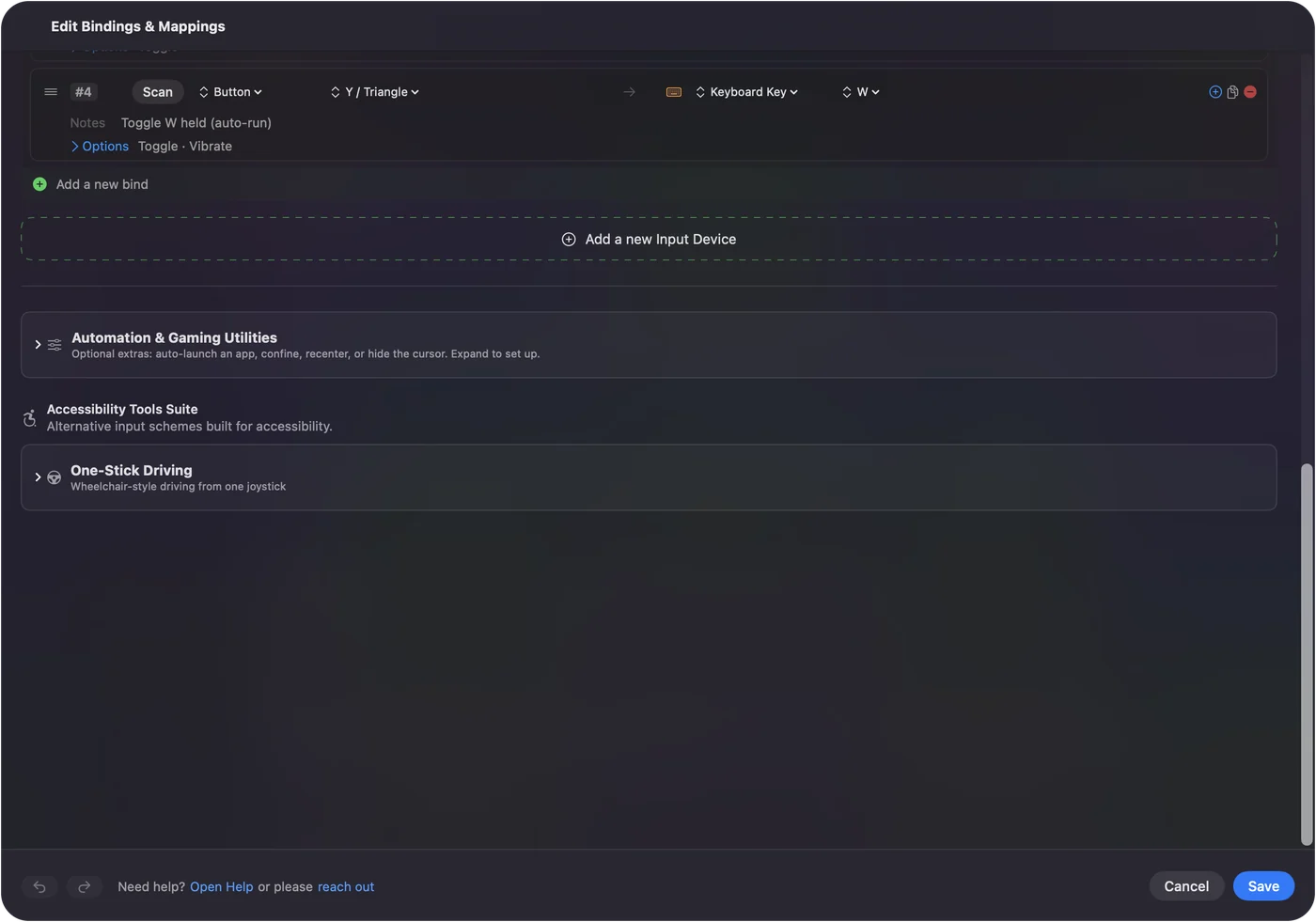
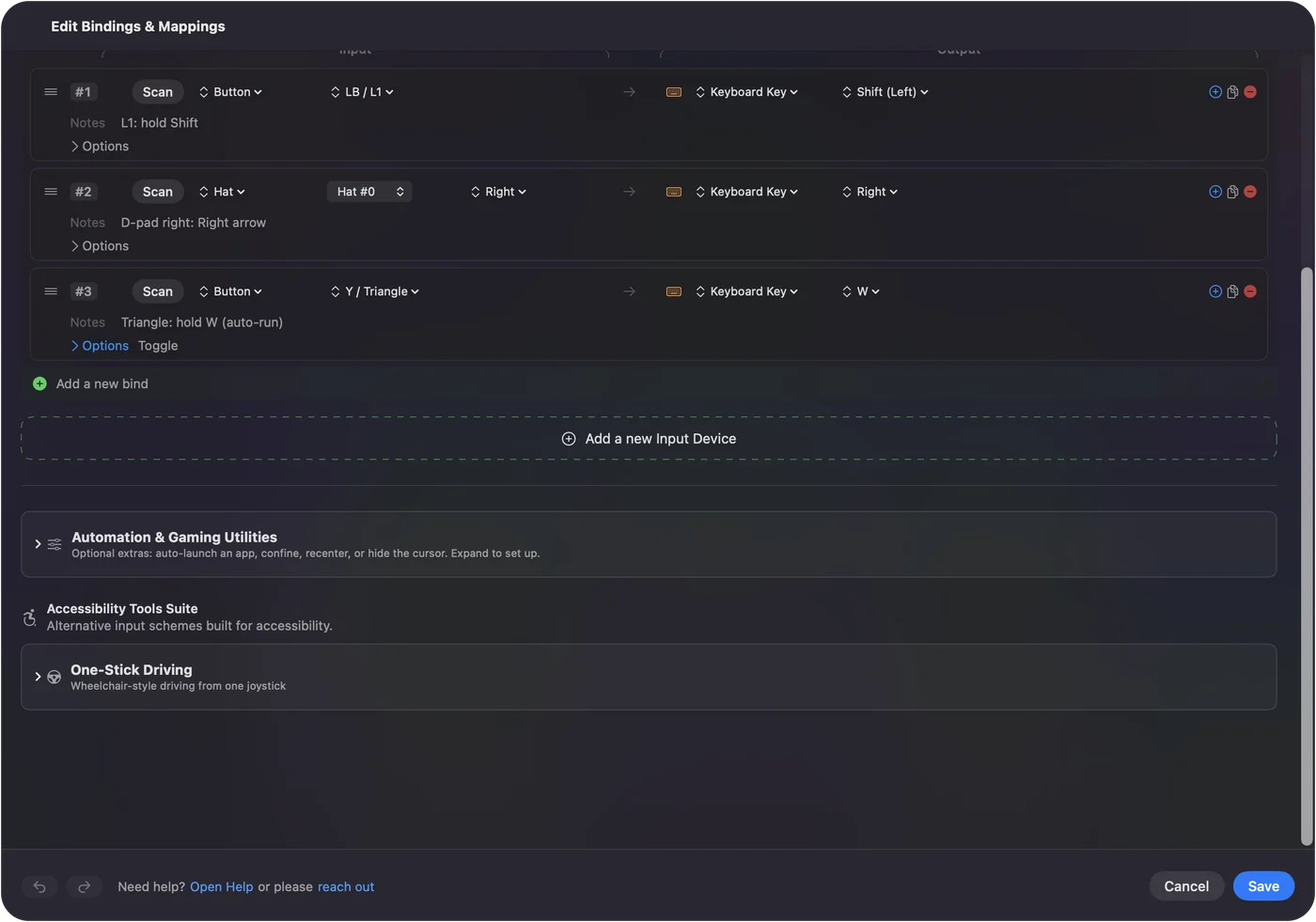
- Toggle Mode. Le préréglage intégré Toggle Mode en montre quatre : A maintient Majuscule, B maintient Command, X maintient F10, et Y maintient W pour la marche automatique, avec une courte vibration qui confirme le verrouillage sur les manettes qui vibrent.
- Easy Browse. Easy Browse utilise la même idée pour glisser : appuyez sur le stick gauche pour attraper une fenêtre, un fichier ou une portion de texte, déplacez-la avec le stick, appuyez de nouveau pour la déposer.
Une bascule est plus confortable pour une main fatiguée et pour un interrupteur sur une manette adaptée, où le maintien est la partie difficile.
Maintenir un modificateur pour les autres boutons
Une ligne qui n'envoie que Majuscule, Command, Option ou Contrôle maintient ce modificateur tant que vous tenez le bouton, et les touches envoyées par les autres boutons pendant ce temps le portent.
- Sélectionner du texte. Maintenez LB réglé sur Majuscule, et les flèches de la croix directionnelle sélectionnent du texte.
- Raccourcis. Maintenez un bouton Command, et le C du bouton X devient Command C.
- Une touche collante. Un modificateur sur son propre bouton, en Toggles on and off.
Une touche ne porte que les modificateurs de sa propre ligne, donc un appui rapide sur un bouton Command V suivi d'un bouton Espace ne sort plus comme Command Espace.
Ne pas la confondre avec une action différente au maintien
Le menu d'appui propose aussi Different action when held. Celui-là ne maintient pas une touche : il donne à un bouton une seconde sortie, déclenchée une fois le bouton maintenu au-delà d'un temps réglé, tandis qu'un appui rapide envoie la première. C'est ainsi qu'un seul interrupteur fait deux rôles. Voir maintien et double appui. L'appui part au relâchement comme un bref appui, donc ne l'utilisez pas sur une touche que vous devez maintenir, comme W.
Utiliser les touches du clavier et d'autres boutons
Les mêmes modes d'appui fonctionnent sur une touche du clavier du Mac, un bouton de souris, un pad MIDI ou un interrupteur branché sur une manette adaptée.
- Une touche garde son rôle. InputConfig écoute en parallèle de macOS et ne peut retirer aucune touche, et les touches de tous les claviers comptent pour la même touche.
- Modifier Holds. Le préréglage intégré Modifier Holds en fait une fonction : maintenez Command droite seule pour Spotlight, Option droite pour la Dictée, Majuscule droite pour Mission Control, et chacune reste active dans chaque raccourci. Voir les touches Command et Option de droite.
Choisissez une touche qui ne fait rien seule, et sa nouvelle fonction ne gêne jamais.
Si une touche reste enfoncée
Montez cette échelle, en commençant par la plus petite étape :
- Appuyez de nouveau sur le bouton. S'il s'agit d'une bascule, cela relâche la touche.
- Mettez les sorties en pause. Mettre les sorties en pause, verrouiller le Mac ou le laisser se mettre en veille relâche aussi tout ce qui est maintenu.
- Utilisez l'arrêt d'urgence. L'arrêt d'urgence relâche chaque touche et chaque bouton que l'app maintient : Control Option Command point, ou maintenez Back et Start ensemble pendant trois secondes.
La version 1.6 corrige les touches et boutons de souris qui pouvaient rester maintenus après un plantage, une fermeture forcée, ou quand deux boutons partageaient une touche.
Utiliser la fonction du jeu quand elle existe
Beaucoup de jeux ont leur propre réglage Maintenir ou Bascule pour la course, l'accroupissement et la visée, et si le jeu le propose, c'est la réponse la plus propre pour ce jeu. Minecraft Java l'a pour se faufiler et courir, dans Options, Commandes. Utilisez la bascule d'InputConfig quand le jeu n'a pas cette option, ou quand vous voulez le même comportement dans toutes les apps.
Certains jeux considèrent la saisie automatisée comme de la triche. Une touche maintenue ou verrouillée reste un seul appui, mais vérifiez les règles de tout jeu joué en ligne.
En bref
- Maintenir pour maintenir. Fires while held fait cela, et c'est la valeur par défaut.
- Appuyer pour verrouiller. Choisissez Toggles on and off.
- Bloquée. Appuyez de nouveau, ou Control Option Command point.
Un W verrouillé est le moyen le plus simple de reposer votre pouce pendant une longue marche.
Questions
Comment faire maintenir W à un bouton de manette pour la marche automatique sur Mac ?
Attribuez W au bouton et réglez How it fires sur Toggles on and off. Un appui maintient W, l'appui suivant le relâche. Le préréglage intégré Toggle Mode le place sur Y.
Un bouton maintenu répète-t-il la touche ?
Non, elle reste enfoncée en un seul appui, ce que les jeux attendent. Pour qu'elle se répète comme une touche du clavier, cochez Repeat keys while held sur la ligne.
Un bouton peut-il maintenir le bouton de souris pour glisser ?
Oui. Donnez-lui une sortie Mouse Button : maintenez pour glisser, ou réglez-la sur Toggles on and off pour qu'un appui attrape et que le suivant dépose, comme Easy Browse le fait avec l'appui sur le stick gauche.
Puis-je maintenir Majuscule sur un bouton pendant que j'appuie sur d'autres touches sur d'autres boutons ?
Oui. Une ligne qui n'a que Majuscule la maintient tant que le bouton est enfoncé, et les touches des autres boutons la portent.
À lire aussi, en français
Guides détaillés, en anglais
Qui écrit. Ryleigh Newman développe InputConfig et pilote son propre Mac chaque jour avec une manette, parce que ses mains fonctionnent mal. Cette page est traduite de l'anglais. Les principaux boutons et menus de l'app s'affichent en français quand le Mac est réglé en français ; cette page les nomme ainsi, avec le nom anglais entre parenthèses. Le reste de l'app et du site est en anglais.
Cette page dans d'autres langues : English, العربية, Čeština, Dansk, Deutsch, Español, Suomi, עברית, Magyar, Bahasa Indonesia, Italiano, 日本語, 한국어, Norsk, Nederlands, Polski, Português, Русский, Slovenčina, Svenska, ไทย, Türkçe, Українська, Tiếng Việt, 繁體中文, 简体中文
Gratuit. macOS 14 ou ultérieur. Sans compte, rien ne quitte votre Mac. Open source sur GitHub.