Français
Comment faire vibrer une manette sur Mac
 Cette app est entièrement gratuite. Pas besoin de créer un compte. Pas d'abonnement, pas de téléchargement compliqué, et rien n'est verrouillé. Optimisée pour Apple Silicon.
Activez Vibrate pour une ligne dans un outil de remappage, car sur Mac une manette ne vibre que lorsqu'un jeu le lui demande, et jamais à un autre moment. macOS n'a aucun réglage qui fasse vibrer une manette quand vous appuyez sur un bouton, lancez un raccourci ou atteignez le bord d'un stick.
InputConfig, l'outil gratuit de remappage que je développe, ajoute cette fonction : n'importe quelle ligne d'un préréglage peut faire vibrer la manette quand elle se déclenche, avec une intensité et une durée que vous réglez. Cela marche sur la DualSense et la DualSense Edge de la PS5, la DualShock 4 de la PS4, les manettes Xbox, et les autres pads pour lesquels macOS signale des retours haptiques.
La version 1.7 d'InputConfig, prévue pour octobre 2026, sera entièrement disponible en français.
Étapes
- Installez InputConfig depuis le Mac App Store et connectez la manette.
- Sélectionnez un préréglage dans la barre latérale, ou créez-en un, et cliquez sur Edit.
- Sur la ligne que vous voulez sentir, ouvrez Options et cochez Vibrate dans la case Feedback.
- Réglez Strength et Duration.
- Cliquez sur Save, puis sur Activate, et appuyez sur la commande.
Vérifier ce que macOS fait seul
La vibration sur Mac passe par le framework Game Controller d'Apple, et un jeu doit la demander. Si le jeu n'a jamais écrit ce code, la manette reste immobile quoi que vous fassiez.
Le seul autre endroit où macOS fait vibrer une manette est Réglages Système : cliquez sur Manettes de jeu dans la barre latérale, sélectionnez la manette, et Identify joue un motif haptique sur les pads qui le prennent en charge. C'est un test, pas une fonction que vous pouvez attacher à une touche. La page sur les réglages de manette de macOS couvre tout le reste de ce volet. macOS fait vibrer pour les jeux et pour Identify, et pour rien que vous choisissez.
Faire vibrer un bouton
Si la manette n'est pas encore connectée, connecter une manette à un Mac détaille les étapes pour chaque pad.
Étape 1 : cocher Vibrate
- Vous : Dans l'éditeur de préréglage, ouvrez Options sur la ligne que vous voulez sentir, et cochez Vibrate dans la case Feedback.
- InputConfig : Ajoute la vibration à cette ligne, et l'affiche dans le résumé de la ligne repliée, sous la forme Vibrate, ou Vibrate 500 ms pour une vibration plus longue.
- Vérification : Le résumé de la ligne mentionne Vibrate.

Étape 2 : régler l'intensité et la durée
- Vous : Réglez Strength, de 10 à 100 pour cent (60 par défaut), et Duration, de Tap jusqu'à deux secondes.
- InputConfig : Garde les deux réglages avec la ligne.
- Vérification : Commencez par la valeur par défaut, et modifiez-la après l'avoir sentie.
Étape 3 : enregistrer et appuyer
- Vous : Cliquez sur Save, puis sur Activate, et appuyez sur la commande.
- InputConfig : Fait vibrer la manette à chaque déclenchement de cette ligne.
- Vérification : Vous sentez la vibration à chaque appui.
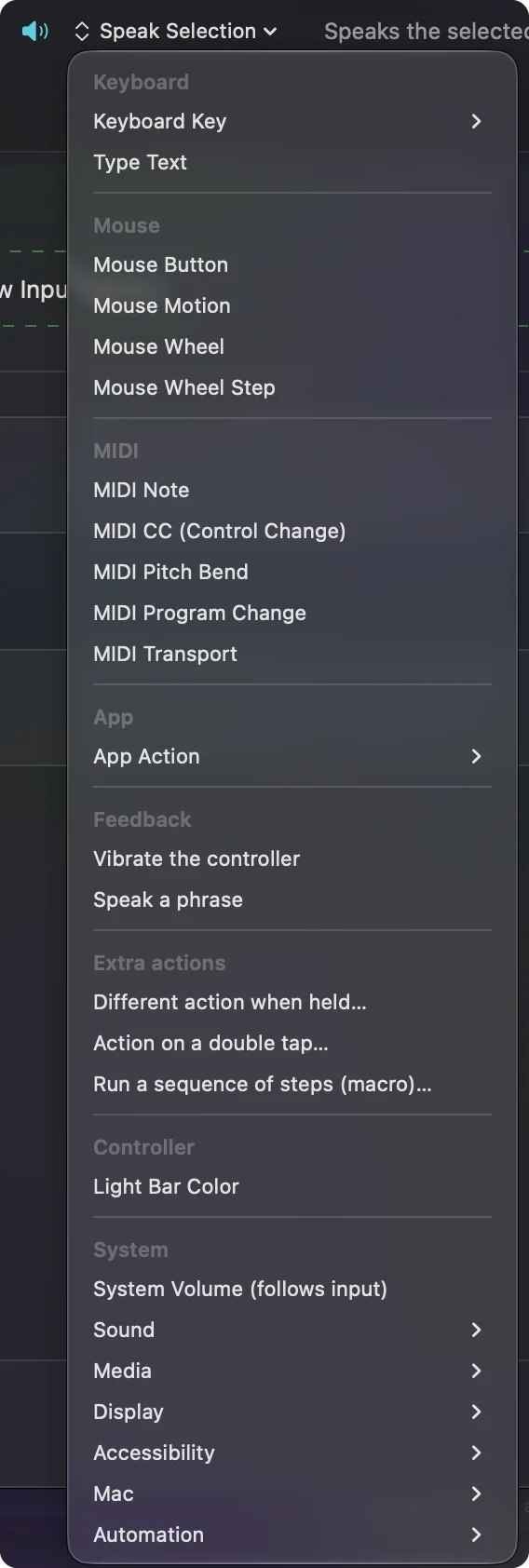
Une ligne n'a pas besoin d'une sortie pour vibrer. Dans le menu où vous choisissez ce qu'envoie une ligne, la section Feedback contient Vibrate the controller, ce qui crée une ligne dont le seul rôle est la vibration. N'importe quelle ligne peut vibrer, et une ligne peut ne faire que vibrer.
Vibrer pour autre chose qu'un bouton
Tout ce qu'une ligne peut écouter peut porter Vibrate, donc la vibration peut signifier plus qu'un appui :
- Le bord d'un stick. Une région du stick près du bord de la course, pour sentir quand le stick est tout au bout.
- Une région du pavé tactile. Une région du pavé tactile sur une DualSense, pour qu'une tape confirme que vous avez touché la région voulue.
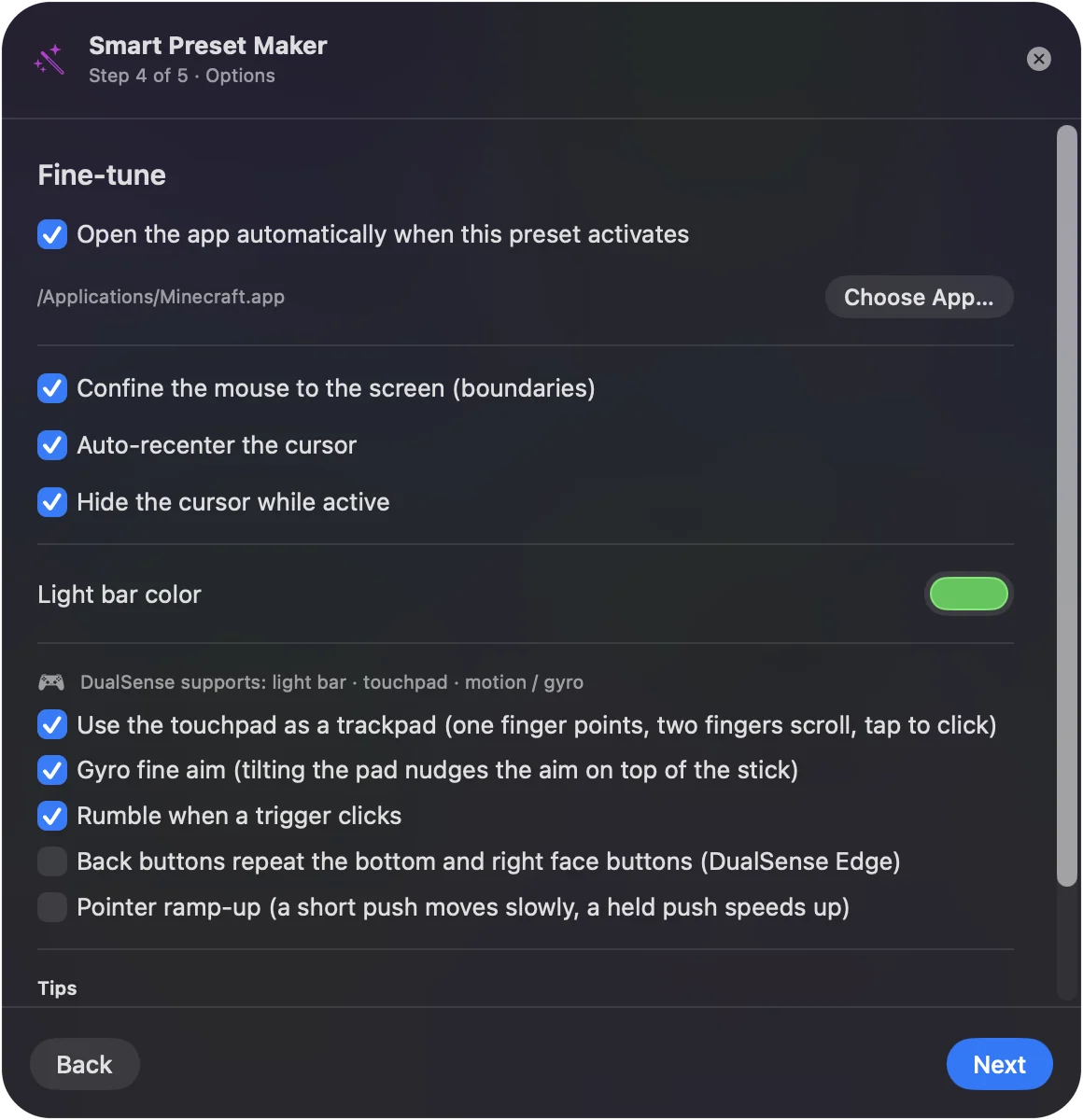
- Un clic de gâchette. Une gâchette au-delà d'un point, pour un clic que vous voulez sentir. Le Smart Preset Maker a un interrupteur prévu pour cela, Rumble when a trigger clicks, qui ajoute une courte vibration à 35 pour cent à chaque ligne de gâchette qui clique la souris.
- Une action silencieuse. Une macro ou un raccourci caché, où rien à l'écran ne vous dit qu'il a tourné.
La vibration est surtout utile là où vos yeux ne peuvent pas confirmer l'action.
Choisir l'intensité et la durée
- Intensité. Va de 10 à 100 pour cent par pas de cinq.
- Durée. Va de Tap à 2,0 secondes. Tout ce qui est inférieur à 60 ms compte comme un Tap.
- Un Tap sur Xbox. Une courte impulsion.
- Un Tap sur PlayStation. Une DualSense produit sa vibration avec des actionneurs haptiques qui mettent environ un cinquième de seconde à atteindre l'intensité demandée. Sur les pads PlayStation, un Tap, ou toute durée plus courte que cela, est donc joué comme une vibration de 220 ms. Sans ce plancher, une courte vibration à 100 pour cent paraissait plus faible qu'une longue au même réglage.
Les lignes qui se répètent restent silencieuses à dessein. Une ligne turbo vibre une fois quand elle commence à se répéter, et non à chaque répétition. Une ligne de bascule vibre quand vous l'activez, et un auto-clicker vibre quand vous le lancez. Si une vibration paraît faible, allongez-la avant de l'intensifier.
Vérifier quelles manettes vibrent
| Manette | Vibration dans InputConfig |
|---|---|
| DualSense, DualSense Edge | Oui, en Bluetooth et en USB, par le même message que celui qui règle la barre lumineuse, donc la couleur du préréglage reste en place pendant la vibration |
| DualShock 4 | Oui, par le même message. La version Bluetooth de ce message a été écrite à partir de la documentation, et non essayée sur une DualShock 4 |
| Xbox sans fil, Xbox Elite | Oui, par les retours haptiques propres à macOS |
| La Steam Controller de Valve en 2026 | Oui, expérimental, par son propre message quand Steam est fermé |
| Manette Switch 2 Pro en USB | Non ; cette prise en charge est expérimentale et ne lit que les boutons et les sticks |
| Pads USB génériques, manettes d'arcade, volants | Non ; InputConfig les lit directement et ne leur envoie rien en retour |
| Tout autre appareil | Si macOS signale des retours haptiques pour lui, oui. Sinon, Vibrate est ignoré sans bruit |
Avec deux manettes PlayStation connectées, chaque ligne ne fait vibrer que la manette lue par son groupe. Les lignes du joueur un ne secouent jamais la manette du joueur deux.
Si la manette ne vibre pas
Montez cette échelle, en commençant par la plus petite étape :
- Testez d'abord les moteurs. Appuyez sur Identify dans Réglages Système, Manettes de jeu, ou suivez comment tester la vibration d'une manette. Si rien ne vibre là non plus, le problème ne vient pas de la ligne.
- Vérifiez la manette dans le tableau. Les pads USB génériques, les manettes d'arcade, les volants et la manette Switch 2 Pro ne vibrent pas dans InputConfig, et Vibrate est ignoré sans bruit sur un pad pour lequel macOS ne signale aucun retour haptique.
- Fermez Steam. La Steam Controller de 2026 ne vibre dans InputConfig que lorsque Steam est fermé.
- Vérifiez à quelle manette la ligne appartient. Avec deux manettes PlayStation, une ligne ne fait vibrer que le pad lu par son groupe.
- Allongez la durée. Sur une DualSense, une courte vibration paraît molle. Augmentez Duration et sentez-la de nouveau.
Une vibration sur Identify et aucune sur la ligne signifie un problème de ligne ou de prise en charge du pad, jamais des moteurs.
Ce qu'elle ne peut pas faire
- Les retours haptiques texturés. C'est de la vibration : les deux moteurs à l'intensité que vous réglez. Ce ne sont pas les retours haptiques texturés qu'utilisent les jeux PS5.
- Les gâchettes adaptatives. InputConfig les lit comme des entrées analogiques et ne touche pas à leur résistance.
- La vibration des jeux. Elle ne transmet pas la vibration propre à un jeu, et n'ajoute pas de vibration à un jeu qui n'en a pas.
- Ce qu'elle ne voit pas. Elle sait ce que vous appuyez et bougez. Elle ne sait pas qu'une barre de vie d'un jeu a baissé ni qu'un message est arrivé, donc il n'y a aucune vibration pour une notification ni pour une explosion dans un jeu.
Si votre vrai problème est un jeu qui ne vibre jamais, lisez manette PS5 qui ne vibre pas sur Mac. InputConfig vibre sur ce que vous faites, pas sur ce qui vous arrive.
En bref
- Le réglage. Il se trouve sous Options, Feedback, Vibrate, sur n'importe quelle ligne.
- Les valeurs par défaut. Elles sont de 60 pour cent et un Tap. Allongez-le sur une DualSense.
- Les pads. Cela marche sur la DualSense, la DualShock 4, les pads Xbox, et la Steam Controller (expérimental, Steam fermé).
Mettez une vibration sur les appuis que vous ne pouvez pas voir, et vous cesserez de regarder l'écran pour vérifier.
Questions
Peut-on faire vibrer ma manette PS5 sur Mac sans jeu ?
Oui. Dans InputConfig, cochez Vibrate dans les Options d'une ligne et activez le préréglage. La DualSense vibre à chaque déclenchement de cette ligne, dans n'importe quelle app.
Peut-on faire vibrer une manette Xbox sur Mac ?
Oui. Les jeux qui prennent en charge la vibration l'utilisent, et le réglage Vibrate d'InputConfig passe par les retours haptiques de macOS pour les manettes Xbox, donc n'importe quelle ligne peut faire vibrer le pad.
Ma manette peut-elle vibrer quand je reçois une notification ?
Pas avec InputConfig. Elle vibre sur ce que vous appuyez ou bougez, car ce sont les seules choses qu'elle lit. Elle n'a aucun moyen de voir les notifications ni ce qui se passe dans un jeu.
Pourquoi une courte vibration paraît-elle faible sur une DualSense ?
Ses actionneurs mettent environ un cinquième de seconde pour atteindre leur pleine intensité. InputConfig joue donc toute vibration plus courte comme une vibration de 220 ms sur les pads PlayStation. Réglez une Duration plus longue pour une sensation plus forte.
Cela fonctionne-t-il en Bluetooth ?
Oui. La DualSense, la DualSense Edge et la DualShock 4 vibrent en Bluetooth et en USB, et les manettes Xbox en Bluetooth par macOS.
À lire aussi, en français
Guides détaillés, en anglais
Qui écrit. Ryleigh Newman développe InputConfig et pilote son propre Mac chaque jour avec une manette, parce que ses mains fonctionnent mal. Cette page est traduite de l'anglais. Les principaux boutons et menus de l'app s'affichent en français quand le Mac est réglé en français ; cette page les nomme ainsi, avec le nom anglais entre parenthèses. Le reste de l'app et du site est en anglais.
Cette page dans d'autres langues : English, العربية, Čeština, Dansk, Deutsch, Español, Suomi, עברית, Magyar, Bahasa Indonesia, Italiano, 日本語, 한국어, Norsk, Nederlands, Polski, Português, Русский, Slovenčina, Svenska, ไทย, Türkçe, Українська, Tiếng Việt, 繁體中文, 简体中文
Gratuit. macOS 14 ou ultérieur. Sans compte, rien ne quitte votre Mac. Open source sur GitHub.