Українська
Як змусити контролер вібрувати на Mac
 Цей застосунок повністю безкоштовний. Обліковий запис створювати не потрібно. Немає підписок, складних завантажень, і нічого не заблоковано. Оптимізовано для Apple Silicon.
Увімкніть Vibrate для рядка в мапері, бо на Mac контролер вібрує, коли гра це каже, і в жоден інший час. macOS не має налаштування, яке змушує пульт дзижчати, коли ви натискаєте кнопку, запускаєте комбінацію або досягаєте краю стіка.
InputConfig, безкоштовний мапер, який створюю я, додає це: будь-який рядок пресету може вібрувати контролер, коли спрацьовує, з силою і тривалістю, які ви встановите. Це працює на DualSense і DualSense Edge від PS5, DualShock 4 від PS4, контролерах Xbox та інших пультах, для яких macOS повідомляє про тактильний відгук.
Версія InputConfig 1.7, яку очікуємо в жовтні 2026 року, буде повністю доступна українською мовою.
Кроки
- Встановіть InputConfig з Mac App Store і під'єднайте контролер.
- Оберіть пресет на бічній панелі або створіть новий і клацніть Edit.
- У рядку, який хочете відчути, відкрийте Options і позначте Vibrate у полі Feedback.
- Встановіть Strength і Duration.
- Клацніть Save, потім Activate, і натисніть елемент керування.
Перевірте, що робить macOS сама
Вібрація на Mac йде через платформу Game Controller від Apple, і гра має її запросити. Якщо гра ніколи не написала цього коду, контролер не рухається, що б ви не робили.
Єдине інше місце, де macOS вібрує контролер, це Системні параметри: клацніть Ігрові контролери в бічній панелі, оберіть контролер, і Identify відтворює тактильний патерн на пультах, які його підтримують. Це тест, а не функція, яку можна прив'язати до клавіші. Сторінка налаштувань контролера macOS охоплює все інше, що робить ця панель. macOS вібрує для ігор і для Identify, а не для того, що обираєте ви.
Змусьте кнопку вібрувати
Якщо контролер ще не під'єднано, як під'єднати контролер до Mac містить кроки для кожного пульта.
Крок 1: Позначте Vibrate
- Ви: У редакторі пресету відкрийте Options рядка, який хочете відчути, і позначте Vibrate у полі Feedback.
- InputConfig: Додає вібрацію до цього рядка і показує її в короткому описі згорнутого рядка як Vibrate або, для довшої вібрації, Vibrate 500 ms.
- Перевірка: Опис рядка згадує Vibrate.

Крок 2: Встановіть силу і довжину
- Ви: Встановіть Strength від 10 до 100 відсотків (60 за замовчуванням) і Duration від Tap до двох секунд.
- InputConfig: Зберігає обидва разом з рядком.
- Перевірка: Почніть зі значення за замовчуванням і змініть його, після того як відчуєте.
Крок 3: Збережіть і натисніть
- Ви: Клацніть Save, потім Activate, і натисніть елемент керування.
- InputConfig: Вібрує контролер щоразу, коли спрацьовує цей рядок.
- Перевірка: Ви відчуваєте дзижчання на кожному натисканні.
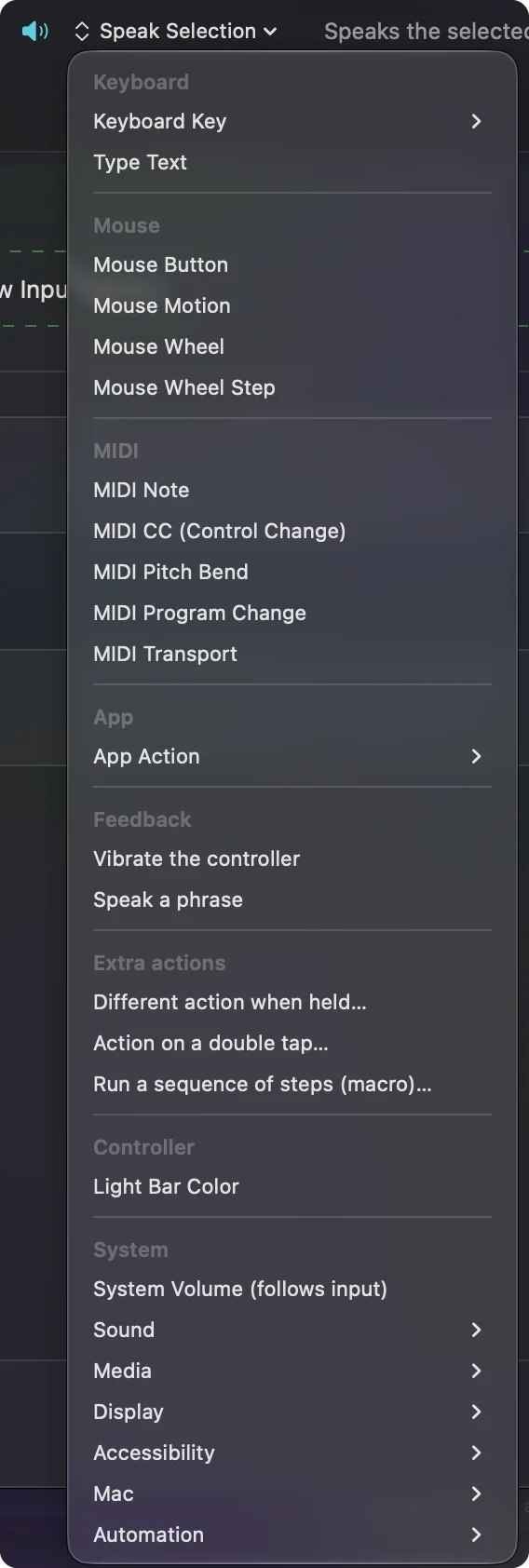
Рядку не потрібен вихід, щоб вібрувати. У меню, де ви обираєте, що надсилає рядок, розділ Feedback має пункт Vibrate the controller, що робить рядок, єдина робота якого дзижчання. Будь-який рядок може дзижчати, а рядок може робити тільки дзижчання.
Вібруйте на чомусь іншому, ніж кнопка
Усе, що рядок може слухати, може нести Vibrate, тож дзижчання може означати більше, ніж натискання:
- Край стіка. Зона стіка поблизу краю ходу, щоб ви відчували, коли стік відхилено до кінця.
- Зона тачпада. Зона тачпада на DualSense, щоб натискання підтверджувало, що ви потрапили в потрібну зону.
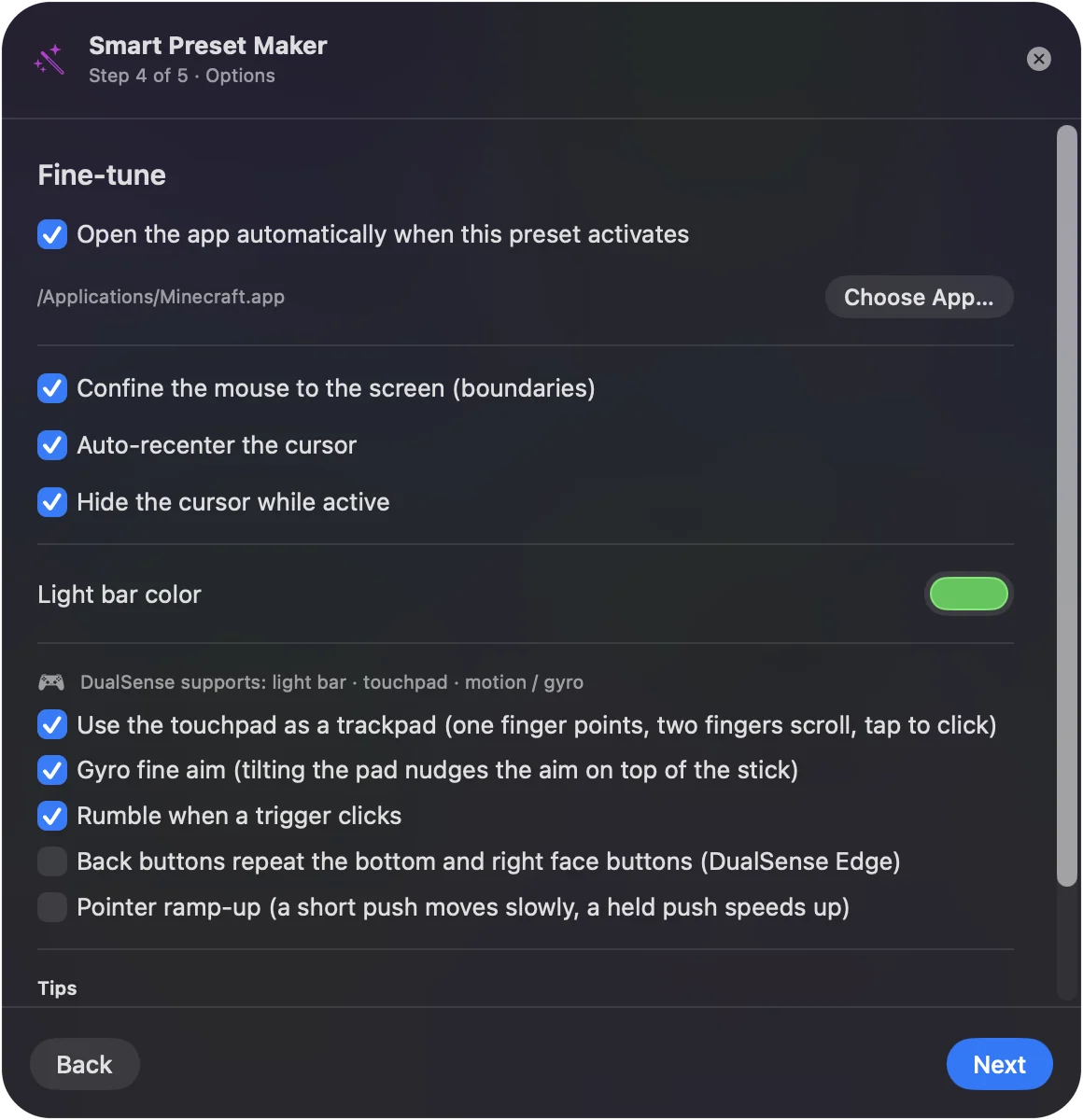
- Клік тригера. Тригер за певною точкою, для кліку, який хочете відчути. У Smart Preset Maker є перемикач саме для цього, Rumble when a trigger clicks, який додає коротке дзижчання на 35 відсотків до кожного рядка тригера, що клацає мишею.
- Тиха дія. Макрос або прихована комбінація, де на екрані нічого не показує, що вона спрацювала.
Дзижчання найкорисніше там, де очі не можуть підтвердити дію.
Оберіть силу і довжину
- Strength. Від 10 до 100 відсотків з кроком у п'ять.
- Duration. Від Tap до 2.0 секунди. Усе коротше за 60 мс рахується як Tap.
- Tap на Xbox. Один короткий імпульс.
- Tap на PlayStation. DualSense створює вібрацію тактильними приводами, яким потрібно близько п'ятої частини секунди, щоб дійти до запитаної сили, тож на пультах PlayStation Tap або будь-яка коротша тривалість відтворюється як дзижчання 220 мс. Без цієї нижньої межі коротке дзижчання на 100 відсотків відчувалося слабшим за довге на тому самому налаштуванні.
Рядки, що повторюються, навмисно лишаються тихими. Турбо-рядок вібрує один раз, коли починає повторювати, а не на кожному повторі. Рядок з перемиканням вібрує, коли ви його вмикаєте, а автоклікер, коли ви його запускаєте. Якщо дзижчання здається слабким, зробіть його довшим, а не сильнішим.
Перевірте, які контролери вібрують
| Контролер | Вібрація в InputConfig |
|---|---|
| DualSense, DualSense Edge | Так, через Bluetooth і USB, тим самим звітом, що встановлює світлову панель, тож колір пресету лишається на місці, поки він дзижчить |
| DualShock 4 | Так, тим самим звітом. Bluetooth-версію цього звіту написано за документацією, а не перевірено на DualShock 4 |
| Xbox Wireless, Xbox Elite | Так, через власну тактильну систему macOS |
| Steam Controller 2026 року від Valve | Так, експериментально, через власний звіт, поки Steam закрито |
| Pro Controller Switch 2 через USB | Ні; ця підтримка експериментальна і читає лише кнопки та стіки |
| Загальні USB-пульти, аркадні джойстики, керма | Ні; InputConfig читає їх напряму і нічого не надсилає назад |
| Інше | Якщо macOS повідомляє тактильний відгук, так. Якщо ні, Vibrate тихо пропускається |
Коли під'єднано два контролери PlayStation, кожен рядок вібрує лише той контролер, який читає його група. Рядки першого гравця ніколи не трясуть пульт другого.
Якщо контролер не вібрує
Піднімайтеся цими сходинками, від найменшого кроку:
- Спершу перевірте мотори. Натисніть Identify у Системних параметрах, Ігрові контролери, або пройдіть як перевірити вібрацію контролера. Якщо там теж нічого не дзижчить, проблема не в рядку.
- Перевірте контролер у таблиці. Загальні USB-пульти, аркадні джойстики, керма і Pro Controller Switch 2 у InputConfig не вібрують, а Vibrate тихо пропускається на пульті, для якого macOS не повідомляє тактильного відгуку.
- Закрийте Steam. Steam Controller 2026 року вібрує в InputConfig лише тоді, коли Steam закрито.
- Перевірте, якому пульту належить рядок. За двох контролерів PlayStation рядок дзижчить лише той пульт, який читає його група.
- Зробіть довше. На DualSense коротке дзижчання відчувається м'яким. Збільште Duration і відчуйте знову.
Дзижчання на Identify і тиша на рядку означає, що проблема в рядку або в підтримці пульта, але ніколи в моторах.
Чого він не вміє
- Текстурна тактильність. Це вібрація: обидва мотори на силі, яку ви встановили. Це не текстурна тактильна відповідь, яку використовують ігри PS5.
- Адаптивні тригери. InputConfig читає їх як аналогові входи і не чіпає їхній опір.
- Вібрація гри. Вона не пропускає вібрацію гри і не додає вібрацію грі, яка її не має.
- Речі, яких вона не бачить. Вона знає, що ви натискаєте і рухаєте. Вона не знає, що впала смуга здоров'я в грі або прийшло повідомлення, тож вібрації на сповіщенні або на вибуху в грі немає.
Якщо ваша справжня проблема в грі, яка ніколи не вібрує, прочитайте PS5 контролер не вібрує на Mac. InputConfig вібрує на те, що робите ви, а не на те, що відбувається з вами.
Коротко
- Налаштування. Options, Feedback, Vibrate, на будь-якому рядку.
- Типові значення. 60 відсотків і Tap. На DualSense збільшіть тривалість.
- Пульти. Працює на DualSense, DualShock 4, пультах Xbox і Steam Controller (експериментально, коли Steam закрито).
Поставте дзижчання на натискання, яких ви не бачите, і ви перестанете дивитися на екран, щоб перевірити.
Питання
Чи можна змусити контролер PS5 вібрувати на Mac без гри?
Так. В InputConfig позначте Vibrate в опціях рядка і активуйте пресет. DualSense дзижчить щоразу, коли спрацьовує цей рядок, у будь-якому застосунку.
Чи можна змусити контролер Xbox вібрувати на Mac?
Так. Ігри, що підтримують вібрацію, її використовують, а налаштування Vibrate в InputConfig йде через тактильну систему macOS для контролерів Xbox, тож будь-який рядок може змусити пульт дзижчати.
Чи може контролер вібрувати, коли мені приходить сповіщення?
Не з InputConfig. Вона вібрує на те, що ви натискаєте або рухаєте, бо тільки це вона й читає. Вона не має способу бачити сповіщення або те, що відбувається всередині гри.
Чому коротке дзижчання на DualSense відчувається слабким?
Його приводам потрібно близько п'ятої частини секунди, щоб досягти повної сили. InputConfig відтворює все коротше як дзижчання 220 мс на пультах PlayStation саме з цієї причини. Встановіть довшу тривалість для сильнішого відчуття.
Чи працює це через Bluetooth?
Так. DualSense, DualSense Edge і DualShock 4 вібрують через Bluetooth і USB, а контролери Xbox через Bluetooth через macOS.
Більше українською
Докладні посібники, англійською
Хто пише. Ryleigh Newman розробляє InputConfig і щодня керує своїм Mac за допомогою геймпада, бо руки погано слухаються. Цю сторінку перекладено з англійської. Інтерфейс застосунку й решта сайту англійською.
Ця сторінка іншими мовами: English, العربية, Čeština, Dansk, Deutsch, Español, Suomi, Français, עברית, Magyar, Bahasa Indonesia, Italiano, 日本語, 한국어, Norsk, Nederlands, Polski, Português, Русский, Slovenčina, Svenska, ไทย, Türkçe, Tiếng Việt, 繁體中文, 简体中文
Безкоштовно. macOS 14 або новіша. Без облікового запису, ніщо не залишає ваш Mac. Відкритий код на GitHub.