Українська
Як вимкнути контролер Xbox, підключений до Mac
 Цей застосунок повністю безкоштовний. Обліковий запис створювати не потрібно. Немає підписок, складних завантажень, і нічого не заблоковано. Оптимізовано для Apple Silicon.
Утримуйте кнопку Xbox, доки її світло не згасне. Підтримка Xbox дає на це від п'яти до десяти секунд. Контролер вимикається, а Mac бачить, що він від'єднався. Щоб увімкнути його пізніше, натисніть кнопку Xbox, і він знову підключиться до Mac. Щоб передати його консолі Xbox, двічі натисніть маленьку кнопку Pair на верхньому краї.
Тривалість натискань і те, що робить кнопка Pair, взято з сторінки Bluetooth підтримки Xbox для Xbox Wireless Controller, яку переглянуто 7 жовтня 2026 року. Я створюю InputConfig, безкоштовну програму для Mac, яка призначає контролер на клавіші та мишу, поки він підключений.
Версія InputConfig 1.7, яку очікуємо в жовтні 2026 року, буде повністю доступна українською мовою.
Кроки
- Утримуйте кнопку Xbox від п'яти до десяти секунд.
- Відпустіть, коли світло на кнопці Xbox згасне.
- Перевірте, що Mac показує контролер як не підключений.
- Пізніше натисніть кнопку Xbox, щоб увімкнути його і знову підключити.
Вимкніть його з самого контролера
- Ви: Утримуйте кнопку Xbox від п'яти до десяти секунд.
- Контролер: Світло на кнопці Xbox згасає.
- Перевірка: Mac показує його як не підключений. Натискання кнопки Xbox повертає його.
Якщо контролер підключений USB-кабелем, від'єднання кабелю відключає його від Mac. Світло на кнопці Xbox є індикатором живлення: коли воно темне, контролер вимкнений.
Вимкніть світло
Кнопка Xbox світиться, поки контролер увімкнений. InputConfig не може її приглушити, і я не знаю жодного налаштування macOS, яке це робить, тож вимкнення контролера є способом вимкнути світло. На контролері Xbox немає налаштувань світла, лише увімкнено і вимкнено. Контролер PlayStation інший: як вимкнути світло контролера PS5 на Mac.

Від'єднайте його і збережіть спарювання
- Ви: Відкрийте Пункт керування в рядку меню, відкрийте список Bluetooth і клацніть ім'я контролера.
- macOS: Від'єднує його і зберігає спарювання.
- Перевірка: Натискання кнопки Xbox підключає його знову без жодних кроків спарювання.
Від'єднання варто використовувати, коли контролер повертатиметься до того самого Mac. Щоб видалити його назавжди, оберіть Forget This Device в Системні параметри, Bluetooth.
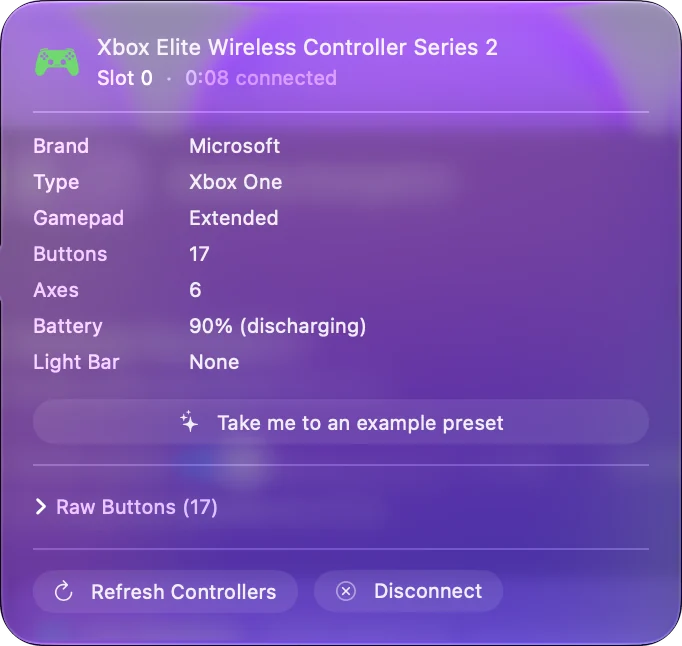
Передайте його назад Xbox
Спарювання з Mac по Bluetooth не стирає зв'язок контролера з його консоллю. Підтримка Xbox описує перемикання:
- На консоль. Двічі натисніть кнопку Pair. Контролер одразу переходить з Bluetooth до останнього підключення до Xbox.
- Назад на Mac. Натисніть і утримуйте кнопку Pair. Контролер відновлює останнє підключення по Bluetooth.
Контролер працює з одним пристроєм одночасно. Подвійне натискання Pair відправляє його на Xbox, а утримання Pair повертає на Mac. Контролер Xbox постійно від'єднується від Mac розбирає випадок, коли консоль постійно його забирає.
Знайте, що не працює по Bluetooth
Підтримка Xbox каже, що по Bluetooth не передаються додаткові пристрої контролера: гарнітура, підключена до контролера, chatpad або адаптер стереогарнітури. Для звуку підключіть навушники до Mac. По Bluetooth контролер передає кнопки і стіки, а нічого, що в нього вставлено, не передає. Як підключити контролер Xbox до Mac пояснює, які контролери спарюються.
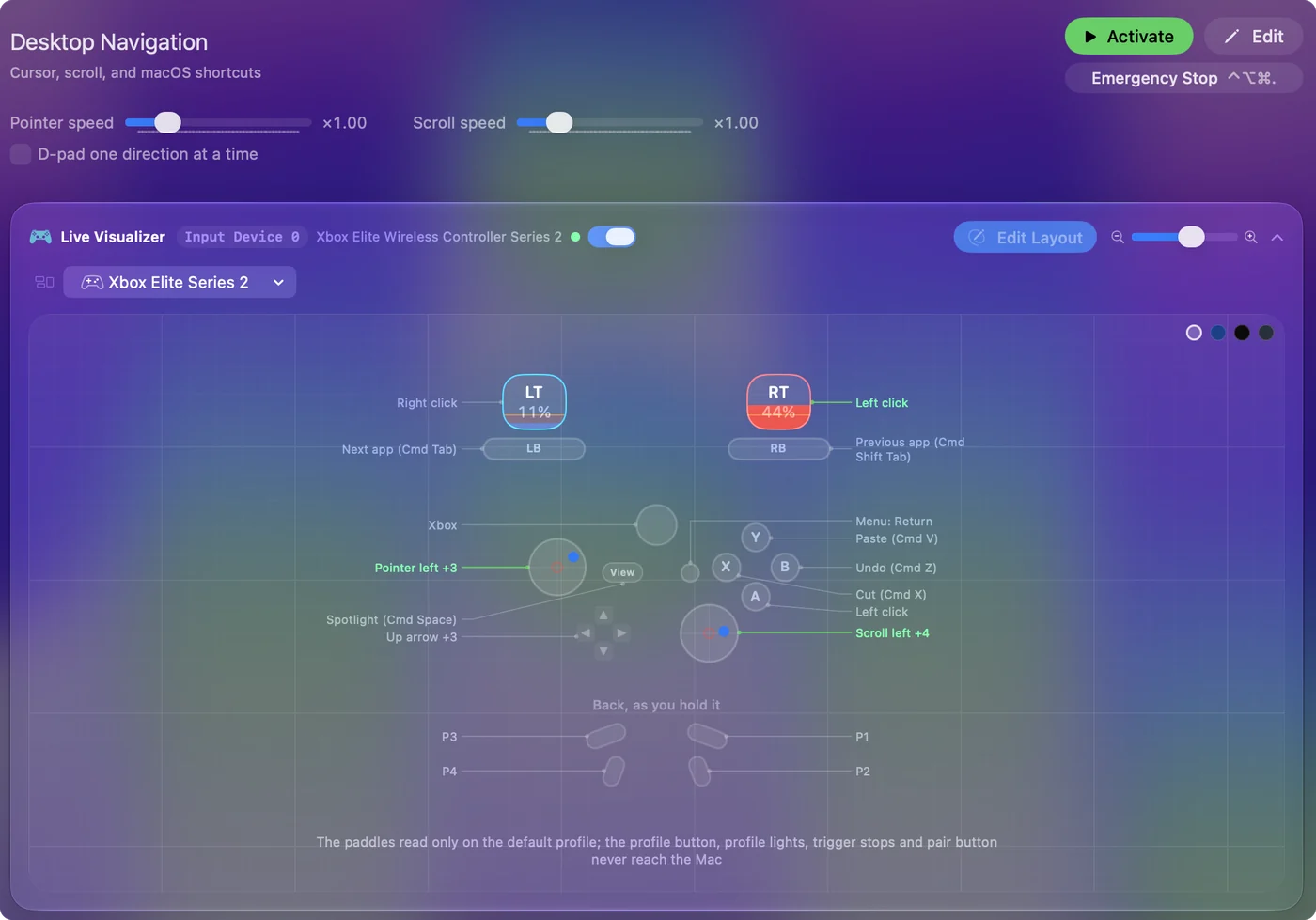
Вимикайте його, коли закінчите
Контролер, який лишився увімкненим, тримає своє з'єднання Bluetooth і садить батарею. Якщо ви користуєтеся InputConfig, активний пресет продовжує його читати, тож зсунутий на дивані стік усе ще може рухати вказівник. Щоб вимкнути контролер, досить утримувати кнопку Xbox, доки світло не згасне. Як перевірити заряд контролера на Mac показує залишок заряду.
Коротко
- Вимкнути. Утримуйте кнопку Xbox від п'яти до десяти секунд.
- Вимкнути з Mac, але зберегти спарювання. Натисніть його в списку Bluetooth у Пункті керування.
- На консоль. Двічі натисніть Pair.
- Назад на Mac. Утримуйте Pair.
Утримуйте кнопку Xbox, щоб вимкнути контролер, а Pair використовуйте, щоб перекидати його між Mac і Xbox.
Питання
Як вимкнути контролер Xbox, підключений до Mac?
Утримуйте кнопку Xbox від п'яти до десяти секунд, доки її світло не згасне. Це власний крок підтримки Xbox для контролера по Bluetooth.
Як вимкнути світло на контролері Xbox на Mac?
Вимкніть контролер. Кнопка Xbox світиться, поки контролер увімкнений, і я не знаю жодного налаштування Mac, яке її приглушує.
Як перемкнути контролер Xbox з Mac назад на Xbox?
Двічі натисніть кнопку Pair на верхньому краї. Підтримка Xbox каже, що контролер одразу переходить з Bluetooth до останнього підключення до Xbox.
Як повернути контролер Xbox на Mac?
Натисніть і утримуйте кнопку Pair. Контролер відновлює останнє підключення по Bluetooth.
Чи працює роз'єм для гарнітури контролера Xbox на Mac?
Не по Bluetooth. Підтримка Xbox каже, що гарнітури та інші додаткові пристрої не підтримуються при підключенні по Bluetooth.
Більше українською
Докладні посібники, англійською
Хто пише. Ryleigh Newman розробляє InputConfig і щодня керує своїм Mac за допомогою геймпада, бо руки погано слухаються. Цю сторінку перекладено з англійської. Інтерфейс застосунку й решта сайту англійською.
Ця сторінка іншими мовами: English, العربية, Čeština, Dansk, Deutsch, Español, Suomi, Français, עברית, Magyar, Bahasa Indonesia, Italiano, 日本語, 한국어, Norsk, Nederlands, Polski, Português, Русский, Slovenčina, Svenska, ไทย, Türkçe, Tiếng Việt, 繁體中文, 简体中文
Безкоштовно. macOS 14 або новіша. Без облікового запису, ніщо не залишає ваш Mac. Відкритий код на GitHub.