Українська
Чи працює GameSir Cyclone 2 на Mac?
 Цей застосунок повністю безкоштовний. Обліковий запис створювати не потрібно. Немає підписок, складних завантажень, і нічого не заблоковано. Оптимізовано для Apple Silicon.
GameSir про це не говорить: інструкція Cyclone 2 вказує платформи Switch, Android, PC і Steam, а Mac серед них немає. Вирішує режим. Через Bluetooth Cyclone 2 представляється під різною назвою в кожному режимі, і один із них це Pro Controller, назва контролера, який macOS читає з macOS 13. Через кабель або донгл він стартує в XInput, який Mac не читає.
Я створюю InputConfig, безкоштовну програму для Mac, яка зіставляє контролер з клавішами та мишею. Cyclone 2 на реальному пристрої не перевіряли, тож ця сторінка спирається на інструкцію GameSir і на відоме про те, що читає macOS.
Версія InputConfig 1.7, яку очікуємо в жовтні 2026 року, буде повністю доступна українською мовою.
Кроки
- При вимкненому контролері утримуйте Home і Y дві секунди, доки лампочка Home не заблимає.
- Відкрийте Системні параметри, Bluetooth на Mac і натисніть Підключити поруч із Pro Controller.
- Відкрийте тестер геймпадів у браузері і натисніть кнопку, щоб побачити, що отримує Mac.
- Якщо нічого не приходить, вимкніть контролер, утримуйте натомість Home і B і підключіться до Wireless Controller.
- Коли він відгукується, натисніть Scan у рядку в InputConfig і натисніть кнопку, щоб призначити її.
Оберіть режим перед парою
Кожен режим Bluetooth має власну пару кнопок і власну назву в списку Bluetooth. Це з інструкції GameSir для Cyclone 2:
| Утримувати дві секунди | Як це називає GameSir | Назва в списку Bluetooth |
|---|---|---|
| Home і Y | Switch, або Other Devices | Pro Controller |
| Home і B | Bluetooth для ПК з Windows | Wireless Controller |
| Home і A | Android | GameSir-Cyclone 2 |
- Спочатку Home і Y. Контролер Switch Pro macOS читає з macOS 13, тож я б почав із режиму, який представляється як він.
- Потім Home і B. Це режим, який GameSir дає для комп'ютера.
- Це не вимір. Порядок є міркуванням за назвами. Перевірки того, який режим приймає Mac, не було.
Назва в списку Bluetooth показує, в якому режимі контролер.
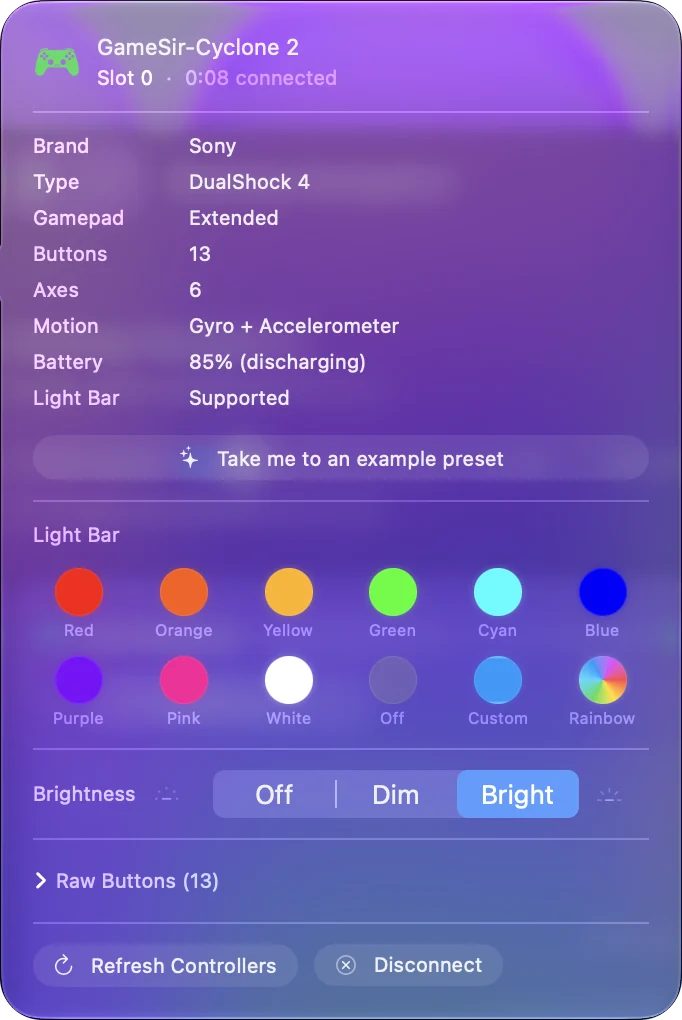
Спарте через Bluetooth
- Ви: При вимкненому контролері утримуйте пару для режиму, доки не заблимає лампочка Home. Потім відкрийте Системні параметри, Bluetooth на Mac і натисніть Підключити поруч із новою назвою.
- macOS: Спарює його і показує в Ігрових контролерах, якщо приймає його як ігровий контролер.
- Перевірка: Відкрийте тестер геймпадів у браузері і натисніть кнопку. Він показує, що отримує Mac.
Якщо він не спаровується, інструкція дає примусовий режим пари: утримуйте Home і Share дві секунди. Кожен режим з'являється під власною назвою, тож після зміни режиму спарте знову. Контролер, який рухає тестер геймпадів, підключений, а решта це призначення.
Використовуйте кабель або донгл
На кабелі або бездротовому донглі інструкція GameSir дає одну дію для зміни режиму: утримуйте View і Menu, щоб перейти між XInput, Switch і Android. Утримання M показує поточний режим кольором.
- Зелений, XInput. Більшість сторонніх контролерів XInput працюють за дротовим протоколом Xbox 360. macOS його не читає, і InputConfig теж. InputConfig, Devices показує такий пад сірим, з причиною.
- Червоний, Switch. Справжній Switch Pro Controller не надсилає по кабелю нічого, що Mac може прочитати, тож цей режим може не працювати через кабель, навіть якщо працює через Bluetooth.
- Жовтий, HID або Android. Якщо в цьому режимі Mac бачить звичайний USB-контролер, InputConfig його прочитає, коли ви позначите його в InputConfig, Devices.
Інструкція GameSir також каже, що XInput через Bluetooth не підтримується через обмеження, які встановила Microsoft. Через кабель або донгл спершу вийдіть із зеленого режиму, перш ніж звинувачувати Mac.
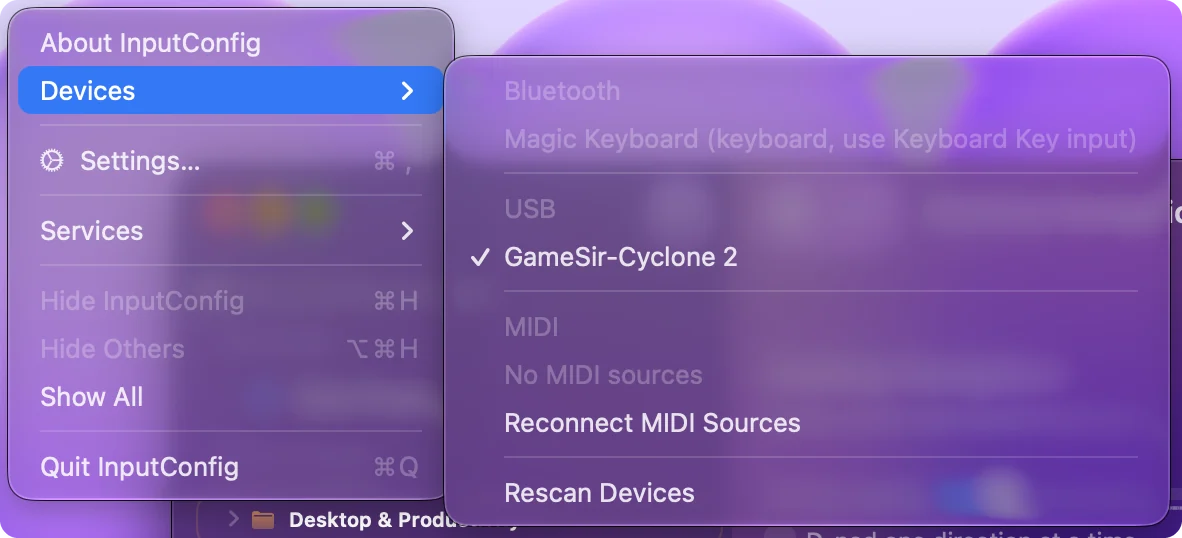
Налаштуйте на самому контролері
Програмне забезпечення Cyclone 2 це GameSir Connect, а на сторінці завантаження GameSir немає версії для Mac станом на жовтень 2026 року. Інструкція ставить основні налаштування на сам контролер:
- Задні кнопки. Утримуйте M і L4 або R4, доки лампочка Home не блимне білим, натисніть кнопку або комбінацію для копіювання, потім знову натисніть L4 або R4.
- Turbo. Утримуйте M і натисніть кнопку, щоб перемикати Slow, Medium, Fast і Off, з 8, 12 та 20 натисканнями за секунду. Двічі клацніть M, щоб очистити.
- Розкладка кнопок на грані. За замовчуванням це розкладка Xbox, а FAQ інструкції дає утримання M і A дві секунди, щоб її змінити.
- Чотири конфігурації. Контролер перемикається між чотирма збереженими налаштуваннями.
Задня кнопка, налаштована так, копіює іншу кнопку, тож Mac отримує саме її, а не L4 чи R4. Усе, що ви налаштували на контролері, їде з ним до Mac.
Калібруйте стіки і тригери
Інструкція дає цю процедуру для Cyclone 2, якщо його стіки або тригери показують неправильні значення:
- Встановіть тригери на великий хід. Потім утримуйте View, Menu і Home дві секунди. Лампочка Home повільно блимає білим.
- Руки геть, натисніть A один раз. Не торкайтеся стіків і тригерів, поки натискаєте її.
- Рухайте все. Оберніть обидва стіки по колу два або три рази і натисніть обидва тригери до кінця по три рази.
- Натисніть A, щоб закінчити. Лампочка Home повертається до свого звичного кольору.
Запустіть тест дрейфу стіків до і після, щоб побачити, що змінило калібрування. Число до і число після показують, чи калібрування щось виправило.
Якщо Mac його не бачить
Пройдіть цю драбину, починаючи з найменшого кроку:
- Прочитайте назву. Назва в Системних параметрах, Bluetooth показує режим. Якщо це не той, який ви хотіли, вимкніть контролер і утримуйте потрібну пару.
- Примусово спаруйте. Утримуйте Home і Share дві секунди.
- Спробуйте інший режим. Home і Y, потім Home і B, потім Home і A.
- Скиньте. Інструкція каже, що утримання Home і Menu скидає профіль і всі налаштування, а отвір на задній стороні примусово вимикає контролер.
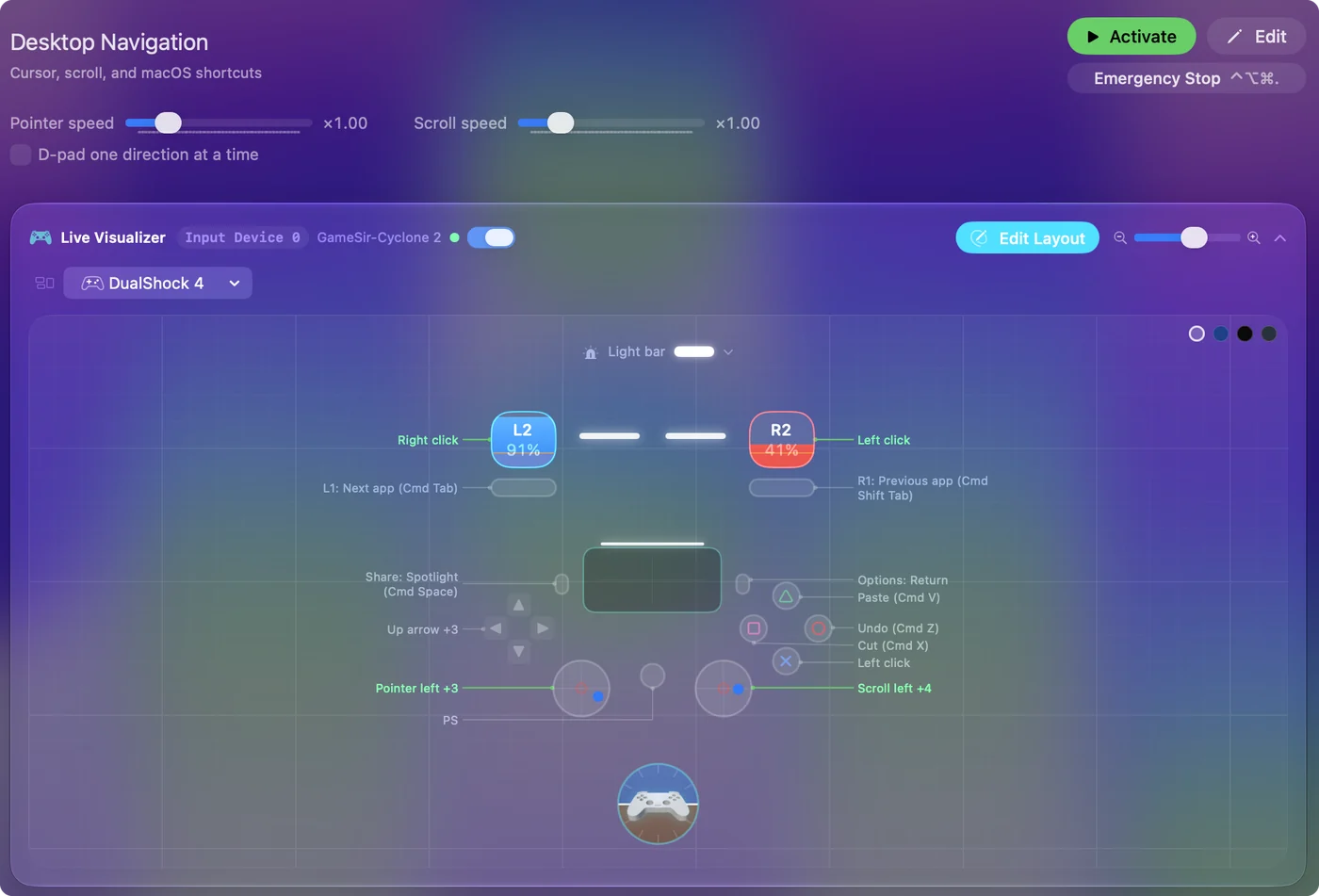
- Відкрийте меню Devices. В InputConfig, Devices пад, який Mac може прочитати, з'являється для позначення, а той, який не може, сірий з причиною.
GameSir-контролери на Mac охоплює інші моделі. Почніть з назви в списку Bluetooth, бо вона показує режим.
Коротко
- Bluetooth. Спочатку Home і Y, потім Home і B, і спарюйте знову після кожної зміни.
- Кабель або донгл. Залиште XInput через View і Menu.
- Налаштування. Задні кнопки, turbo і розкладка налаштовуються на контролері, бо застосунку для Mac немає.
Перевірки на реальному пристрої не було, тож напишіть, якщо ваша модель поводиться інакше. Режим визначає, чи може Mac прочитати Cyclone 2, тож змініть режим, перш ніж звинувачувати Mac.
Питання
Чи працює GameSir Cyclone 2 на Mac?
Інструкція GameSir вказує Switch, Android, PC і Steam, а Mac немає. Через Bluetooth спробуйте режим, який з'являється як Pro Controller, це Home і Y, потім той, що з'являється як Wireless Controller, це Home і B. Цей порядок є міркуванням за тим, що читає macOS, а не перевіркою.
У якому режимі має бути Cyclone 2 для Mac?
Через Bluetooth я б спершу спробував Home і Y, де він з'являється як Pro Controller. Через кабель або донгл вийдіть із режиму XInput, утримуючи View і Menu, бо macOS не читає протокол XInput.
Як калібрувати GameSir Cyclone 2?
Встановіть тригери на великий хід, утримуйте View, Menu і Home дві секунди, натисніть A з руками, що не торкаються стіків, оберніть обидва стіки два або три рази і натисніть обидва тригери три рази, потім знову A. Це кроки з інструкції GameSir.
Чи є GameSir Connect для Mac?
Ні. Сторінка завантаження GameSir пропонує GameSir Connect для Windows і не має версії для Mac станом на жовтень 2026 року. Задні кнопки, turbo і розкладку кнопок на грані можна налаштувати на самому контролері.
Більше українською
Докладні посібники, англійською
Хто пише. Ryleigh Newman розробляє InputConfig і щодня керує своїм Mac за допомогою геймпада, бо руки погано слухаються. Цю сторінку перекладено з англійської. Інтерфейс застосунку й решта сайту англійською.
Ця сторінка іншими мовами: English, العربية, Čeština, Dansk, Deutsch, Español, Suomi, Français, עברית, Magyar, Bahasa Indonesia, Italiano, 日本語, 한국어, Norsk, Nederlands, Polski, Português, Русский, Slovenčina, Svenska, ไทย, Türkçe, Tiếng Việt, 繁體中文, 简体中文
Безкоштовно. macOS 14 або новіша. Без облікового запису, ніщо не залишає ваш Mac. Відкритий код на GitHub.