Українська
Як автоклікати в тому самому місці на Mac
 Цей застосунок повністю безкоштовний. Обліковий запис створювати не потрібно. Немає підписок, складних завантажень, і нічого не заблоковано. Оптимізовано для Apple Silicon.
Так, автоклікер для Mac може влучати в те саме місце щоразу, де б не був вказівник. В InputConfig відкрийте меню біля кліка рядка, оберіть At a fixed point: use the pointer's position now і наведіть вказівник на місце. Приблизно через три секунди застосунок бере це положення, і відтоді кожен клік з того рядка потрапляє туди.
Після встановлення точки поля X і Y поруч дозволяють ввести або підкоригувати числа, що допомагає тим, хто не може втримати вказівник нерухомо. Це працює на будь-якому рядку клацання, зокрема на рядках вбудованого пресету Auto Clicker, а застосунок безкоштовний у Mac App Store. Один рядок клацає одне місце, тож два місця потребують двох рядків.
Версія InputConfig 1.7, яку очікуємо в жовтні 2026 року, буде повністю доступна українською мовою.
Кроки
- Встановіть InputConfig з Mac App Store і надайте доступ до Доступності.
- Оберіть вбудований пресет Auto Clicker або свій пресет і натисніть Edit.
- У потрібному рядку клацання відкрийте меню, де написано at pointer, і оберіть At a fixed point: use the pointer's position now.
- Наведіть вказівник на місце протягом трьох секунд і тримайте його нерухомо.
- Перевірте, що меню показує at і два числа, а поруч поля X і Y, потім збережіть і закрийте редактор.
- Запустіть рядок його елементом керування, і кожен клік потрапить у це місце.
Зафіксуйте місце
Місце береться з того, де вказівник насправді, тож ви показуєте InputConfig місце замість того, щоб його вимірювати.
Крок 1: Зробіть місце доступним
- Ви: Перед відкриттям редактора розташуйте застосунок, який хочете клацати, так, щоб ціль була видно і не закрита вікном InputConfig.
- InputConfig: Відкриває свій редактор поверх власного вікна, яке може закрити ціль, якщо вони перекриваються.
- Перевірка: Коли редактор відкрито, ви досі бачите кнопку або місце, яке хочете клацнути.
Крок 2: Візьміть положення
- Ви: Біля кнопки кліка рядка відкрийте меню, де написано at pointer, і оберіть At a fixed point: use the pointer's position now. Одразу наведіть вказівник на місце і тримайте його нерухомо.
- InputConfig: Чекає близько трьох секунд, щоб ви встигли туди дістатися, потім зберігає, де вказівник. Коли ввімкнено VoiceOver, він вголос відраховує і зачитує місце.
- Перевірка: Меню тепер показує at і два числа, наприклад at 812, 440, а поруч з'являються поля X і Y. Якщо числа здаються неправильними, оберіть той самий пункт знову і зробіть усе наново.

Спершу розташуйте вікно, щоб ці три секунди пішли лише на рух миші.
Введіть місце замість цього
Поля X і Y приймають цілі числа в точках екрана. Вони підходять тим, хто не може втримати вказівник нерухомо на цілі протягом відліку, і роблять дрібні виправлення простими.
- Ви: Спершу встановіть будь-яку фіксовану точку, щоб з'явилися поля, потім введіть потрібні числа в X і Y.
- InputConfig: Використовує введене місце для кожного кліку з цього рядка. Кожне поле приймає ціле число від мінус 100 000 до 100 000.
- Перевірка: Підпис меню змінюється відповідно, наприклад at 820, 436.
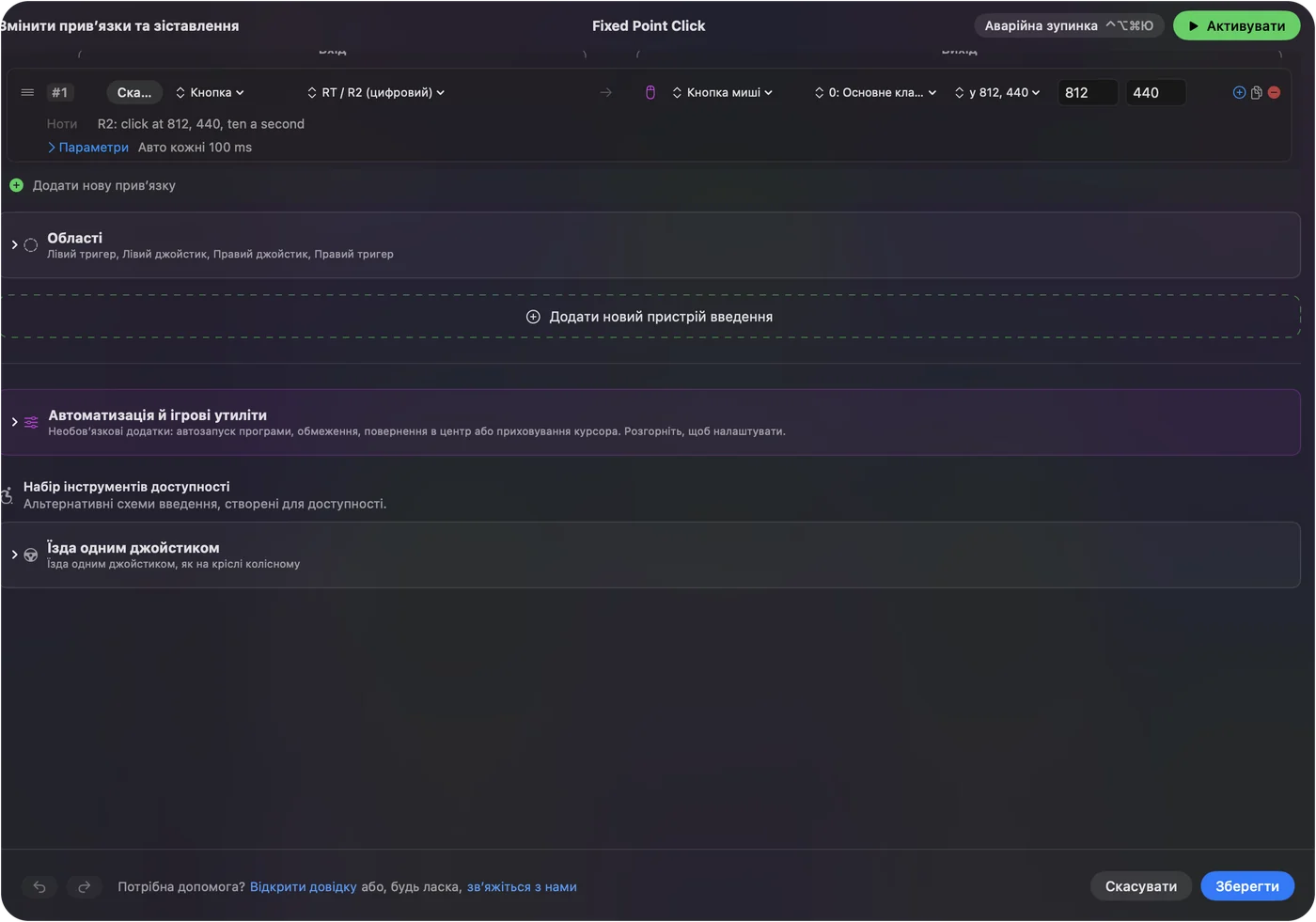
Щоб знайти числа місця, зафіксуйте його один раз і прочитайте їх, потім підсувайте на кілька точок. Фіксуйте, щоб підійти близько, а вводьте, щоб влучити точно.
Запускайте і не чіпайте мишу
Під час запуску InputConfig переміщує вказівник до місця перед кожним кліком, і вказівник там і лишається. Якщо ви пересунете мишу, наступний клік відтягне його назад, тож миша не ваша ні для чого іншого, доки запуск не закінчиться.
- Запускайте з клавіші або контролера. Вказівник зайнятий, тож гаряча клавіша, наприклад fn F6, або тригер контролера простіший за будь-що на екрані. Дивіться гарячі клавіші автоклікера.
- Встановіть Stop after. Кількість в Options рядка завершує запуск сам. Дивіться клацання заданої кількості разів.
- Знайте вихід. Control Option Command period зупиняє все, не торкаючись миші.
Запуск у фіксованій точці володіє вказівником, тож план виходу треба продумати до початку.
Читайте, що означають числа
- Точки від лівого верхнього кута. X рахує точки від лівого краю основного дисплея, того, на якому рядок меню, а Y рахує вниз від його верхнього краю.
- Другий дисплей. Дисплей, розташований ліворуч від основного або над ним, дає від'ємні числа. Це нормально.
- Екран, а не вікно. Місце це положення на екрані. Якщо вікно застосунку пересунули, прокрутили або змінили його розмір, ціль зсунеться з місця, і кліки промахнуться.
- Нова роздільна здатність. Зміна масштабування дисплея в Системних параметрах пересуває все на екрані, тож зафіксуйте місце знову після цього.
Якщо вікно пересунулося, зафіксуйте місце знову або виправте числа.
Клацайте в два місця двома рядками
Кожен вихід Mouse Button тримає одне місце, тож два місця означають два рядки, кожен зі своїм елементом керування і своєю фіксованою точкою. У вбудованому пресеті Auto Clicker можна дати рядку правого тригера одне місце, а рядку верхньої кнопки передньої панелі інше.
- Запускайте їх по одному. Два запуски з фіксованими точками одночасно обидва переміщують вказівник перед кожним своїм кліком, тож він стрибає туди й назад між місцями, і його важко зупинити мишею.
- Ланцюжок місць по порядку. InputConfig не має списку точок, які клацаються по черзі. Макрос може натискати клавіші і кнопки миші в часовій послідовності, але його кроки клацання йдуть туди, де вказівник. Вони не можуть перемістити його в точку. Для записаного шляху з багатьох кліків краще підходить застосунок, створений для запису кліків.
Кожен рядок клацає одне місце.
Поверніться до клацання там, де вказівник
Відкрийте те саме меню і оберіть Where the pointer is. Меню знову показує at pointer, поля X і Y зникають, і рядок клацає там, де стоїть вказівник, так само як налаштовані рядки вбудованого пресету.
Якщо кліки потрапляють не туди
Піднімайтеся цими сходинками, від найменшого кроку:
- Зафіксуйте знову або введіть. Вказівник міг зрушитися під час відліку. Виберіть пункт фіксації ще раз і тримайте нерухомо або виправте поля X і Y.
- Поверніть вікно на місце. Якщо вікно застосунку пересунулося або прокрутилося, ціль більше не під місцем.
- Перевірте, що дисплей на місці. Якщо місце на дисплеї, який тепер відключено, InputConfig пропускає цей клік, а не клацає десь ще, і журнал активності каже, що фіксована точка за межами всіх екранів. Щоб його прочитати, увімкніть Show the activity log в Settings, Advanced.
- Перевірте розміщення. Переміщення дисплеїв у Системних параметрах зсуває всі числа, тож зафіксуйте місце знову.
- Виведіть застосунок вперед. У багатьох застосунках перший клік по вікну за іншими лише виводить це вікно вперед. Клацніть його самі один раз перед запуском.
Пропущений клік це свідомо, бо клік не в тому місці гірший за відсутній.
Чого він не вміє
- Слідувати за рухомою ціллю. Він клацає місце на екрані, а не кнопку у вікні, і не дивиться, що на екрані.
- Клацати послідовність місць. Кожен вихід клацання має одне місце, а кроки макросу не можуть переміщувати вказівник.
- Ділити мишу. Поки йде запуск у фіксованій точці, вказівник постійно повертається до місця.
- Обіцяти, що гра це дозволяє. Деякі ігри забороняють автоклікери у своїх правилах, а деякі їх виявляють, де б не потрапляли кліки.
Коротко
- Зафіксувати. Оберіть At a fixed point: use the pointer's position now, потім тримайте вказівник на місці три секунди.
- Підкоригувати. Введіть точні числа в X і Y.
- Запустити. Почніть з клавіші або контролера і не чіпайте мишу.
- Два місця. Два рядки, запускати по одному.
Встановлюйте Stop after на запуску в фіксованій точці, бо вказівник не ваш, доки він не закінчиться.
Питання
Чи може автоклікер для Mac клацати в те саме місце щоразу?
Так. В InputConfig оберіть At a fixed point: use the pointer's position now в меню біля кліка, наведіть вказівник на місце, і кожен клік з цього рядка потрапить туди.
Чи можна ввести координати вручну?
Так. Коли фіксована точка встановлена, поля X і Y з'являються поруч з меню. Вводьте цілі числа в точках, відраховуючи від лівого верхнього кута основного дисплея.
Чи може він клацати в два різні місця?
Так, двома рядками, по одному місцю на рядок, кожен запускається своїм елементом керування. Немає одного рядка, який клацає по черзі список місць.
Що буде, якщо відключити дисплей, на якому було місце?
Клік пропускається, а не потрапляє кудись ще, і журнал активності про це каже. Зафіксуйте місце знову на підключеному дисплеї.
Чи можна користуватися мишею, поки він клацає у фіксованому місці?
Не дуже. Вказівник переміщується до місця перед кожним кліком, тож він стрибатиме назад, доки запуск не закінчиться.
Більше українською
Докладні посібники, англійською
Хто пише. Ryleigh Newman розробляє InputConfig і щодня керує своїм Mac за допомогою геймпада, бо руки погано слухаються. Цю сторінку перекладено з англійської. Інтерфейс застосунку й решта сайту англійською.
Ця сторінка іншими мовами: English, العربية, Čeština, Dansk, Deutsch, Español, Suomi, Français, עברית, Magyar, Bahasa Indonesia, Italiano, 日本語, 한국어, Norsk, Nederlands, Polski, Português, Русский, Slovenčina, Svenska, ไทย, Türkçe, Tiếng Việt, 繁體中文, 简体中文
Безкоштовно. macOS 14 або новіша. Без облікового запису, ніщо не залишає ваш Mac. Відкритий код на GitHub.