Українська
Геймпад PS5 постійно відключається від Mac
DualSense, що постійно відпадає від Mac, майже завжди страждає від однієї з семи причин, і перевірити їх можна за десять хвилин. Перші дві покривають більшість випадків: він усе ще в парі з PS5 поблизу або в нього низький заряд. Кабель USB-C прямо в Mac це виправлення, яке працює, коли більше нічого не допомагає.
 InputConfig безкоштовний у Mac App Store. macOS 14 або новіша, без облікового запису, без стеження, відкритий код.
Пройдіть сім виправлень по порядку
Пройдіть ці кроки, починаючи з найменшого:
- Розʼєднайте його з PS5. DualSense памʼятає свою консоль. Якщо PS5 поблизу в режимі очікування, геймпад будить її і повертається до неї, а Mac бачить відключення. Скасуйте пару на PS5 (Settings, Accessories, General, Bluetooth Accessories) або тримайте консоль повністю вимкненою.
- Зарядіть його. Нижче приблизно 20 відсотків Bluetooth у DualSense стає ненадійним задовго до розряду. Рівень заряду видно в меню Bluetooth і вгорі бічної панелі InputConfig.
- Створіть пару заново. Дані пари справді псуються. Забудьте геймпад у Системних параметрах, Bluetooth, утримуйте PS і Create, щоб створити пару знову, і після цього він часто тримається на місці.
- Відключіть кабель від хаба. Якщо ви на кабелі, а він усе одно відпадає, підключіть геймпад прямо до Mac. Дешеві хаби USB-C втрачають пристрої HID, коли щось інше на них споживає живлення.
- Підійдіть ближче. Bluetooth працює на 2.4 GHz, як Wi-Fi і багато кабелів USB 3. Mac mini чи Mac Studio за столом із геймпадом на другому кінці кімнати відпадає частіше, ніж ноутбук на дивані.
- Скористайтеся кабелем на старішому Mac. Mac, випущені приблизно до 2018 року, мають старіші чипи Bluetooth, які мучаться з DualSense.
- Скористайтеся кабелем для довгих сеансів. Відключення в одному й тому самому місці кожного сеансу має власний розділ.
Якщо спробувати лише одне, спробуйте кабель USB-C прямо в Mac.
Якщо він відпадає після довгого сеансу
Якщо він лишається підключеним якийсь час, а потім відпадає приблизно в одному й тому самому місці кожного сеансу, з повною батареєю і без PS5 поблизу, вам не здається. Відключення DualSense після довгого сеансу Bluetooth на Mac з Apple silicon, часто біля позначки 15 хвилин, описано в трекерах помилок PCSX2 і RPCS3. З боку Mac нічого надійно цього не виправляє. Кабель USB-C виправляє. Тим часом натисніть PS, щоб підключитися знову.
На DualSense Edge ті самі довгі сеанси можуть залишити задні лопатки й кнопки Fn мовчазними, поки стіки ще працюють. Вимкніть і ввімкніть геймпад, і вони повернуться.
Якщо він відключається лише в одній програмі
Це справа програми, а не Bluetooth. Деякі ігри скидають підключення геймпада, коли втрачають фокус або змінюють сцени. Якщо ви призначаєте кнопки через InputConfig, його журнал активності розрізняє ці два випадки.
- Ви: Увімкніть Show the activity log у Settings, Advanced в InputConfig, потім грайте, доки геймпад не відпаде.
- InputConfig: Перелічує кожне підключення й відключення внизу головного вікна.
- Перевірка: Рядок про відключення означає, що геймпад справді відпав. Відсутність рядка означає, що гра перестала слухати.
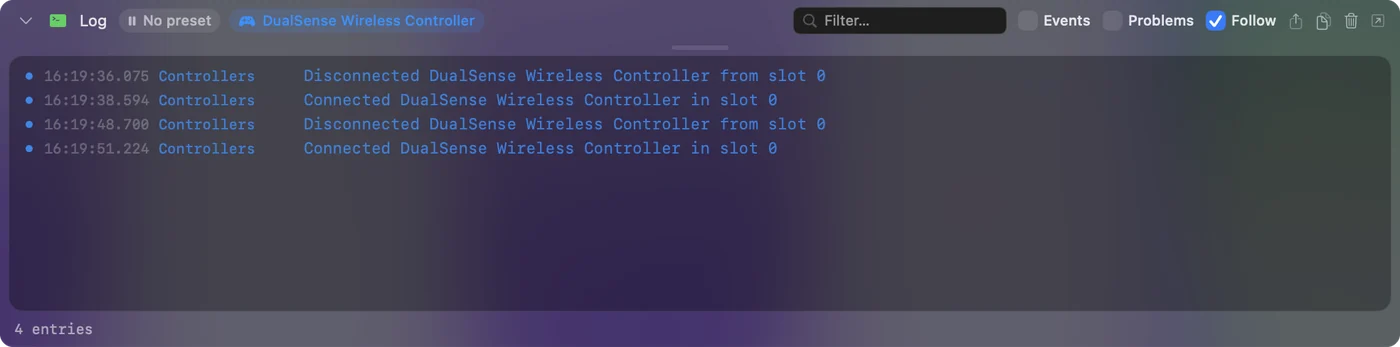
InputConfig 1.6 також виправив геймпади, які програма втрачала після повторного підключення Bluetooth або сну, тож геймпад, що повертається, підхоплюється знову, а активний пресет продовжує працювати.
Відключіть його навмисно
Коли закінчите, відключіть його, а не чекайте, поки він відпаде: натисніть його назву в списку Bluetooth у Центрі керування або натисніть його запис угорі бічної панелі InputConfig і виберіть Disconnect. В обох випадках пара зберігається, і одне натискання PS його повертає. Решта описана на сторінці як вимкнути його і повернути до PS5. Відтоді Sony додала до DualSense чотири слоти для пар, тож він може лишатися в парі з Mac та іншими пристроями одночасно: відповідні кнопки описано на сторінці геймпад PS5 на кількох пристроях.
Коротко
- Розʼєднайте його з PS5 і зарядіть. Ці два кроки покривають більшість відключень.
- Створіть пару заново. Забудьте його в Bluetooth і створіть пару знову через PS і Create.
- Скористайтеся кабелем. Підключіть його прямо до Mac. На мою думку, це найкращий вибір для настільних Mac, старіших Mac і довгих сеансів.
Геймпаду, що відпадає в одну й ту саму хвилину кожного сеансу, потрібен кабель, а не налаштування.
Питання
Чому мій геймпад PS5 відключається від Mac через кілька хвилин?
Найчастіше він усе ще в парі з PS5 поблизу і повертається до неї або в нього низький заряд. Розʼєднайте його з консоллю й зарядіть.
Чи кабель надійніший за Bluetooth для DualSense на Mac?
Так, особливо на настільному Mac. USB-C прямо в Mac, а не через хаб.
Як зробити, щоб геймпад PS5 підключався до Mac, а не до моєї PS5?
Повністю вимикайте PS5 замість режиму очікування або видаліть геймпад на PS5 у розділі Settings, Accessories, General, Bluetooth Accessories. DualSense підключається до останнього пристрою, з яким був у парі, тож після використання на PS5 створіть пару з Mac знову.
Чи геймпад PS4 постійно відключається від Mac з тих самих причин?
Так. У DualShock 4 ті самі звички: він повертається до PS4 в режимі очікування, стає ненадійним при низькому заряді і на настільному Mac віддає перевагу кабелю. Пару він створює через PS і Share замість PS і Create, а його кабель micro-USB.
Більше українською
Докладні посібники, англійською
Хто пише. Ryleigh Newman розробляє InputConfig і щодня керує своїм Mac за допомогою геймпада, бо руки погано слухаються. Цю сторінку перекладено з англійської. Інтерфейс застосунку й решта сайту англійською.
Ця сторінка іншими мовами: English, العربية, Čeština, Dansk, Deutsch, Español, Suomi, Français, עברית, Magyar, Bahasa Indonesia, Italiano, 日本語, 한국어, Norsk, Nederlands, Polski, Português, Русский, Slovenčina, Svenska, ไทย, Türkçe, Tiếng Việt, 繁體中文, 简体中文
Безкоштовно. macOS 14 або новіша. Без облікового запису, ніщо не залишає ваш Mac. Відкритий код на GitHub.