Українська
Як користуватися ігровим геймпадом як мишею на Mac
Так, і це займає приблизно хвилину. macOS сама створює пару з геймпадами PS5, Xbox, Switch та більшістю інших, але в ній немає параметра, який змусив би стік рухати вказівник. Безкоштовна програма це робить: InputConfig перетворює лівий стік на вказівник, правий стік на прокручування, а кнопку на клік у кожній програмі, на будь-якому Mac чи MacBook з macOS 14 або новішою. Створіть пару для геймпада, виберіть вбудований пресет Mouse + Scroll і натисніть Activate. Драйвер чи обліковий запис не потрібні, а Steam відкривати не треба.
 InputConfig безкоштовний у Mac App Store. macOS 14 або новіша, без облікового запису, без стеження, відкритий код.
Кроки
- Створіть пару для геймпада з Mac.
- Встановіть InputConfig і надайте йому доступ до Доступності, коли він запитає.
- Виберіть пресет Mouse + Scroll і натисніть Activate.
- Тягніть Pointer speed на сторінці пресета, доки вказівник не поводитиметься як слід.
Що робить пресет Mouse + Scroll
Вбудований пресет Mouse + Scroll це проста миша і більше нічого. Кнопки привʼязуються за положенням, тож на Switch Pro Controller нижня основна кнопка (B на Switch) це лівий клік.
| Елемент керування | Xbox / PlayStation | Що робить |
|---|---|---|
| Лівий стік | Лівий стік | Рухає вказівник. Невеликий натиск повільний, повний швидкий. |
| Правий стік | Правий стік | Прокручує вгору, вниз, ліворуч і праворуч. |
| Хрестовина | Хрестовина | Повільно підштовхує вказівник, для малих цілей. |
| Нижня основна кнопка | A / Хрестик | Лівий клік |
| Права основна кнопка | B / Коло | Правий клік |
| Ліва основна кнопка | X / Квадрат | Середній клік |
Виберіть іншу готову розкладку
- Desktop Navigation. Клікає тригерами: правий тригер лівий клік, а лівий тригер правий клік. Хрестовина надсилає клавіші зі стрілками, бампери перемикають програми, дві кнопки меню це Spotlight і Return, а основні кнопки клікають, скасовують, вирізають і вставляють, із вибором усього на натисканні правого стіка.
- Easy Browse. Нове у версії 1.6, для керування всім Mac з геймпада: вказівник, що починає повільно, клік, назад на сторінку, закрити спливне вікно, схопити й кинути на натисканні лівого стіка, подвійний клік на правому, Dictation і Read Selection на бамперах, а Spotlight і Mission Control на кнопках меню. Основні кнопки голосно називають себе, поки ви вчитеся.
- Easy Edit. Теж нове, для геймпада в одній руці й миші в іншій: хрестовина це Undo, Copy, Cut і Paste, а кнопки видаляють, зберігають, друкують пробіл і натискають Return.
Для набору тексту геймпад керує власною клавіатурою Accessibility Keyboard і диктуванням Mac: набір тексту геймпадом на Mac.
Зробіть його точним
Чотири речі перетворюють геймпад на хорошу мишу замість посередньої, і версія 1.6 полегшила доступ до кожної.
- Швидкість вказівника. На сторінці пресета Pointer speed робить кожен рух вказівника в пресеті швидшим або повільнішим одним рухом, від 0.10 до 5 разів власної швидкості рядків.
- Мертва зона. Вона не дає вказівнику дрейфувати, коли ви відпускаєте. Кожен рядок стіка показує свою мертву зону, а Adjust live задає її, поки ви дивитеся на стік.
- Крива. Та, що починається повільно, полегшує дрібні рухи: Linear, Smooth або Aggressive, у Options рядка стіка.
- Розгін. Теж у Options рядка: вказівник починає з пʼятої частини своєї швидкості й нарощує її, чим довше ви тримаєте, і зупиняється в мить, коли ви відпускаєте.

Для останніх кількох пікселів Mouse + Scroll ставить повільний вказівник на хрестовину. Спершу виставте Pointer speed, бо більшості людей решта ніколи не потрібна. Кожну з цих речей розбирає матеріал як зробити мишу з геймпада швидшою чи повільнішою.
Клікайте, перетягуйте і клікайте правою
Утримуйте кнопку лівого кліка й рухайте стік, і InputConfig надсилає справжнє перетягування, тож вікна рухаються, текст виділяється, а файли падають туди, де ви відпустили. Якщо утримувати кнопку й водночас керувати стіком важко, відкрийте Options рядка кліку й виставте Toggle: одне натискання утримує кнопку миші, наступне її відпускає. Easy Browse робить це на натисканні лівого стіка. Це найлегший спосіб перетягувати однією рукою.
Правий клік це B або Коло в Mouse + Scroll і лівий тригер у Desktop Navigation. Коли кнопок лише кілька, один елемент керування може робити обидва: у розділі Extra actions додайте дію утримання, тож коротке натискання це лівий клік, а довше правий клік.
Прокручування
Правий стік прокручує вертикально й убік, швидше, чим далі ви його відхиляєте. Scroll speed, поруч із Pointer speed на сторінці пресета, робить його повільнішим для читання або швидшим для довгих сторінок. Для одного фіксованого кроку на натискання замість плавного прокручування поставте вивід Mouse Wheel Step на напрям хрестовини або на перемикач. Про напрямок, швидкість і тачпад розповідає матеріал прокручування геймпадом.
Скористайтеся тачпадом PlayStation
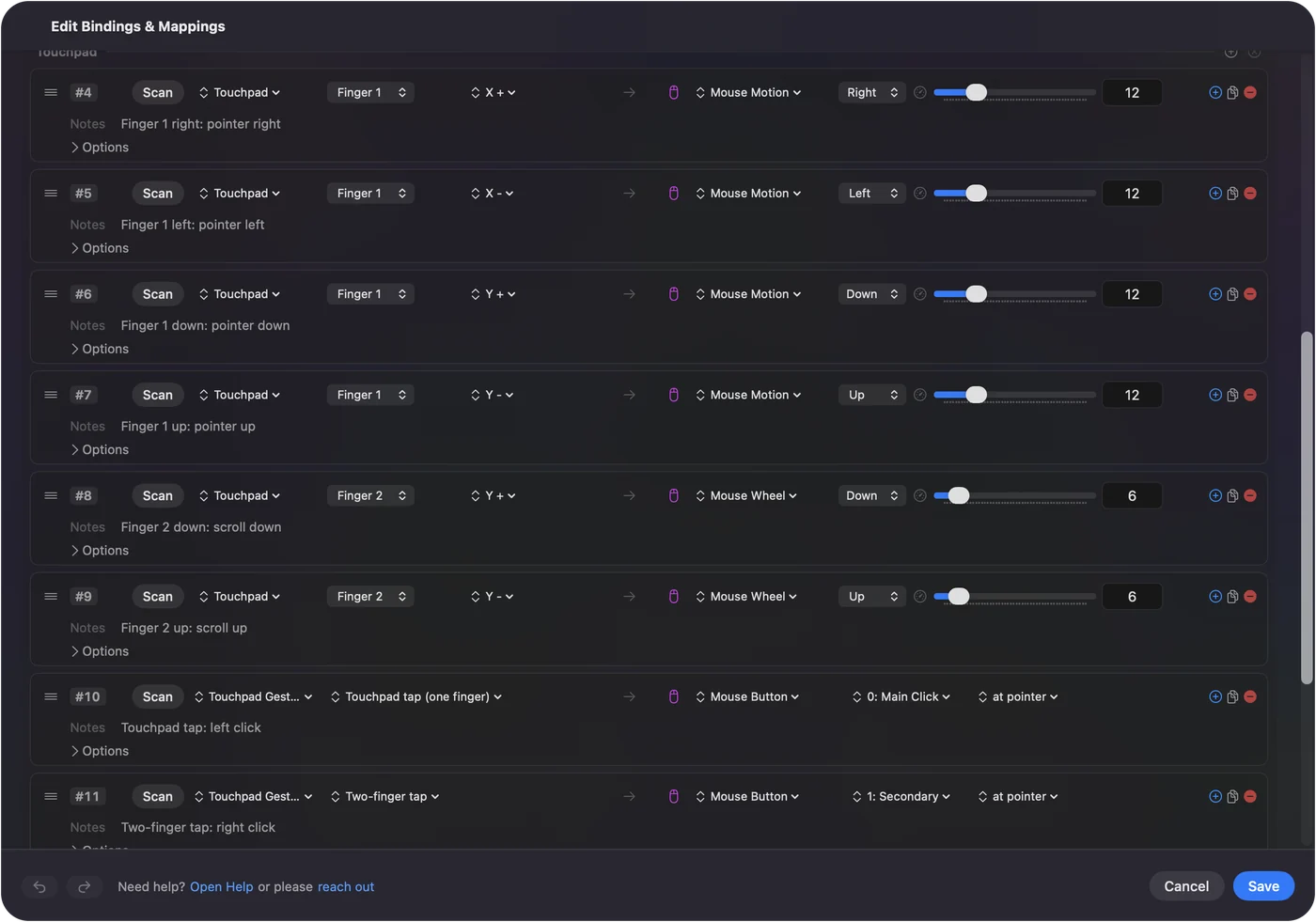
На DualSense чи DualShock 4 тачпад через InputConfig стає справжнім трекпедом на Mac: один палець рухає, дотик клікає, дотик двома пальцями клікає правою кнопкою, а другий палець прокручує. Для багатьох людей це природніше за стік. Налаштування описано в матеріалі тачпад PS5 як трекпед, а виправлення в матеріалі дотик як клік.
Нахиляйте, щоб вказувати гіроскопом
DualSense, DualSense Edge або DualShock 4 можуть рухати вказівник нахилом, як лазерна указка. Це робить вбудований пресет Motion Cursor, із лівим і правим кліком на нижній і правій основних кнопках та прокручуванням на правому стіку. Він підходить тому, хто може тримати геймпад, але стік важко використовувати. Коли запʼястю не вистачає ходу, кнопка з дією програми Pause Motion While Held заморожує вказівник, поки ви повертаєте геймпад до зручного кута. Кабель завжди передає рух. Деякі пари Bluetooth його втрачають. InputConfig читає рух із цих трьох геймпадів PlayStation і, експериментально, з Steam Controller 2026 року. У геймпадів Xbox гіроскопа немає. Решта є на сторінці про гіроскоп.
Які геймпади працюють як миша
- PS5 DualSense, DualSense Edge, PS4 DualShock 4. Стіки, тачпад як трекпед і нахил. Геймпад PS5 як миша на Mac.
- Xbox Wireless, Series X|S і Elite Series 2. Стіки, тригери й кнопки. Геймпад Xbox як миша на Mac.
- Switch Pro Controller. По Bluetooth, бо на Mac його кабель лише заряджає. Switch Pro Controller на Mac.
- Один Joy-Con, який тримають боком. Цілий вказівник в одній руці. Налаштування Mac для однієї руки.
- 8BitDo. Режим Apple найкращий, а InputConfig також читає режими X і D. Режими 8BitDo на Mac.
- Steam Controller. На обох моделях, оригінальній і 2026 року, трекпеди працюють як трекпеди, зі ковзанням, дотиком, подвійним дотиком і натисканням, і кожна має вбудований пресет, який ставить вказівник на правий трекпед. Підтримка моделі 2026 року експериментальна. Steam Controller на Mac і новий Steam Controller.
- Джойстик. Джойстик USB, аркадний стік, стік Access Controller або джойстик на Xbox Adaptive Controller призначаються так само: кожен напрям на Mouse Motion, кнопка на клік. Посібник про джойстик-мишу.
- Адаптивні контролери. Xbox Adaptive Controller і PlayStation Access Controller мають власні посібники.
Якщо вказівник не рухається
Пройдіть ці кроки, починаючи з найменшого:
- Перевірте, що пресет працює. У значка в рядку меню є Start і Stop.
- Надайте Доступність. macOS дозволяє програмі рухати вказівник лише після того, як ви ввімкнете її в Системних параметрах, Приватність і безпека, Доступність. У версії 1.6 значок у рядку меню стає помаранчевим, поки активний пресет на це чекає, а рядки починають працювати в ту мить, коли дозвіл надано.
- Видаліть і додайте знову. Якщо InputConfig уже в цьому списку, а нічого не відбувається, видаліть його кнопкою мінус і додайте знову.
- Перевірте, що Mac бачить геймпад. Відкрийте Ігрові контролери на бічній панелі Системних параметрів і натисніть кнопку.
Під час редагування і на замкненому екрані
- У редакторі. У версії 1.6 геймпад і далі рухає вказівник та клікає, поки відкрито редактор пресета, тож Save і Cancel досяжні без миші.
- У сні або заблокований. InputConfig не надсилає клавіш. На замкненому екрані працюють лише вказівник, кліки та прокручування.
- Якщо пресет перебирає керування. Аварійна зупинка відпускає всі клавіші та кліки одразу: Control Option Command і крапка або утримуйте разом Back і Start на геймпаді три секунди.
Якщо ви пробували спосіб зі Steam з відео
Пошукайте на YouTube про це, і більшість результатів це або посібник для Windows, або відео про Mac, старше за сім років. Найпопулярніші актуальні використовують власну розкладку Steam для робочого столу. Це може працювати і на Mac, але лише поки запущений Steam і лише для геймпадів, які взяв під себе Steam Input.
InputConfig працює навпаки: він працює з рядка меню при закритому Steam, і вказівник працює в кожній програмі. Якщо користуєтеся обома, вимкніть Steam Input для геймпада або закрийте Steam, поки активний пресет для робочого столу, щоб дві програми не рухали той самий вказівник. Як вони ділять геймпад, пояснює сторінка про Steam та ігри.
Controlly, JoyMapper та інші програми, про які ви могли читати
Більшість новинних статей про використання геймпада як миші Mac датовані 2021 роком і розповідають про Controlly, а відповіді з App Store це JoyMapper, JoyKeyMapper і Gamepad Mapper. Усі вони рухають вказівник стіком. Відмінності в ціні та охопленні:
- Controlly. Пробний період 7 днів, потім $3.99.
- JoyMapper. Пробний період 5 днів, потім $7.99, і він також може вказувати рухом або тачпадом DualSense.
- JoyKeyMapper. Безкоштовний, створений для контролерів Nintendo.
- Gamepad Mapper. Безкоштовне завантаження з вбудованими покупками.
- InputConfig. Безкоштовний, нічого не закрито, з тачпадом і гіроскопом DualSense як вказівниками, повільним вказівником на хрестовині для малих цілей і розкладками, що перемикаються за програмою.
InputConfig створюю я, тож зважте це. У повному порівнянні є версії та вимоги до macOS для кожної, перевірені 22 вересня 2026 року.
Для кого це
Передусім для людей, які не можуть користуватися мишею. Програму створено, бо мої руки погано слухаються, а стік під великим пальцем це те, чим користуюся я. Повне налаштування є в посібнику Mac без клавіатури, а параметри для тремтячої руки є в посібнику про тремор. Стік може ігнорувати тремтіння, а клік може бути на будь-якій кнопці, хоча не кожній руці так легше. Також це просто приємно з дивана, із пресетом для медіа на телевізорі.
Коротко
- Виберіть Mouse + Scroll і натисніть Activate. Лівий стік вказує, правий прокручує, A клікає.
- Виставте Pointer speed. Один повзунок на сторінці пресета змінює весь пресет.
- Далі спробуйте Easy Browse. Він охоплює весь Mac, із повільним стартом і голосовими назвами кнопок.
Якщо вказівник не рухається, майже завжди винен дозвіл Доступності.
Питання
Чи можна користуватися геймпадом PS5 як мишею на Mac?
Так, з InputConfig: стік, тачпад або нахил рухає вказівник, а основна кнопка, тригер або дотик до тачпада клікає.
Чи є безкоштовна програма, щоб користуватися геймпадом як мишею на Mac?
InputConfig безкоштовний і з відкритим кодом, із вбудованими Mouse + Scroll, Desktop Navigation і Easy Browse.
Як зробити, щоб геймпад не рухав мишу, коли я цього не хочу?
Якщо InputConfig виконує пресет, зупиніть його через значок у рядку меню або скористайтеся аварійною зупинкою: Control Option Command і клавіша крапки або утримуйте разом Back і Start на геймпаді три секунди. Вона відпускає всі клавіші та кліки одразу. Оригінальний Steam Controller сам рухає вказівник через свій вбудований lizard mode, а Steam може рухати його власною розкладкою для робочого столу, поки Steam відкрито.
Чи можна використовувати його як мишу і все одно грати в ігри тим самим геймпадом?
Так. Зупиніть пресет миші перед грою, що підтримує геймпади, або дайте грі власний пресет і ввімкніть Switch presets when the front app changes у Settings, Advanced, щоб розкладка змінювалася, коли гра виходить на передній план. InputConfig не забирає геймпад в ігор, тож гра з підтримкою геймпадів усе одно його бачить.
Чи працює це з двома дисплеями?
Так. Вказівник переходить з одного екрана на інший так, як це робить миша. Щоб тримати його подалі від країв екрана, ввімкніть Confine cursor away from screen edges у розділі пресета Automation & Gaming Utilities.
Чи можна поставити Mac mini під телевізор і керувати ним геймпадом як мишею?
Так, і це одне з найкращих застосувань. Створіть пару для геймпада, активуйте Mouse + Scroll або Easy Browse, переглядайте й відтворюйте відео з дивана. Bluetooth слабкий крізь шафу під телевізором, тож якщо вказівник смикається, скористайтеся кабелем або винесіть Mac на відкрите місце. Розкладка для цього є в посібнику про перегляд з дивана.
Більше українською
Докладні посібники, англійською
Хто пише. Ryleigh Newman розробляє InputConfig і щодня керує своїм Mac за допомогою геймпада, бо руки погано слухаються. Цю сторінку перекладено з англійської. Інтерфейс застосунку й решта сайту англійською.
Ця сторінка іншими мовами: English, Deutsch, Français, Español, Italiano, Nederlands, Português, 日本語, 简体中文, 繁體中文, 한국어, Русский, Polski, Bahasa Indonesia, Norsk, Svenska, ไทย, Türkçe, Tiếng Việt
Безкоштовно. macOS 14 або новіша. Без облікового запису, ніщо не залишає ваш Mac. Відкритий код на GitHub.