Українська
Як використати геймпад PS4 як мишу на Mac
Так, DualShock 4 добре підходить як миша для Mac, і вказівник можна рухати трьома способами: лівим стіком, сенсорною панеллю та гіроскопом. macOS сама не користується жодним із них для вказівника. У System Settings кнопки геймпада можна лише міняти на інші кнопки геймпада. InputConfig безкоштовний і робить це приблизно за хвилину. Його створено, бо мої руки погано працюють.
 InputConfig безкоштовний у Mac App Store. macOS 14 або новіша, без облікового запису, без стеження, відкритий код.
Кроки
- Підключіть DualShock 4 через Bluetooth (утримуйте PS і Share) або кабелем micro-USB для даних.
- Відкрийте InputConfig і дозвольте доступ «Доступність».
- Активуйте пресет Desktop Navigation або Touchpad Mouse для сенсорної панелі.
- За потреби змініть мертву зону й швидкість у Options рядків стіка.
Налаштуйте
- Підключіть DualShock 4: утримуйте PS і Share, доки не замиготить світлова смуга, потім виберіть його в розділі Системні параметри, Bluetooth, або підключіть кабель micro-USB для даних. Подробиці є на сторінці підключення.
- Відкрийте InputConfig і дозвольте доступ «Доступність», коли програма попросить. Саме цей дозвіл дає змогу рухати вказівник і клікати.
- Активуйте вбудований пресет Desktop Navigation.
- Ви: Штовхніть лівий стік, потім натисніть кілька кнопок, дивлячись на Live Visualizer.
- InputConfig: Рухає вказівник лівим стіком, а правим прокручує. R2 робить лівий клік, L2 правий, хрестовина надсилає клавіші зі стрілками, L1 і R1 перемикають програми, Share відкриває Spotlight, а Options це Return.
- Перевірка: Якщо вказівник повзе, коли стік у спокої, збільште мертву зону на чотирьох рядках лівого стіка.
Користуйтеся сенсорною панеллю як трекпедом
Сенсорна панель DualShock 4 читає два пальці окремо, а програми Mac її ігнорують. Пресет Touchpad Mouse робить із неї трекпед:
- Один палець. Рухає вказівник.
- Другий палець. Прокручує.
- Дотик або натиск на панель. Клікає.
- Дотик двома пальцями. Робить правий клік.
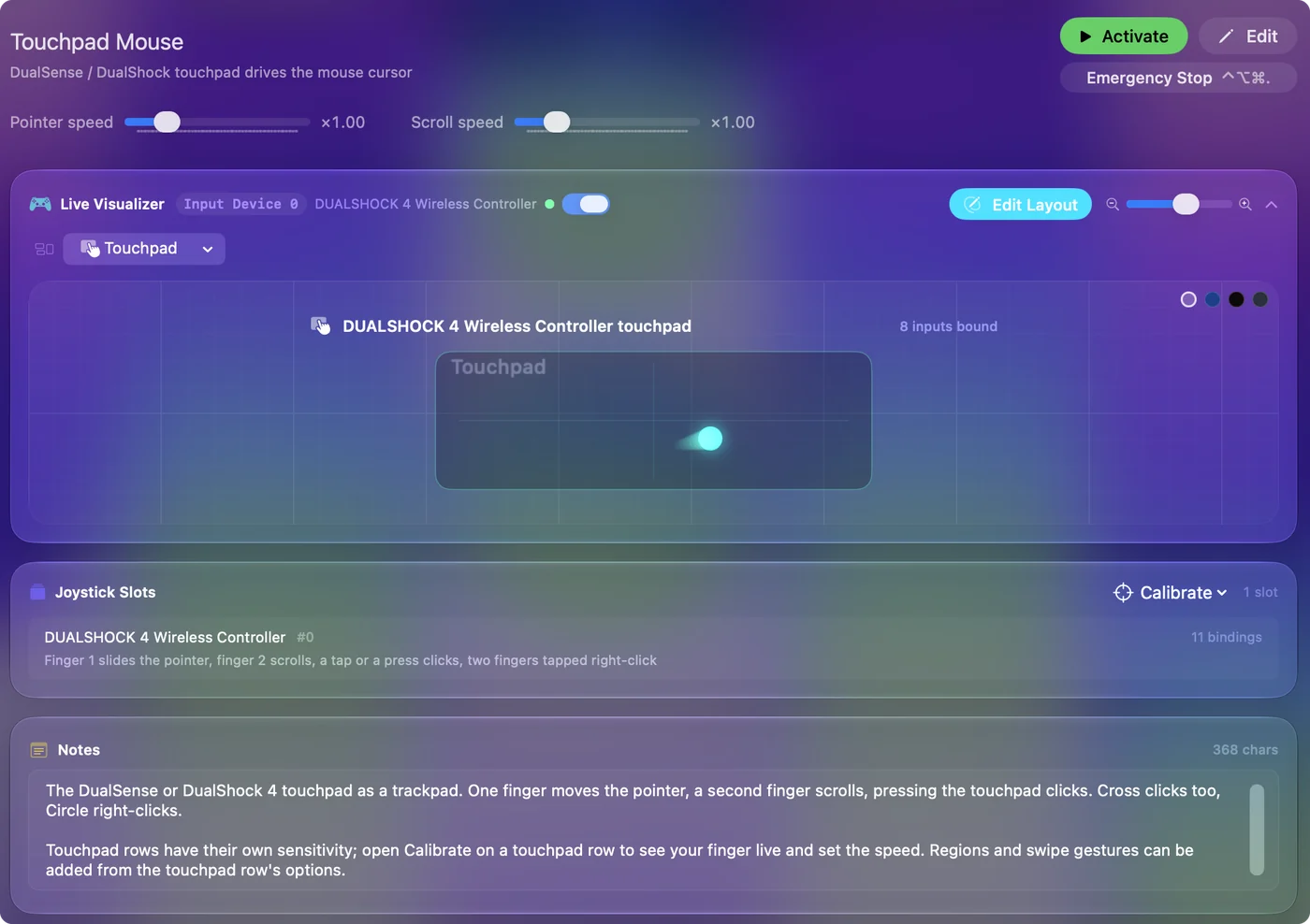
Один раз виконайте калібрування сенсорної панелі, щоб проведення рухало вказівник на однакову відстань у будь-якому місці панелі. Вона працює і через Bluetooth, і через кабель. Більше на сторінці про сенсорну панель.
Вказуйте нахилом
DualShock 4 має гіроскоп, а Motion Cursor перетворює його на лазерну указку: нахиліть пад, і вказівник піде за ним, вирівняйте, і вказівник повернеться. R1 знову центрує його, а утримання L1 дає змогу рухати геймпад без руху вказівника. Для того, хто може тримати геймпад, але не може керувати стіком, це справжня альтернатива миші. Сторінка про гіроскоп розповідає про швидкість і згладжування.
Зробіть зручно
Відкрийте пресет у редакторі та скористайтеся Options на рядках стіка:
- Швидкість. Зменште її для тонкої роботи.
- Крива. Виберіть таку, щоб малі натиски були повільними, а повні швидкими.
- Світлова смуга. Задайте колір, щоб з одного погляду бачити, який пресет працює.
Пресет Accessibility Pointer налаштований на точність: повільний лівий стік для малих цілей і швидкий правий для перетину екрана. Зношений DualShock 4 часто дрейфує. Сторінка про дрейф стіка правильно налаштовує мертву зону.
Додайте клавіші, набір тексту й ігри
- Клавіші. Кожен рядок у пресеті може надсилати клавішу або скорочення замість кліка, тож той самий пад може бути й клавіатурою: див. призначення геймпада на клавіатуру.
- Набір тексту. Поєднайте його з клавіатурою Accessibility в macOS. Набір тексту геймпадом показує, як.
- Ігри. Для гри, яка ігнорує геймпади, у Smart Preset Maker є готова розкладка для понад 450 ігор і програм.
Якщо пресет колись візьме все під контроль, аварійна зупинка вимикає все одразу.
Коротко
- Стік. Desktop Navigation: лівий стік вказує, правий прокручує, R2 і L2 клікають.
- Сенсорна панель. Скористайтеся Touchpad Mouse після одного калібрування.
- Нахил. Скористайтеся Motion Cursor, а R1 знову центрує.
Три способи вказувати, одна безкоштовна програма, жодного драйвера.
Питання
Чи можна використовувати геймпад PS4 як мишу на Mac?
Так. Підключіть DualShock 4, відкрийте InputConfig і активуйте пресет Desktop Navigation. Лівий стік рухає вказівник, правий прокручує, а R2 і L2 клікають.
Чи працює сенсорна панель геймпада PS4 як миша на Mac?
Сама собою ні. З пресетом Touchpad Mouse в InputConfig один палець рухає вказівник, другий прокручує, а дотик або натиск клікає.
Чи потрібні драйвер або DS4Windows?
Ні. macOS підтримує DualShock 4 вбудовано, а DS4Windows існує лише для Windows. InputConfig потрібен лише дозвіл «Доступність».
Чи можна призначити геймпад PS4 на клавіші клавіатури на Mac?
Так. Будь-яка кнопка, напрямок стіка, тригер чи жест сенсорної панелі може надсилати клавішу або скорочення, а пресет може поєднувати клавіші й мишу.
Це безкоштовно?
Так. InputConfig безкоштовний у Mac App Store і має відкритий код. Необовʼязкова банка для чайових не додає жодних функцій.
Більше українською
Докладні посібники, англійською
Хто пише. Ryleigh Newman розробляє InputConfig і щодня керує своїм Mac за допомогою геймпада, бо руки погано слухаються. Цю сторінку перекладено з англійської. Інтерфейс застосунку й решта сайту англійською.
Ця сторінка іншими мовами: English, العربية, Čeština, Dansk, Deutsch, Español, Suomi, Français, עברית, Magyar, Bahasa Indonesia, Italiano, 日本語, 한국어, Norsk, Nederlands, Polski, Português, Русский, Slovenčina, Svenska, ไทย, Türkçe, Tiếng Việt, 繁體中文, 简体中文
Безкоштовно. macOS 14 або новіша. Без облікового запису, ніщо не залишає ваш Mac. Відкритий код на GitHub.