Українська
Як спарити PS5-контролер з кількома пристроями
 Цей застосунок повністю безкоштовний. Обліковий запис створювати не потрібно. Немає підписок, складних завантажень, і нічого не заблоковано. Оптимізовано для Apple Silicon.
DualSense може одночасно тримати чотири спарювання, кожне у своєму слоті. Щоб поставити пристрій у слот, утримуйте одну з чотирьох кнопок дій і кнопку PS понад п'ять секунд, потім оберіть контролер у списку Bluetooth цього пристрою. Щоб перемкнути пізніше, утримайте ту саму кнопку дії і PS близько трьох секунд. Тож Mac може жити на трикутнику, а PS5 на колі, без повторного спарювання між ними.
Кроки і таблицю слотів взято зі сторінки Sony про використання DualSense з ПК, Mac і мобільними пристроями, яку переглянуто 7 жовтня 2026 року. Я створюю InputConfig, безкоштовну програму для Mac, яка призначає контролер на клавіші та мишу, щойно він підключений.
Версія InputConfig 1.7, яку очікуємо в жовтні 2026 року, буде повністю доступна українською мовою.
Кроки
- Від'єднайте будь-який USB-кабель і переконайтеся, що світло на контролері вимкнене.
- Утримуйте трикутник і кнопку PS понад п'ять секунд, доки світлова панель і лампочки гравця двічі не блимнуть.
- На Mac відкрийте Системні параметри, Bluetooth і підключіть контролер. Тепер він у слоті 1.
- Повторіть з колом і PS для другого пристрою. Пізніше перемикайте, утримуючи цю кнопку і PS близько трьох секунд.
Вивчіть чотири слоти
| Слот | Утримуйте разом із кнопкою PS | Лампочки гравця |
|---|---|---|
| 1 | Трикутник | Одна |
| 2 | Коло | Дві |
| 3 | Хрестик | Три |
| 4 | Квадрат | Чотири |
Кожен слот запам'ятовує один пристрій: Mac, ПК, телефон або планшет. Є чотири кнопки дій, і кожна може запам'ятати один пристрій.
Поставте Mac у слот
- Ви: Від'єднайте будь-який USB-кабель і переконайтеся, що світло на контролері вимкнене. Утримуйте трикутник і кнопку PS понад п'ять секунд. Світлова панель і лампочки гравця двічі блимнуть. Потім відкрийте Системні параметри, Bluetooth на Mac.
- macOS: Показує контролер у списку. Натисніть Connect.
- Перевірка: Світлова панель загоряється, а лампочки гравця блимають, показуючи слот: одна лампочка для слоту 1.
Будь-яка з чотирьох кнопок працює однаково, тож оберіть ту, яку запам'ятаєте. Коли слот обираєте самі, ви завжди знаєте, яка кнопка повертає Mac. Як підключити контролер PS5 до Mac містить повний опис сторони Mac.
Або дайте контролеру вибрати
Звичайний режим спарювання, утримування Create і PS щонайменше три секунди, тепер займає наступний вільний слот. Лампочки гравця блимають, показуючи, який слот зайнято. Коли всі чотири використані, замінюється той слот, до якого ви не підключалися найдовше. Режим Create і PS і далі спарює, а лампочки показують, в який слот він потрапив.
Перемикайтеся між пристроями
- Ви: Увімкніть пристрій, який хочете. Утримуйте кнопку дії свого слоту і кнопку PS близько трьох секунд і відпустіть, коли світлова панель і лампочки гравця блимнуть.
- Контролер: Підключається до пристрою цього слоту, незалежно від того, був контролер увімкнений чи вимкнений.
- Перевірка: Лампочки гравця показують номер слоту.
- З Mac. Sony каже, що Mac також може перехопити з'єднання зі свого списку Bluetooth, крім випадків, коли контролер підключений до PS5. Тоді користуйтеся кнопками.
- Тільки PS. Натискання PS на вимкненому контролері повертає з'єднання з пристроєм, яким він користувався останнім.
Самої кнопки PS достатньо, щоб повернутися до останнього пристрою, а PS разом із кнопкою дії обирає конкретний.
Поверніть його на PS5
Спосіб Sony повернути контролер до PS5 це кабель: підключіть контролер до консолі USB-кабелем, натисніть PS і потім відключіть кабель. Кабель до консолі завжди працює, що б не було в слотах. Як від'єднати контролер PS5 від Mac пояснює, як його вимкнути і забути.
Якщо комбінації кнопок нічого не роблять
- Від'єднайте кабель. Кроки Sony починаються з вийнятим USB-кабелем і згаслими лампочками.
- Тримайте достатньо довго. Понад п'ять секунд, щоб призначити слот, близько трьох, щоб перемкнути.
- Оновіть контролер. Якщо його програмне забезпечення давно не оновлювали, зробіть це перед новою спробою.
- Скиньте його. Кнопка в маленькому отворі на задній панелі, утримувана щонайменше п'ять секунд, потім спарте знову.
Контролер, який ігнорує кнопки слотів, варто оновити раніше за все інше. Як оновити прошивку контролера PS5 містить способи це зробити, а PS5-контролер не підключається до Mac охоплює решту.
Використовуйте його на Mac після підключення
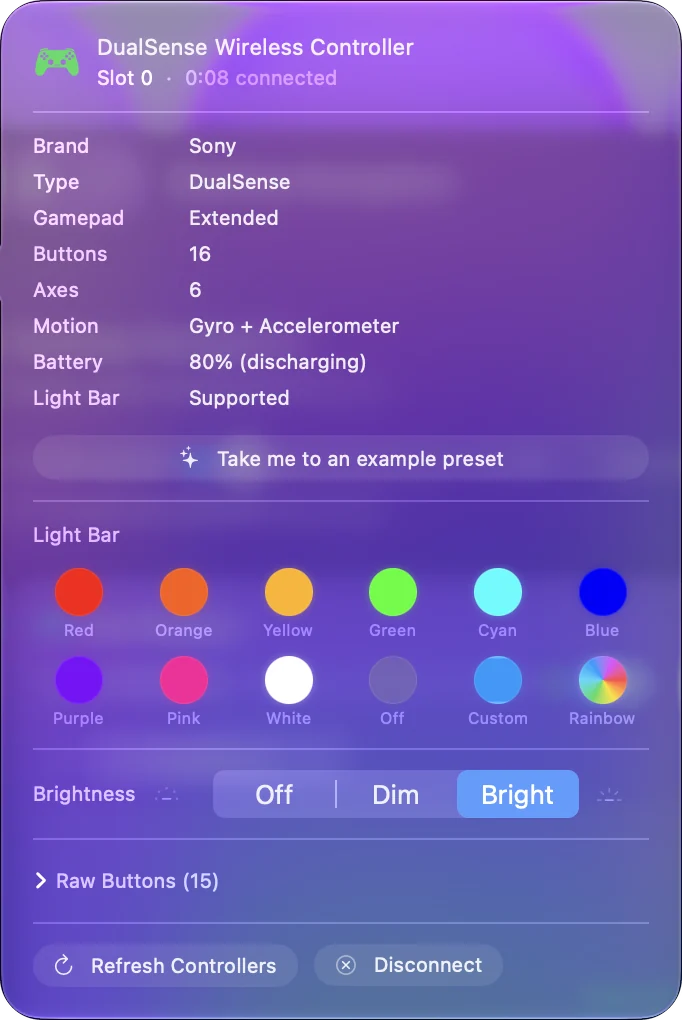
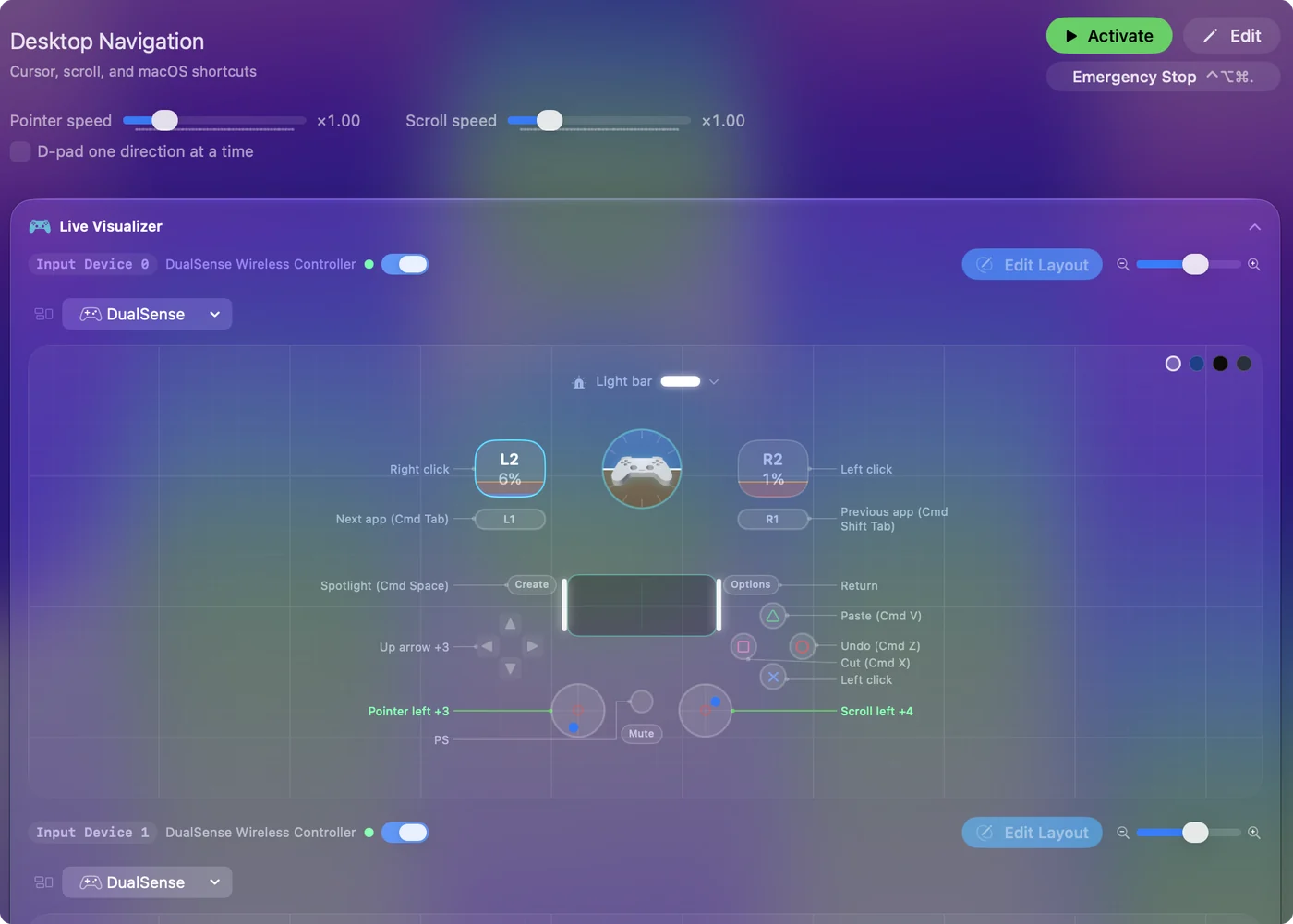
Ігри для Mac з підтримкою контролерів бачать DualSense одразу. Для ігор і застосунків, які приймають лише клавіатуру і мишу, InputConfig перетворює його кнопки, стіки, сенсорну панель і гіроскоп на клавіші, кліки та рух вказівника, а готові розкладки є для понад 450 ігор і застосунків. Перемикання слотів змінює, який пристрій чує контролер, а мапер вирішує, що Mac робить з його сигналами. Ваш перший пресет займає близько п'яти хвилин.
Коротко
- Призначити. Кнопка дії і PS, понад п'ять секунд, потім підключення в Bluetooth.
- Перемкнути. Утримуйте ту саму кнопку дії і PS близько трьох секунд.
- PS5. Скористайтеся USB-кабелем, а потім натисніть кнопку PS.
Дайте Mac кнопку дії, і контролер повернеться до нього за три секунди.
Питання
Чи можна спарити PS5-контролер з кількома пристроями?
Так. Сторінка підтримки Sony каже, що один DualSense може тримати до чотирьох спарювань, кожне у слоті, обраному кнопкою дії і кнопкою PS.
Як перемкнути PS5-контролер між Mac і PS5?
Дайте Mac слот, потім утримуйте кнопку дії цього слоту і кнопку PS близько трьох секунд, щоб повернутися до нього. Щоб знову підключитися до PS5, кроки Sony такі: USB-кабель до консолі і кнопка PS.
Скільки пристроїв може запам'ятати DualSense?
Чотири. Коли всі чотири слоти використані і ви спарюєте автоматично, замінюється той слот, до якого ви не підключалися найдовше.
Що означають лампочки гравця під час спарювання?
Вони показують слот: одна лампочка для слоту 1, дві для слоту 2, три для слоту 3 і чотири для слоту 4.
Чому утримування трикутника і PS нічого не робить?
Від'єднайте USB-кабель, переконайтеся, що лампочки згасли, і тримайте понад п'ять секунд. Якщо досі нічого не відбувається, оновіть програмне забезпечення контролера.
Більше українською
Докладні посібники, англійською
Хто пише. Ryleigh Newman розробляє InputConfig і щодня керує своїм Mac за допомогою геймпада, бо руки погано слухаються. Цю сторінку перекладено з англійської. Інтерфейс застосунку й решта сайту англійською.
Ця сторінка іншими мовами: English, العربية, Čeština, Dansk, Deutsch, Español, Suomi, Français, עברית, Magyar, Bahasa Indonesia, Italiano, 日本語, 한국어, Norsk, Nederlands, Polski, Português, Русский, Slovenčina, Svenska, ไทย, Türkçe, Tiếng Việt, 繁體中文, 简体中文
Безкоштовно. macOS 14 або новіша. Без облікового запису, ніщо не залишає ваш Mac. Відкритий код на GitHub.