Nederlands
Hoe koppel je een PS5-controller aan meerdere apparaten?
 Deze app is helemaal gratis. Je hoeft geen account te maken. Er zijn geen abonnementen, geen ingewikkelde downloads, en niets is vergrendeld. Geoptimaliseerd voor Apple silicon.
Een DualSense kan vier koppelingen tegelijk vasthouden, elk op een eigen plek. Om een apparaat op een plek te zetten, houd je een van de vier actieknoppen en de PS-knop meer dan vijf seconden ingedrukt, en kies je daarna de controller in de Bluetooth-lijst van dat apparaat. Om later te wisselen, houd je dezelfde actieknop en PS ongeveer drie seconden ingedrukt. De Mac kan dus op driehoek staan en de PS5 op cirkel, zonder dat je er tussendoor opnieuw hoeft te koppelen.
De stappen en de tabel met plekken komen van de supportpagina van Sony over het gebruik van de DualSense met een pc, Mac en mobiele apparaten, die ik op 7 oktober 2026 heb gelezen. Ik maak InputConfig, een gratis Mac-app die de controller zodra hij is verbonden aan toetsen en muis koppelt.
Versie 1.7 van InputConfig, verwacht in oktober 2026, is volledig in het Nederlands beschikbaar.
Stappen
- Verwijder elke USB-kabel en controleer dat de lampjes van de controller uit zijn.
- Houd driehoek en de PS-knop meer dan vijf seconden ingedrukt, tot de lichtbalk en de spelerlampjes twee keer knipperen.
- Open op de Mac Systeeminstellingen, Bluetooth en verbind de controller. Hij staat nu op plek 1.
- Herhaal met cirkel en PS voor een tweede apparaat. Wissel later door die knop en PS ongeveer drie seconden vast te houden.
Leer de vier plekken
| Plek | Vasthouden samen met PS | Spelerlampjes |
|---|---|---|
| 1 | Driehoek | Een |
| 2 | Cirkel | Twee |
| 3 | Kruis | Drie |
| 4 | Vierkant | Vier |
Elke plek onthoudt één apparaat: een Mac, een pc, een telefoon, een tablet. Er zijn vier actieknoppen, en elk van die kan één apparaat onthouden.
Zet de Mac op een plek
- Jij: Verwijder elke USB-kabel en controleer dat de lampjes van de controller uit zijn. Houd driehoek en de PS-knop meer dan vijf seconden ingedrukt. De lichtbalk en de spelerlampjes knipperen twee keer. Open daarna op de Mac Systeeminstellingen, Bluetooth.
- macOS: Toont de controller. Klik op Connect.
- Controle: De lichtbalk gaat aan en de spelerlampjes knipperen om de plek aan te geven: één lampje voor plek 1.
Elk van de vier knoppen werkt op dezelfde manier, dus kies de knop die je zult onthouden. Zelf de plek kiezen betekent dat je altijd weet welke knop de Mac terugbrengt. Een PS5-controller op een Mac aansluiten heeft de Mac-kant volledig.
Of laat de controller kiezen
De gebruikelijke koppelmodus, Create en PS minstens drie seconden ingedrukt houden, kiest nu de eerstvolgende vrije plek. De spelerlampjes knipperen om aan te geven welke plek hij heeft gekozen. Als alle vier zijn gebruikt, wordt de plek vervangen waarmee je het langst niet verbonden bent geweest. Create en PS koppelen nog steeds, en de lampjes vertellen je op welke plek het is beland.
Wissel tussen apparaten
- Jij: Zet het apparaat aan dat je wilt. Houd de actieknop van de plek en de PS-knop ongeveer drie seconden ingedrukt, en laat los wanneer de lichtbalk en de spelerlampjes knipperen.
- De controller: Verbindt met het apparaat op die plek, of de controller nu aan of uit stond.
- Controle: De spelerlampjes tonen het pleknummer.
- Vanaf de Mac. Sony zegt dat een Mac de verbinding ook uit zijn eigen Bluetooth-lijst kan nemen, behalve wanneer de controller op een PS5 is aangesloten. Gebruik dan de knoppen.
- PS alleen. Op PS drukken op een uitstaande controller verbindt met het apparaat dat hij als laatst gebruikte.
PS alleen gaat terug naar het laatste apparaat, en PS met een actieknop kiest er een.
Zet hem terug op de PS5
De manier van Sony om opnieuw bij een PS5 te komen is een kabel: sluit de controller met een USB-kabel aan op de console en druk op PS, en haal daarna de kabel eruit. Een kabel naar de console werkt altijd, wat de plekken ook bevatten. Een PS5-controller van een Mac loskoppelen behandelt uitzetten en vergeten.
Als de knopcombinaties niets doen
- Haal de kabel eruit. De stappen van Sony beginnen met de USB-kabel eruit en de lampjes uit.
- Houd lang genoeg vast. Meer dan vijf seconden om een plek toe te wijzen, ongeveer drie om te wisselen.
- Werk de controller bij. Als de software al een tijd niet is bijgewerkt, doe dat dan voordat je het opnieuw probeert.
- Reset hem. De knop in het gaatje op de achterkant, minstens vijf seconden ingedrukt, en koppel daarna opnieuw.
Een controller die de plekknoppen negeert, is het waard om eerst bij te werken. Hoe je de firmware van de PS5-controller bijwerkt geeft de manieren, en PS5-controller maakt geen verbinding met een Mac behandelt de rest.
Gebruik hem op de Mac zodra hij is verbonden
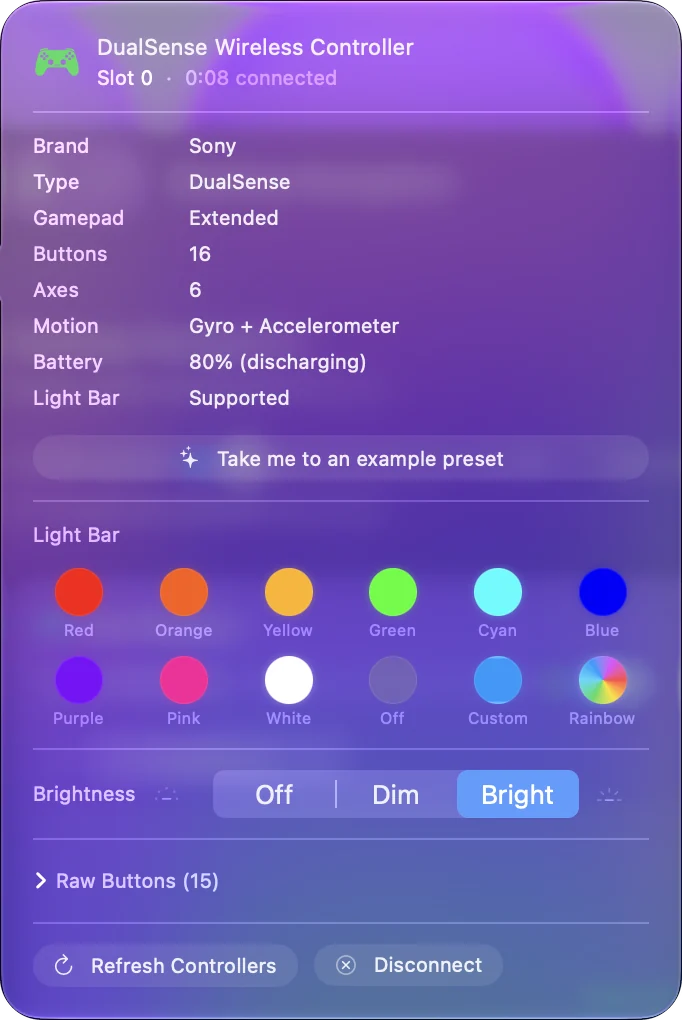
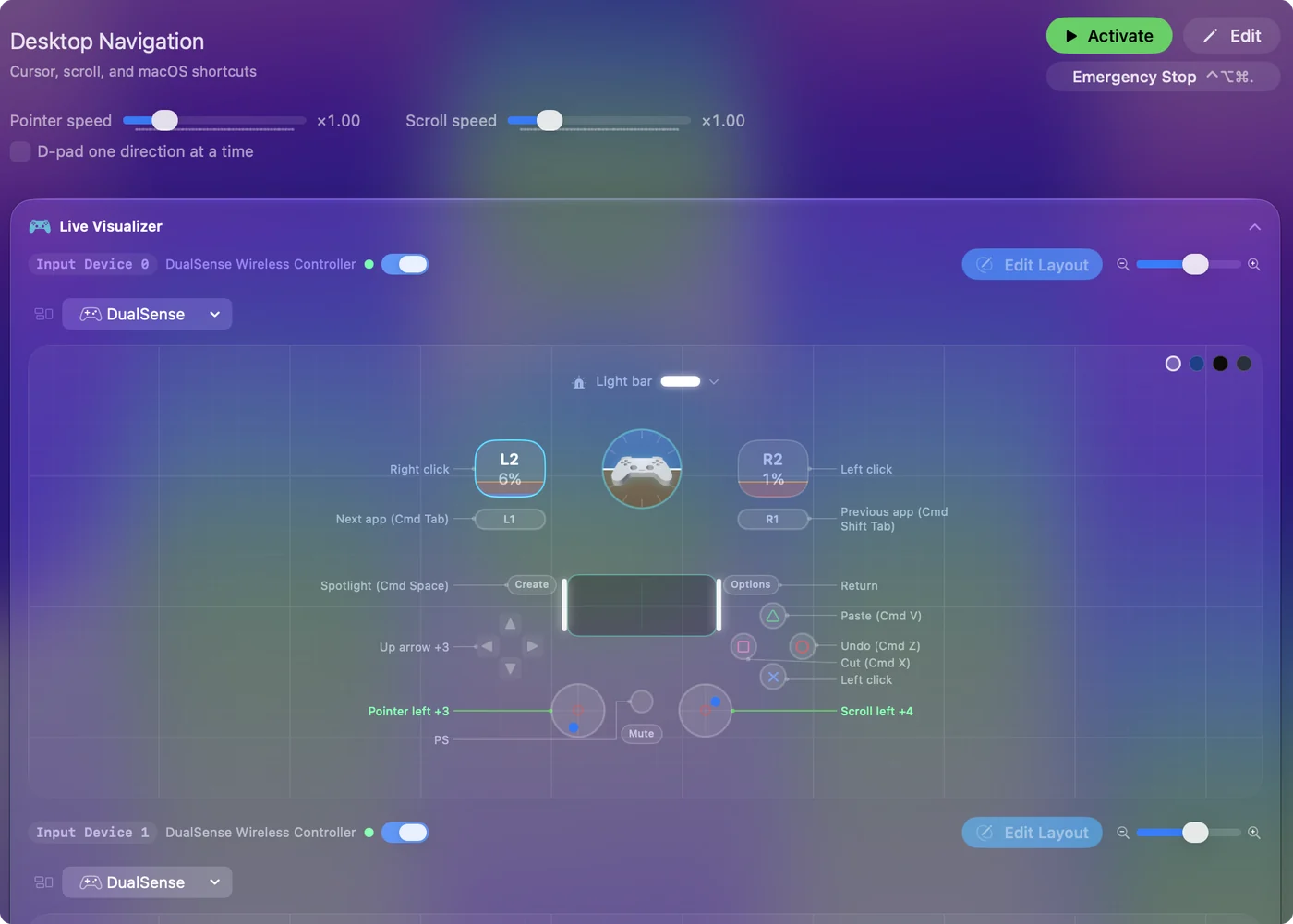
Mac-games met controllerondersteuning zien de DualSense meteen. Voor games en apps die alleen een toetsenbord en muis accepteren, zet InputConfig de knoppen, sticks, het touchpad en de gyro om in toetsen, klikken en bewegingen van de aanwijzer, en er zijn kant-en-klare indelingen voor meer dan 450 games en apps. Wisselen van plek bepaalt welk apparaat de controller hoort, en een mapper bepaalt wat de Mac ermee doet. Je eerste preset kost ongeveer vijf minuten.
De korte versie
- Toewijzen. Een actieknop en PS, vijf seconden, en daarna verbinden via Bluetooth.
- Wisselen. Houd dezelfde knop en PS ongeveer drie seconden vast.
- PS5. Gebruik een USB-kabel en druk daarna op de PS-knop.
Geef de Mac een actieknop, dan keert de controller er in drie seconden naar terug.
Vragen
Kan een PS5-controller met meerdere apparaten zijn gekoppeld?
Ja. De supportpagina van Sony zegt dat één DualSense tot vier koppelingen kan vasthouden, elk op een plek die je kiest met een actieknop en de PS-knop.
Hoe wissel ik een PS5-controller tussen een Mac en een PS5?
Geef de Mac een plek, en houd daarna die actieknop en de PS-knop ongeveer drie seconden vast om er terug te keren. Om weer bij de PS5 te komen, zegt Sony: een USB-kabel naar de console en de PS-knop.
Hoeveel apparaten kan een DualSense onthouden?
Vier. Als alle vier plekken zijn gebruikt en je automatisch koppelt, wordt de plek vervangen waarmee je het langst niet verbonden bent geweest.
Wat betekenen de spelerlampjes bij het koppelen?
Ze tonen de plek: één lampje voor plek 1, twee voor plek 2, drie voor plek 3 en vier voor plek 4.
Waarom doet driehoek en PS niets?
Haal de USB-kabel eruit, controleer dat de lampjes uit zijn en houd langer dan vijf seconden vast. Doet het nog steeds niets, werk dan de software van de controller bij.
Meer in het Nederlands
Uitgebreide handleidingen, in het Engels
Wie dit schrijft. Ryleigh Newman ontwikkelt InputConfig en bedient de eigen Mac elke dag met een controller, omdat de handen niet goed meewerken. Deze pagina is vertaald uit het Engels. De belangrijkste knoppen en menu's van de app staan in het Nederlands als de Mac in het Nederlands is ingesteld; deze pagina noemt ze zo, met de Engelse naam tussen haakjes. De rest van de app en van de site is in het Engels.
Deze pagina in andere talen: English, العربية, Čeština, Dansk, Deutsch, Español, Suomi, Français, עברית, Magyar, Bahasa Indonesia, Italiano, 日本語, 한국어, Norsk, Polski, Português, Русский, Slovenčina, Svenska, ไทย, Türkçe, Українська, Tiếng Việt, 繁體中文, 简体中文
Gratis. macOS 14 of nieuwer. Geen account, niets verlaat je Mac. Open source op GitHub.