Nederlands
Is er AutoHotkey voor de Mac?
 Deze app is helemaal gratis. Je hoeft geen account te maken. Er zijn geen abonnementen, geen ingewikkelde downloads, en niets is vergrendeld. Geoptimaliseerd voor Apple silicon.
Nee. De eigen projectpagina van AutoHotkey beschrijft het als een scripthulpmiddel voor macro's en automatisering op Windows. Niets op een Mac is hetzelfde hulpmiddel, maar elke taak waarvoor mensen het gebruiken heeft een Mac-antwoord, en de meeste zijn gratis. Deze pagina sorteert ze op taak, omdat die op een Mac bij verschillende hulpmiddelen horen.
Ik maak InputConfig, een gratis, open-source Mac-app die drie van die taken dekt: sneltoetsen op extra toetsen en muisknoppen, macro's, en automatisch klikken. Het is geen scripttaal, en de pagina zegt wat er ontbreekt.
Versie 1.7 van InputConfig, verwacht in oktober 2026, is volledig in het Nederlands beschikbaar.
Stappen
- Schrijf op wat elk van je AutoHotkey-scripts doet: tekst uitbreiden, een toets herindelen, een sneltoets uitvoeren, een macro afspelen of herhaald klikken.
- Voor tekstuitbreiding en menusneltoetsen open je System Settings, Toetsenbord.
- Voor toets-naar-toetsherindelingen buiten de modifiertoetsen gebruik je Karabiner-Elements.
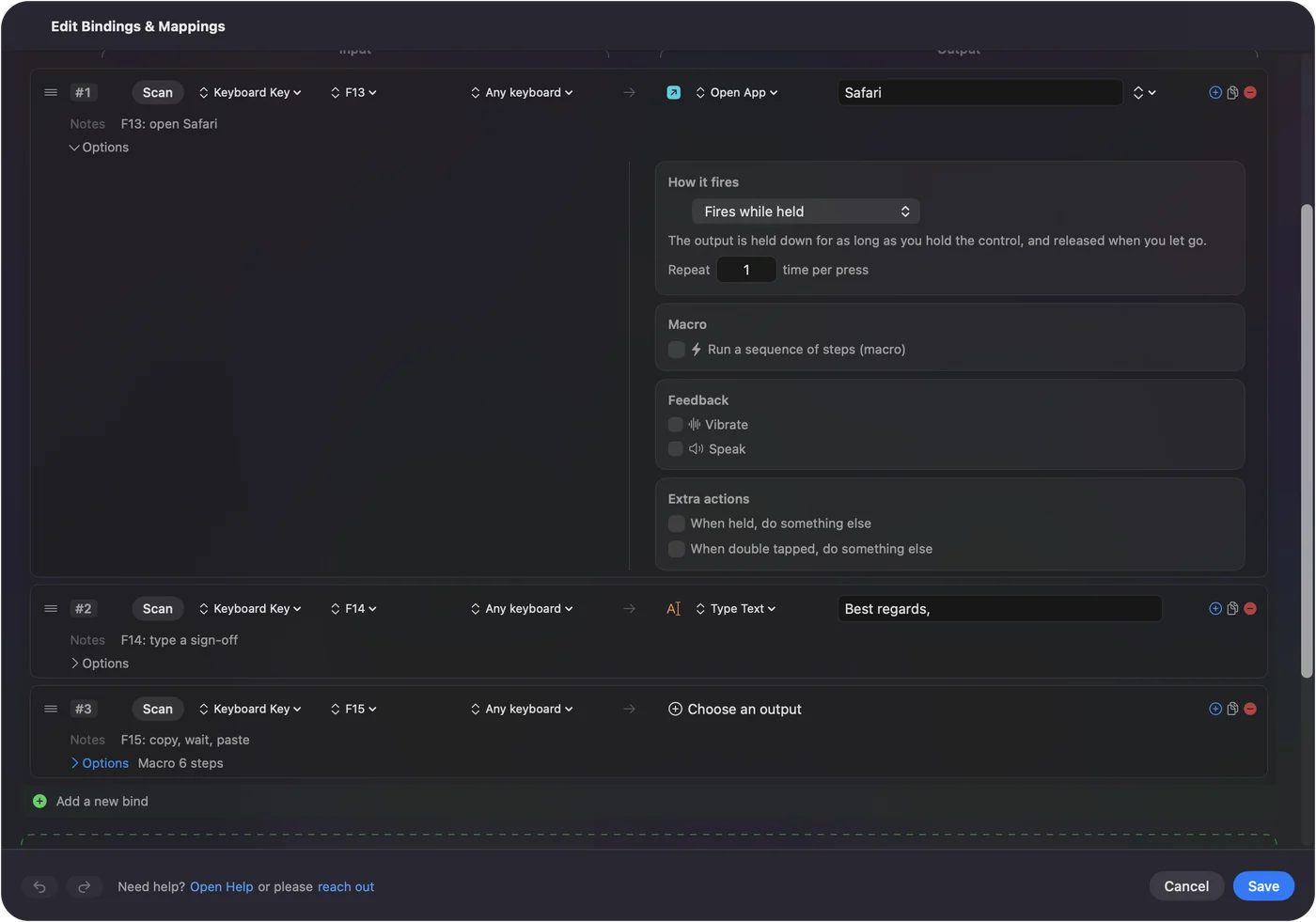
- Voor sneltoetsen op extra toetsen of muisknoppen, macro's en automatisch klikken installeer je InputConfig en voeg je voor elk een rij toe.
- Druk op Scan bij een rij, druk op de toets of knop en kies wat hij stuurt.
Vind het Mac-hulpmiddel voor elke taak
| Met AutoHotkey doe je | Op een Mac |
|---|---|
| Een afkorting uitbreiden tot tekst | Text Replacements, in de sectie Toetsenbord van System Settings |
| Veranderen wat een modifiertoets doet | macOS: System Settings, Toetsenbord, Keyboard Shortcuts, Modifier Keys |
| Elke toets in een andere toets veranderen | Karabiner-Elements, gratis en open source |
| De sneltoets van een menucommando veranderen | macOS: Keyboard Shortcuts, App Shortcuts |
| Een reeks acties starten met een toetscombinatie | De app Opdrachten, waar een opdracht een eigen toetscombinatie kan hebben |
| Een extra toets of muisknop een taak geven | InputConfig: F13 tot en met F19, de rechtermodifiers, zijknoppen |
| Een getimede reeks toetsen en klikken afspelen | Een macro in InputConfig |
| Keer op keer klikken of een toets indrukken | De herhaalinstellingen van InputConfig: turbo zolang vastgehouden, of tot je opnieuw drukt |
AutoHotkey is op Windows één hulpmiddel, en op een Mac horen de taken bij vier.

Gebruik wat macOS al doet
- Een zin typen. Text Replacements breidt een korte afkorting uit tot elke tekst die je wilt, in de meeste apps.
- Een nieuwe sneltoets voor een menucommando. App Shortcuts geeft elk menu-item de toetscombinatie die je wilt.
- Modifiers verwisselen. Modifier Keys verandert wat Caps Lock, Control, Option, Command en Globe doen. Caps Lock naar Escape staat in die lijst.
- Automatiseringen met meerdere stappen. De app Opdrachten koppelt acties, zoals apps openen, vensters van formaat veranderen en met bestanden werken.
Een toetsherindeler voor de Mac loopt de drie instellingenpagina's door. Kijk eerst in System Settings, want voor sommige AutoHotkey-taken hoeft op een Mac niets te worden geïnstalleerd.
Voeg sneltoetsen, macro's en automatisch klikken toe
- Jij: Maak in InputConfig een preset en voeg een rij toe. Druk op Scan en druk daarna op de toets of klik op de zijknop van de muis. Kies de uitvoer: een toetscombinatie, een macro, Type Text, Open App, Run Siri Shortcut, of een systeemfunctie.
- InputConfig: Voert de uitvoer uit zodra je die invoer indrukt, in elke app, zolang de preset loopt. Een preset met alleen toetsenbordrijen heeft geen controller nodig.
- Controle: Activeer de preset en druk op de toets.
- Macro's. Een getimede reeks toetsen, sneltoetsen en klikken. Zie hoe je een macro maakt op een Mac.
- Automatisch klikken. Klikken die herhalen zolang je de knop vasthoudt, of tot je opnieuw drukt. Zie de gids over automatisch klikken.
- Een andere set per app. Eén preset per app, met automatisch wisselen.
Een toets die niets typt, zoals F13, is de schoonste sneltoets.
Wat een Mac je niet geeft
- Eén scripttaal voor alles. Er is geen enkel hulpmiddel dat alles dekt wat een AutoHotkey-script kan. Elke taak gaat naar zijn eigen hulpmiddel.
- Je .ahk-bestanden. Het zijn Windows-scripts. Niets op deze pagina voert ze uit, dus elke taak wordt opnieuw opgebouwd.
- Toetsen blokkeren in InputConfig. De app luistert naast macOS mee, dus een toegewezen toets doet ook zijn gewone taak. Een toets verwisselen of stil maken is het werk van Karabiner-Elements.
- Opgenomen macro's in InputConfig. Een macro bouw je stap voor stap, en hij wordt niet opgenomen door toe te kijken.
InputConfig voegt taken toe aan toetsen en knoppen, en hij vervangt geen programmeertaal.
Let op downloads van "AutoHotkey voor Mac"
Het project van AutoHotkey bouwt alleen voor Windows, dus een Mac-download onder die naam komt niet van de makers. Gebruik de instellingen die macOS al heeft, en voor alles wat je erbij zet een app uit de Mac App Store of een project waarvan je de broncode kunt lezen. Een bestand dat als AutoHotkey voor macOS wordt aangeboden, is niet van het AutoHotkey-project.
De korte versie
- Tekstuitbreiding en menusneltoetsen. Die staan in System Settings, Toetsenbord.
- Elke toets in elke andere toets. Gebruik Karabiner-Elements.
- Sneltoetsen op extra toetsen en knoppen, macro's, automatisch klikken. Gebruik InputConfig.
Sorteer je scripts op taak, dan heeft elk een plek op een Mac.
Vragen
Is er AutoHotkey voor de Mac?
Nee. De projectpagina van AutoHotkey beschrijft het als een scripthulpmiddel voor Windows, en er is geen Mac-versie. Op een Mac zijn de taken verdeeld over de instellingen van macOS, de app Opdrachten, Karabiner-Elements en een mapper zoals InputConfig.
Wat is de Mac-tegenhanger van AutoHotkey?
Er is er geen enkele. Text Replacements en App Shortcuts zitten in macOS, Karabiner-Elements herindeelt toetsen, de app Opdrachten koppelt acties, en InputConfig voegt sneltoetsen op extra toetsen en muisknoppen toe, plus macro's en automatisch klikken.
Hoe doe ik tekstuitbreiding op een Mac?
Gebruik Text Replacements, in de sectie Toetsenbord van System Settings. Een korte afkorting breidt uit tot elke tekst die je wilt, in de meeste apps, zonder iets te installeren.
Kan ik mijn AutoHotkey-scripts op een Mac draaien?
Nee. Het zijn Windows-scripts. Bouw elke taak opnieuw op met het Mac-hulpmiddel ervoor: een tekstvervanging, een toetsherindeling, een sneltoets of een macro.
Kan ik op een Mac een sneltoets maken die een macro uitvoert?
Ja. Koppel in InputConfig een toets zoals F13, een zijknop van de muis of een controllerknop aan een macro: een getimede reeks toetsen, sneltoetsen en klikken.
Meer in het Nederlands
Uitgebreide handleidingen, in het Engels
Wie dit schrijft. Ryleigh Newman ontwikkelt InputConfig en bedient de eigen Mac elke dag met een controller, omdat de handen niet goed meewerken. Deze pagina is vertaald uit het Engels. De belangrijkste knoppen en menu's van de app staan in het Nederlands als de Mac in het Nederlands is ingesteld; deze pagina noemt ze zo, met de Engelse naam tussen haakjes. De rest van de app en van de site is in het Engels.
Deze pagina in andere talen: English, العربية, Čeština, Dansk, Deutsch, Español, Suomi, Français, עברית, Magyar, Bahasa Indonesia, Italiano, 日本語, 한국어, Norsk, Polski, Português, Русский, Slovenčina, Svenska, ไทย, Türkçe, Українська, Tiếng Việt, 繁體中文, 简体中文
Gratis. macOS 14 of nieuwer. Geen account, niets verlaat je Mac. Open source op GitHub.