Nederlands
Hoe speel je Shadow of Mordor op een Mac met een controller?
 Deze app is helemaal gratis. Je hoeft geen account te maken. Er zijn geen abonnementen, geen ingewikkelde downloads, en niets is vergrendeld. Geoptimaliseerd voor Apple silicon.
De Mac-versie van Middle-earth: Shadow of Mordor van Feral ondersteunt gamepads. De FAQ noemt de pads die Feral heeft getest, met onder meer de PS4- en PS3 DualShock, de Xbox One-controller via een USB-kabel en de F310, F510 en F710 van Logitech. In de handleiding van Feral staat een menu voor het toetsenbord: Options, Keyboard & Mouse.
Ik heb Shadow of Mordor zelf niet getest, dus de feiten en de standaardtoetsen komen uit de FAQ en de handleiding van Feral voor het spel, die ik op 7 oktober 2026 heb gelezen. Negeert het spel je pad, dan stuurt InputConfig, de gratis mapper die ik maak, de toetsenbord- en muisbediening van het spel vanaf het pad.
Versie 1.7 van InputConfig, verwacht in oktober 2026, is volledig in het Nederlands beschikbaar.
Stappen
- Verbind de controller en controleer hem onder Systeeminstellingen, Gamecontrollers.
- Sluit het spel af, maak de controller wakker en open het spel opnieuw.
- Probeer in Steam de Steam Input-overschrijving van het spel in beide standen.
- Negeert het spel het pad nog steeds, stuur dan de toetsenbord- en muisbediening van het spel vanaf het pad met een mapper.
Begin met de gamepadondersteuning van het spel zelf
Verbind het pad voordat je Shadow of Mordor start. De FAQ van Feral noemt de gamepads die het heeft getest: de PS4- en PS3 DualShock, Xbox 360-controllers, de Xbox One-controller via een USB-kabel en de F310, F510 en F710 van Logitech. Voor een gamepad die niet op de lijst staat, zegt Feral dat je contact moet opnemen met hun padsupport. Nieuwere pads zoals de PS5 DualSense staan niet op de lijst. Heb je een PS4 DualShock, gebruik die dan, want die staat op de geteste lijst van Feral en koppelt zonder extra software met een Mac. Een PS4-controller op een Mac aansluiten heeft de stappen.
Als het pad niets doet
- De Mac ziet het pad. Open Systeeminstellingen, klik op Gamecontrollers en druk op een knop op het pad.
- Start opnieuw met het pad wakker. Sluit Shadow of Mordor af, druk op een knop op de controller en open het spel opnieuw.
- Zet de Steam Input-overschrijving om. Klik in de Steam-bibliotheek met de rechtermuisknop op Shadow of Mordor, open Eigenschappen en daarna Controller, en probeer de andere instelling.
- Zet een Logitech-pad op D. De FAQ van Feral zegt dat het spel de DirectInput-modus nodig heeft, de stand D op een F310, F510 of F710.
Staat daar niets opgelicht, dan ziet Shadow of Mordor het pad ook niet. Controller werkt in Steam maar niet in het spel gaat verder in op de Steam-laag.
Stuur de toetsen van het spel
Shadow of Mordor speelt volledig op een toetsenbord en muis, en een toetsenbord wordt door elk spel herkend. InputConfig leest je controller en stuurt die toetsen en muisbewegingen, dus Shadow of Mordor ziet een toetsenbord terwijl jij het pad vasthoudt. Dit zijn de standaardtoetsen uit de handleiding van Feral:
| Actie | Toets |
|---|---|
| Bewegen | W A S D |
| Camera | Muis |
| Ontwijken, sprinten of klimmen | Spatie |
| Slaan | Linkermuisknop |
| Tegenaanval, of de boog richten | Rechtermuisknop |
| Grijpen of interacteren | Control |
| Executie | F |
| Wraith verdoven of leegzuigen | E |
| Wraith-wereld | V |
| Wraith-flits | R |
| Grondexecutie | Shift, ingedrukt, dan slaan |
| Kaart | M |
Slaan en tegenaanval zijn de twee muisknoppen, en de rest zijn losse toetsen.
Bouw de indeling
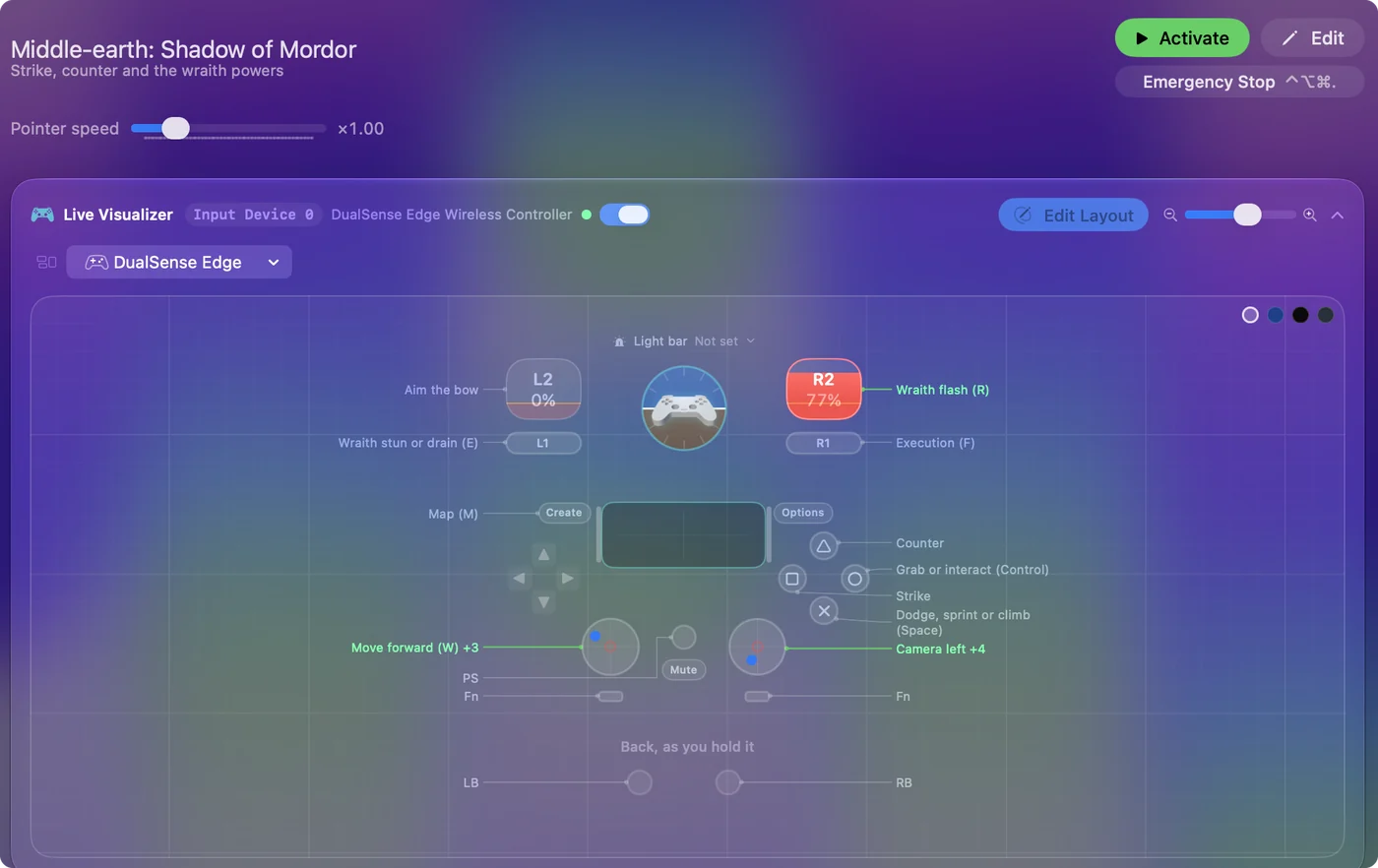
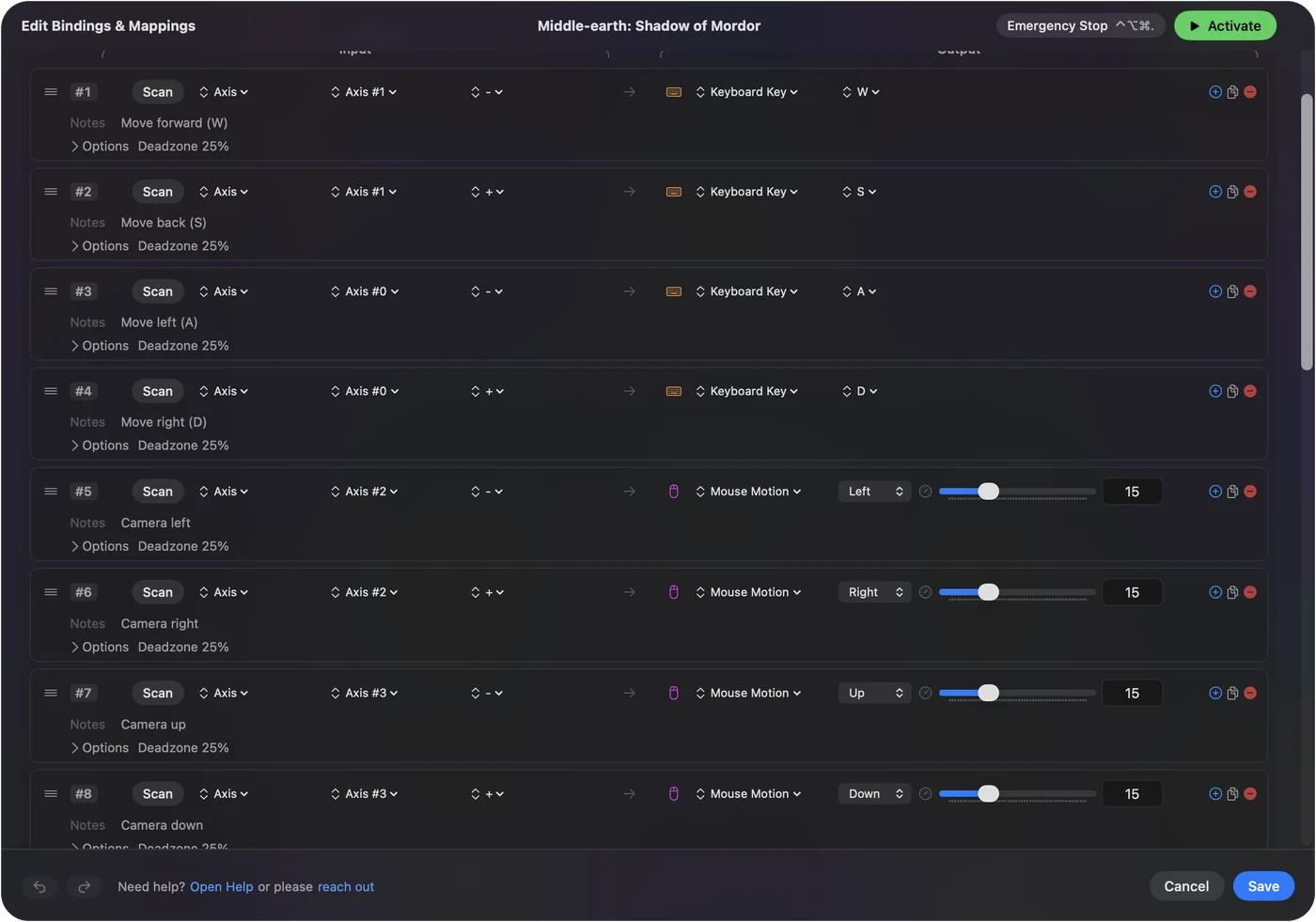
- Jij: Maak in InputConfig een nieuw preset. Zet de linkerstick op WASD en de rechterstick op muisbeweging.
- InputConfig: Stuurt die toetsen en muisbewegingen zolang het preset actief is.
- Controle: In Shadow of Mordor loopt de linkerstick, en draait de rechterstick de camera.
- Actieknoppen. De linkermuisknop om te slaan, de rechter om tegen te aanvallen, Spatie om te ontwijken en E voor de wraith-verdoving.
- Schouderknoppen. Control op de ene om te grijpen, en Shift op de andere voor de grondexecutie.
- Stickklik. V op de ene voor de wraith-wereld en F op de andere voor een executie.
- Kruis. R, T en X voor de wraith-vaardigheden, en M voor de kaart.
Tegenaanval hoort op een actieknop, omdat het gevecht draait om op tijd reageren op de prompt. Speel elk Mac-spel met een controller loopt zo'n indeling door, en je eerste preset bevat de basis.
Verander de indeling
De handleiding van Feral geeft een menu voor het toetsenbord: Options, Keyboard & Mouse. Een indeling die van een mapper komt, is van jou om te bewerken: verplaats een knop, wissel de triggers om of zet een tweede actie op een vasthoudactie. Een toetsenbordindeling die vanaf het pad wordt gestuurd is van jou om te bewerken, dus je zit niet vast aan de indeling die het spel meelevert. Vasthouden en dubbel tikken behandelt de tweede actie.
Gebruik één route, niet beide
Leest Shadow of Mordor je controller wel, dan zorgt een mapper die tegelijk toetsen stuurt ervoor dat elke druk twee keer aankomt. Kies dus één route. In InputConfig draait een preset die aan het spel is gekoppeld alleen wanneer dat spel vooraan staat. Leest Shadow of Mordor al je pad, dan heb je helemaal geen mapper nodig. Wisselen per app kan het preset aan Shadow of Mordor koppelen.
De korte versie
- Geteste pads. Feral heeft de PS4- en PS3 DualShock, de Xbox One-controller via USB en Logitech-pads getest.
- Werkt niet. Controleer Gamecontrollers, start het spel opnieuw en probeer de Steam Input-overschrijving in beide standen.
- Terugval. Stuur de toetsen en muisbewegingen van het spel vanaf het pad.
Probeer eerst je pad, en als Shadow of Mordor er niet naar luistert, stuur het dan toetsen.
Vragen
Ondersteunt Shadow of Mordor op Mac controllers?
Ja. De FAQ van Feral voor de Mac-versie van Shadow of Mordor noemt de gamepads die het heeft getest, waaronder de PS4- en PS3 DualShock, Xbox 360-controllers, de Xbox One-controller via USB en Logitech-pads.
Werkt een PS5-controller met Shadow of Mordor op een Mac?
De DualSense staat niet op de lijst van geteste pads van Feral voor Shadow of Mordor, en ik heb hem niet getest. Negeert het spel hem, dan kan een mapper de toetsenbord- en muisbediening van het spel vanaf hem sturen.
Kan ik de controller in Shadow of Mordor op een Mac opnieuw toewijzen?
De handleiding van Feral beschrijft het opnieuw toewijzen voor het toetsenbord, onder Options, Keyboard & Mouse. Een mapper die toetsen vanaf het pad stuurt geeft je een padindeling die je kunt wijzigen.
Waarom werkt mijn controller niet in Shadow of Mordor op een Mac?
Controleer hem onder Systeeminstellingen, Gamecontrollers, start het spel opnieuw met het pad wakker en probeer de Steam Input-overschrijving in beide standen. Doet het nog steeds niets, stuur dan de toetsen van het spel vanaf het pad.
Welke toetsen gebruikt Shadow of Mordor op een Mac?
Volgens de handleiding van Feral: W A S D om te bewegen, Spatie om te ontwijken, te sprinten en te klimmen, de linkermuisknop om te slaan, de rechter om tegen te aanvallen of te richten, Control om te grijpen, F om te executeren en V voor de wraith-wereld.
Meer in het Nederlands
Uitgebreide handleidingen, in het Engels
Wie dit schrijft. Ryleigh Newman ontwikkelt InputConfig en bedient de eigen Mac elke dag met een controller, omdat de handen niet goed meewerken. Deze pagina is vertaald uit het Engels. De belangrijkste knoppen en menu's van de app staan in het Nederlands als de Mac in het Nederlands is ingesteld; deze pagina noemt ze zo, met de Engelse naam tussen haakjes. De rest van de app en van de site is in het Engels.
Deze pagina in andere talen: English, العربية, Čeština, Dansk, Deutsch, Español, Suomi, Français, עברית, Magyar, Bahasa Indonesia, Italiano, 日本語, 한국어, Norsk, Polski, Português, Русский, Slovenčina, Svenska, ไทย, Türkçe, Українська, Tiếng Việt, 繁體中文, 简体中文
Gratis. macOS 14 of nieuwer. Geen account, niets verlaat je Mac. Open source op GitHub.