Nederlands
Wat is de besturing van Minecraft op een Mac?
 Deze app is helemaal gratis. Je hoeft geen account te maken. Er zijn geen abonnementen, geen ingewikkelde downloads, en niets is vergrendeld. Geoptimaliseerd voor Apple silicon.
Het zijn dezelfde toetsen als op elke computer: W, A, S en D om te lopen, de spatiebalk om te springen, Control om te sprinten, Shift om te sluipen en E voor de inventaris. Met de muis kijk je rond, de linkerknop breekt blokken en valt aan, en de rechterknop plaatst blokken en gebruikt dingen. Op een MacBook zonder muis is een klik op de trackpad de linkerknop en een klik met twee vingers de rechter.
Ik heb de toetsenlijst overgenomen uit de eigen besturingsgids van Minecraft op minecraft.net, die ik op 7 oktober 2026 las. Hij geldt voor Java Edition, de versie die op een Mac draait. Ik maak InputConfig, een gratis Mac-app die deze besturing op een gamecontroller zet, wat Java Edition zelf niet ondersteunt.
Versie 1.7 van InputConfig, verwacht in oktober 2026, is volledig in het Nederlands beschikbaar.
Leer de standaardtoetsen
| Actie | Toets of knop |
|---|---|
| Rondkijken | Beweeg de muis, of schuif over de trackpad |
| Lopen | W, A, S en D |
| Springen | Spatiebalk |
| Vliegen, in Creative | Tik twee keer op de spatiebalk en houd hem dan ingedrukt om te stijgen |
| Sprinten | Control, tijdens het lopen |
| Sluipen, of omlaag vliegen in Creative | Shift |
| Een blok breken, of aanvallen | Linkermuisknop, ingedrukt houden om te breken |
| Een blok plaatsen, of iets gebruiken | Rechtermuisknop |
| Inventaris | E |
| Het voorwerp laten vallen dat je vasthoudt | Q |
| Een hotbar-vak kiezen | 1 tot 9, of het scrollwiel |
| Chat en commando's | T, daarna Return om te versturen |
| Spelerslijst, in multiplayer | Tab |
| Menu | Escape |
De drie om te onthouden zijn de linkerknop om te breken, de rechterknop om te plaatsen en E om alles te openen wat je bij je hebt.
Gebruik de trackpad als beide muisknoppen
- Jij: Open Systeeminstellingen, Trackpad, en zet Secondary click op Click or Tap with Two Fingers.
- macOS: Behandelt een klik met twee vingers als de rechtermuisknop.
- Check: In het spel breekt een klik met één vinger een blok en plaatst een klik met twee vingers er een of opent een kist.
Met één vinger schuiven kijk je rond, en met twee vingers schuiven scroll je door de hotbar. Het mijnen is het lastige deel, want dezelfde vinger moet de klik vasthouden en de weergave draaien. Een klik met twee vingers is de rechtermuisknop, en zo plaats je blokken en open je kisten op een MacBook. Minecraft op een Mac zonder muis heeft de oplossingen voor het mijnen.
Let op de Control-toets
Sprinten is op een Mac ook de Control-toets, niet Command. Dat geeft één verrassing: Control ingedrukt houden terwijl je klikt is op een Mac een rechterklik, dus Control en een klik plaatst een blok in plaats van er een te breken. Onthoud dat sprinten Control is, en dat Control met een klik als rechterklik telt. Als dat in de weg zit, zet sprinten dan op een andere toets, of laat het schakelen, in de besturing van het spel.
Bereik de functietoetsen
Minecraft gebruikt ook toetsen in de F-rij, en op een MacBook bedient die rij eerst de helderheid en het volume. Houd fn ingedrukt terwijl je op een F-toets drukt om de toets zelf te sturen. Om dat voorgoed om te draaien open je Systeeminstellingen, Toetsenbord, Keyboard Shortcuts, Function Keys, en zet je de optie aan om F1, F2 en de rest als standaard functietoetsen te gebruiken. Op een MacBook moet je bij een F-toets fn ingedrukt houden, tenzij je die ene instelling wijzigt.
Wijzig een besturing
Elke toetstoewijzing kun je in het spel wijzigen: open Options, dan Controls, dan Key Binds, klik op een actie en druk op de nieuwe toets. Op hetzelfde scherm kun je ze allemaal terugzetten naar de standaard. Als een toets niet prettig voelt, wijzig hem dan in Key Binds, en zet hem daar terug als je de weg kwijt bent.
Speel in plaats daarvan met een controller
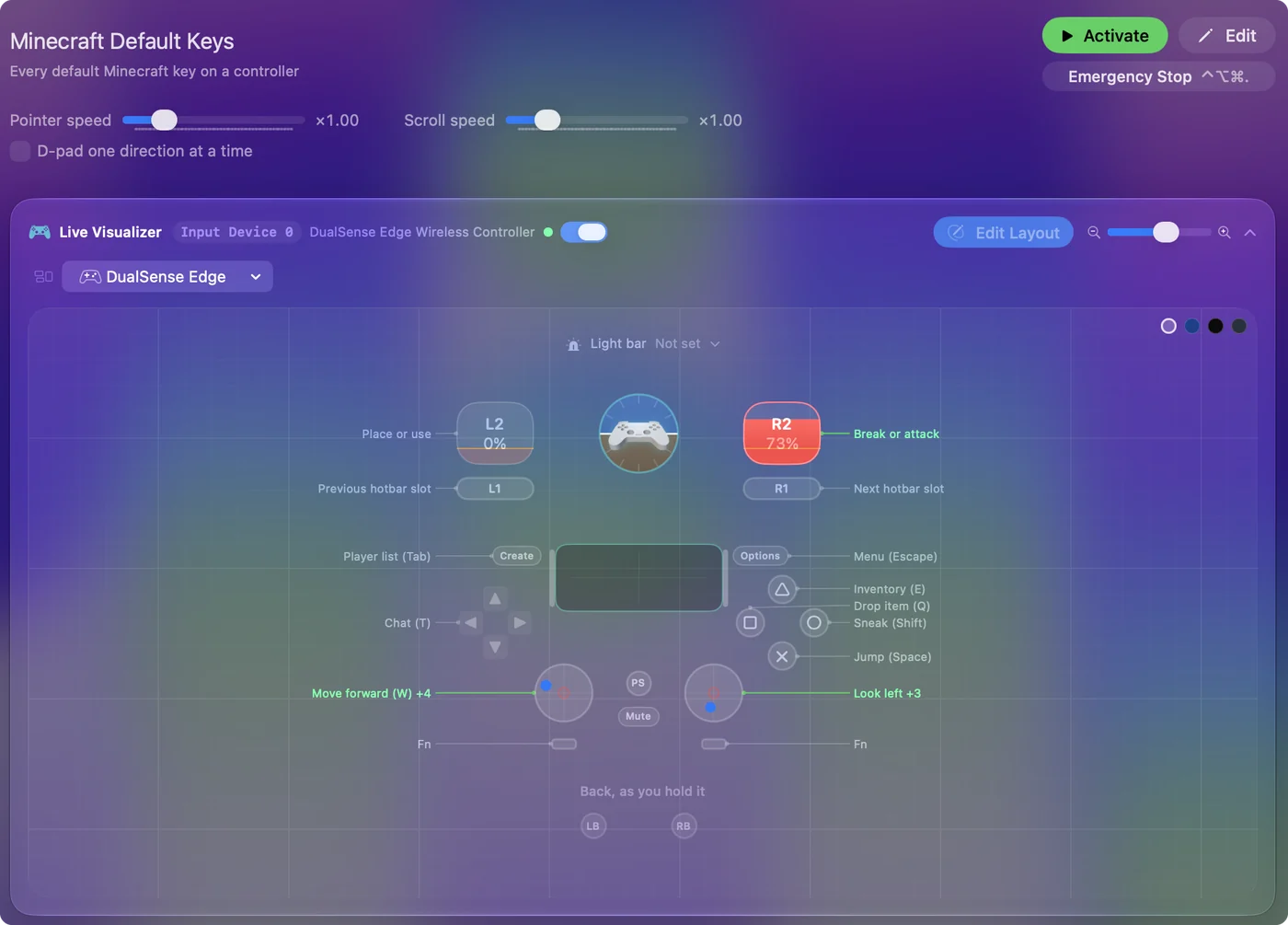
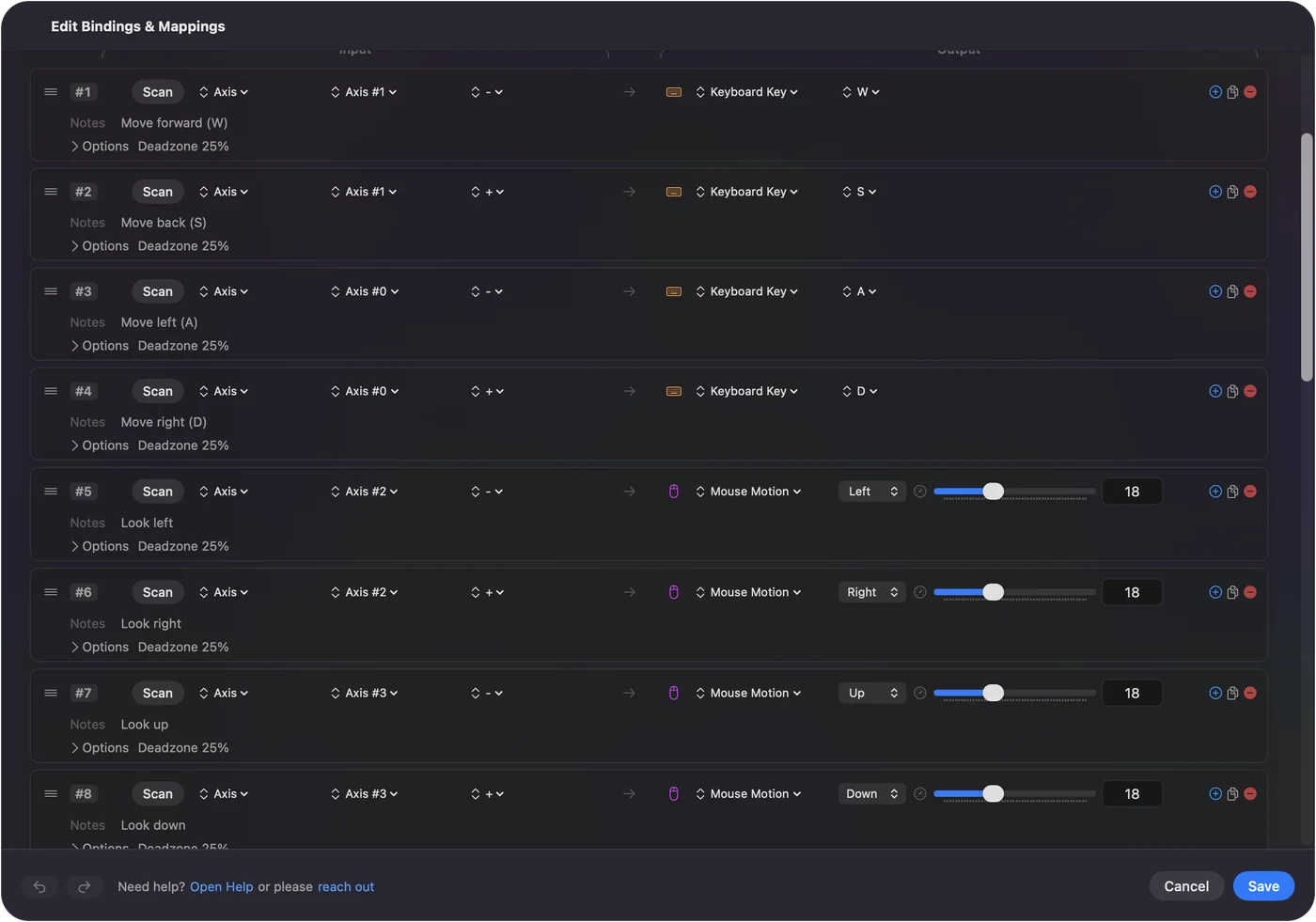
Minecraft Java Edition heeft geen eigen controllerondersteuning, en de Bedrock-versie die dat wel heeft, is er niet voor Mac. Een mapper vult dat gat: InputConfig leest een PS5-, Xbox- of Switch-controller en stuurt de toetsen en muisbewegingen uit de tabel hierboven, dus de linkerstick loopt, de rechterstick kijkt en de triggers breken en plaatsen. Er zit een kant-en-klare Minecraft-indeling bij. Een controller op een Mac speelt Java Edition door deze zelfde toetsen te sturen. De Minecraft-indeling laat elke knop zien, en hoe je Minecraft speelt met een controller op een Mac vergelijkt het met een mod.

De korte versie
- Lopen. Gebruik W A S D en de spatiebalk, met Control om te sprinten en Shift om te sluipen.
- Handen. De linkerknop breekt, de rechterknop plaatst en gebruikt.
- Trackpad. Klik met één vinger voor de linkerknop en met twee vingers voor de rechter.
- Inventaris. Druk op E.
Minecraft op een Mac gebruikt de standaardtoetsen, met een klik met twee vingers voor de rechtermuisknop.
Vragen
Hoe plaats je blokken in Minecraft op een Mac?
Met de rechtermuisknop. Op een trackpad is dat een klik met twee vingers, zodra Secondary click in Systeeminstellingen, Trackpad is ingesteld op Click or Tap with Two Fingers.
Hoe sprint je in Minecraft op een Mac?
Houd Control ingedrukt tijdens het lopen. Ook op een Mac is het Control, niet Command.
Hoe open je de inventaris in Minecraft op een Mac?
Druk op E. Druk op E of Escape om hem te sluiten.
Hoe rechtsklik je in Minecraft op een MacBook?
Klik met twee vingers op de trackpad, of houd Control ingedrukt en klik. Control is ook de sprinttoets, dus de klik met twee vingers is de nettere manier.
Kun je de besturing in Minecraft op een Mac wijzigen?
Ja. Open Options, Controls, Key Binds, klik op een actie en druk op een nieuwe toets. Op hetzelfde scherm zet je alles terug naar de standaard.
Kun je een controller gebruiken voor Minecraft op een Mac?
Java Edition heeft geen eigen controllerondersteuning. Een mod kan die toevoegen, of een gratis mapper zoals InputConfig kan de toetsenbord- en muisbesturing sturen vanaf een PS5-, Xbox- of Switch-controller.
Meer in het Nederlands
Uitgebreide handleidingen, in het Engels
Wie dit schrijft. Ryleigh Newman ontwikkelt InputConfig en bedient de eigen Mac elke dag met een controller, omdat de handen niet goed meewerken. Deze pagina is vertaald uit het Engels. De belangrijkste knoppen en menu's van de app staan in het Nederlands als de Mac in het Nederlands is ingesteld; deze pagina noemt ze zo, met de Engelse naam tussen haakjes. De rest van de app en van de site is in het Engels.
Deze pagina in andere talen: English, العربية, Čeština, Dansk, Deutsch, Español, Suomi, Français, עברית, Magyar, Bahasa Indonesia, Italiano, 日本語, 한국어, Norsk, Polski, Português, Русский, Slovenčina, Svenska, ไทย, Türkçe, Українська, Tiếng Việt, 繁體中文, 简体中文
Gratis. macOS 14 of nieuwer. Geen account, niets verlaat je Mac. Open source op GitHub.