Nederlands
Kun je League of Legends met een controller spelen op een Mac?
Gedeeltelijk, en het antwoord veranderde in april 2026. League of Legends deed bijna twintig jaar zonder enige controllerinvoer. De WASD-bewegingsmodus van Riot accepteert nu ook een controller, en Riot noemt het een toegankelijkheidsfunctie voor spelers die geen muis en toetsenbord prettig kunnen gebruiken, geen volledige controllerondersteuning. Riot heeft gezegd voorlopig geen plannen te hebben om controllers breed te ondersteunen. De berichten over de wijziging noemen Xbox- en PlayStation-pads en de Xbox Adaptive Controller. Ik heb niet gezien dat het voor de Mac-client bevestigd is, dus zie het als iets om eerst te proberen, niet als een belofte.
De route die op elke Mac werkt, met elke controller die macOS ziet, is de oudere: wijs het pad toe aan de muis en de toetsen die League altijd al las, met InputConfig. Het is gratis, en sommige mensen met beperkt handgebruik spelen alleen zo. Het is speelbaar in normals en ARAM. Je wint er geen ranked mee.
 InputConfig is gratis in de Mac App Store. macOS 14 of nieuwer, geen account, geen tracking, open source.
Stappen
- Zet WASD-beweging aan in de instellingen van League, verbind de controller en druk op een knop.
- Beweegt de champion met de stick, speel dan met de eigen ondersteuning van League.
- Gebeurt er niets, open dan InputConfig en activeer de indeling voor League of Legends.
- Zet in League smart cast aan voor elke vaardigheid, attack move en cameravergrendeling.
- Zet de toetsen die League voor je vaardigheden toont op de knoppen aan de voorkant.
Probeer eerst de eigen controllerondersteuning van League
Leest League je pad op de Mac, dan is dat de simpelste manier om te spelen, met niets ertussen.
- Jij: Zet WASD-beweging aan in de instellingen van League, verbind de controller en druk op een knop.
- Controle: Beweegt de champion met de stick, dan leest de game je pad. Gebeurt er niets, open dan Game Controllers in de zijbalk van Systeeminstellingen en druk op een paar knoppen: toont de Mac het pad daar niet, dan ziet geen enkele game het (een controller testen op een Mac).
Twee beperkingen waar Riot duidelijk over is geweest: dit is bedoeld als toegankelijkheid, en het rijdt mee op de WASD-modus, dus het erft de toetsenindeling van WASD. Negeert de game je pad op de Mac, dan werkt de mapper-route altijd, omdat League alleen een muis en een toetsenbord ziet.
Zet drie League-opties goed voordat je iets toewijst
- Smart cast op elke vaardigheid. Een druk op een knop cast op de aanwijzer, zonder tweede klik.
- Attack move op de trigger. Bewegen en aanvallen blijven op één bediening.
- Camera vergrendeld of op een stick. Nooit op de muisrand, waar een stickaanwijzer hem rond zou slepen.
Die drie instellingen in de opties van League tellen zwaarder dan alles in de mapper.
Wijs het pad toe met de League-indeling
De indeling voor League of Legends in de app is klaar om te laden. Per taak:
- Wijzen en bewegen. De aanwijzer zit op de linkerstick. De rechtertrigger rechtsklikt, dat is bewegen en aanvallen. De linkertrigger linksklikt.
- Vechten. De vaardigheden Q, W, E en R op de knoppen aan de voorkant, de summoner spells D en F op de bumpers.
- Items en recall. Items 1 tot 3 op de D-pad, met recall op D-pad omlaag.
- Menu's. Het scorebord op Share of View, Escape op Options of Menu.
- Camera. Aan League overgelaten: zet cameravergrendeling aan.
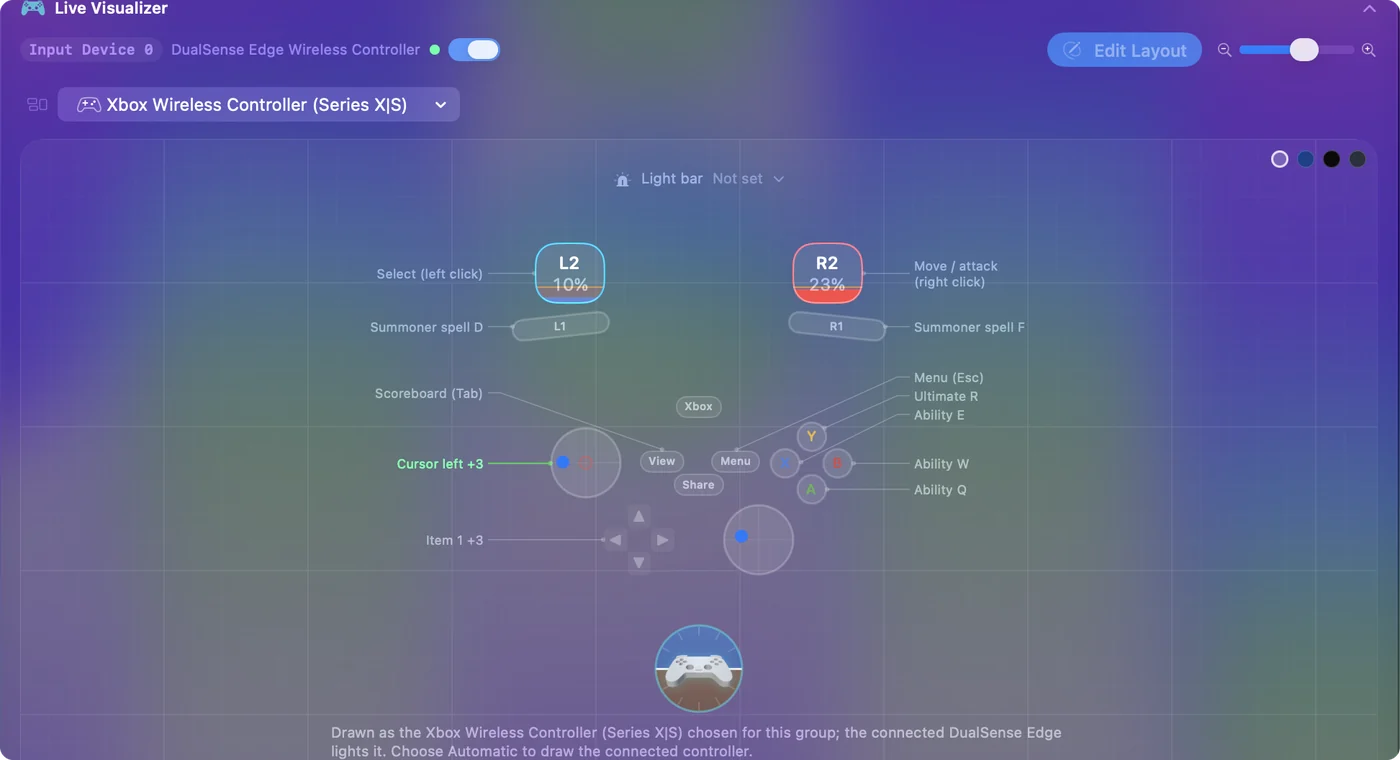
Twee snelle toevoegingen: een laag voor een trage aanwijzer bij last hits, en items 4 tot 6 achter een ingedrukte bumper (akkoorden).
Loop met WASD en richt met de andere stick
De WASD-modus maakt ook een mapper-indeling beter. Als de champion op W, A, S en D loopt, kan de linkerstick die vier toetsen sturen, zodat bewegen een duw op de stick is in plaats van een rechtsklik op de grond, en de aanwijzer naar de rechterstick gaat, waar hij alleen nog hoeft te richten.
- Jij: Zet de vier rijen van de linkerstick op W, A, S en D, en verplaats de aanwijzerrijen naar de rechterstick.
- InputConfig: Houdt de looptoetsen ingedrukt zolang de stick geduwd wordt, en beweegt de aanwijzer vanaf de rechterstick.
- Controle: Omdat W nu loopt, heeft je W-vaardigheid een andere toets nodig. Kijk in de sneltoetsinstellingen van League en zet de toetsen die daar staan voor je vaardigheden op de knoppen aan de voorkant.
Maak skillshots makkelijker
Voor skillshots helpen twee instellingen meer dan pure snelheid:
- Variabele gevoeligheid met de curve Smooth. Op de aanwijzerrijen, zodat een kleine duw een kleine beweging is (variabele gevoeligheid).
- Richten met gyro. Op een DualSense of DualShock 4 beweegt het kantelen van het pad de cursor als een laserpointer (gyro-richten).
Als het pad niets doet in League
Loop deze ladder af, de kleinste stap eerst:
- Check of de Mac het ziet. Systeeminstellingen, Game Controllers hoort het pad te tonen en de knoppen te laten oplichten.
- Zet de WASD-modus aan. De eigen controllerinvoer van League werkt alleen daar.
- Activeer de League-indeling. Negeert League het pad nog steeds, dan stuurt InputConfig de muis en toetsen die hij altijd leest.
- Check Toegankelijkheid. Licht de Live Visualizer op maar reageert League niet, zet InputConfig dan aan in Systeeminstellingen, Privacy en beveiliging, Toegankelijkheid.
Wat het niet doet
Een stickaanwijzer is trager dan een muis voor precieze klikken, en League is een spel van precieze klikken. Verwacht langzamer te zijn bij last hitten en skillshots. Voor iemand die geen muis kan gebruiken is die ruil het waard. Voor iedereen anders is het een noviteit of een avond op de bank.
De korte versie
- Probeer eerst League. De WASD-modus accepteert sinds april 2026 een controller, als toegankelijkheidsfunctie, en dat is op de Mac niet bevestigd.
- Val terug op de mapper. De indeling voor League of Legends in InputConfig werkt op elke Mac.
- Stel League in. Smart cast, attack move, cameravergrendeling.
Het is speelbaar in normals en ARAM, en ik zou het niet mee naar ranked nemen.
Vragen
Heeft League of Legends controllerondersteuning?
Gedeeltelijk. Sinds april 2026 accepteert de WASD-bewegingsmodus een controller, wat Riot een toegankelijkheidsfunctie noemt en geen volledige controllerondersteuning. Een mapper als InputConfig maakt van elke controller de muis en toetsen die League altijd al las.
Kun je een ban krijgen voor League spelen met een controller-mapper?
Een mapper stuurt gewone muis- en toetsenbordinvoer, net als elk toegankelijkheidsprogramma. Hij automatiseert het spel niet.
Werkt de controllerondersteuning van League op een Mac?
Ik heb het niet voor de Mac-client kunnen bevestigen, en de berichten over de wijziging noemen macOS niet. Zet de WASD-modus aan en druk op een knop: beweegt de champion, dan werkt het op jouw Mac. Zo niet, dan werkt de mapper-route op elke Mac met macOS 14 of nieuwer.
Kan ik League op een MacBook spelen zonder muis?
Ja. Met een controller toegewezen aan de aanwijzer en de toetsen heb je de trackpad of een muis niet nodig, en de touchpad van een DualSense kan werken als tweede kleine trackpad. Het is trager dan een muis voor precieze klikken, wat in ranked zwaarder weegt dan in normals.
Meer in het Nederlands
Uitgebreide handleidingen, in het Engels
Wie dit schrijft. Ryleigh Newman ontwikkelt InputConfig en bedient de eigen Mac elke dag met een controller, omdat de handen niet goed meewerken. Deze pagina is vertaald uit het Engels. De belangrijkste knoppen en menu's van de app staan in het Nederlands als de Mac in het Nederlands is ingesteld; deze pagina noemt ze zo, met de Engelse naam tussen haakjes. De rest van de app en van de site is in het Engels.
Deze pagina in andere talen: English, العربية, Čeština, Dansk, Deutsch, Español, Suomi, Français, עברית, Magyar, Bahasa Indonesia, Italiano, 日本語, 한국어, Norsk, Polski, Português, Русский, Slovenčina, Svenska, ไทย, Türkçe, Українська, Tiếng Việt, 繁體中文, 简体中文
Gratis. macOS 14 of nieuwer. Geen account, niets verlaat je Mac. Open source op GitHub.