日本語
MacでLeague of Legendsをコントローラーで遊べますか?
一部は可能で、その答えは2026年4月に変わりました。League of Legendsは、20年近くコントローラー入力がありませんでした。Riotは今、WASD移動モードでコントローラーも受け付けていて、これを完全なコントローラー対応ではなく、マウスとキーボードを楽に使えないプレイヤーのためのアクセシビリティ機能だと説明しています。当面はコントローラーに広く対応する予定はないとも述べています。この変更の報道では、XboxとPlayStationのパッド、Xbox Adaptive Controllerが挙がっています。Mac版のクライアントで確認された例は見ていないので、約束ではなく、まず試すものとして扱ってください。
どのMacでも、macOSが認識するどのコントローラーでも使えるのは、以前からの方法です。InputConfigで、パッドを、Leagueがずっと読み取ってきたマウスとキーに割り当てます。無料で、手の動きが限られた人がプレイするための手段にもなっています。ノーマルとARAMなら遊べます。ランクで勝てるほどではありません。
 InputConfigはMac App Storeで無料です。macOS 14以降に対応し、アカウントもトラッキングもありません。オープンソースです。
手順
- LeagueのWASD移動を設定でオンにし、コントローラーをつないでボタンを押します。
- チャンピオンがスティックで動けば、League自身の対応で遊びます。
- 何も起きなければ、InputConfigを開いて、League of Legendsのレイアウトを有効にします。
- Leagueで、すべてのアビリティのスマートキャスト、アタックムーブ、カメラロックをオンにします。
- Leagueが表示するアビリティのキーを、フェイスボタンに割り当てます。
まずLeague自身のコントローラー対応を試す
MacでLeagueがパッドを読み取るなら、間に何も挟まないので、それがいちばん簡単な遊び方です。
- あなた:Leagueの設定でWASD移動をオンにし、コントローラーをつないでボタンを押します。
- 確認:スティックでチャンピオンが動けば、ゲームはパッドを読み取っています。何も起きなければ、システム設定のサイドバーでゲームコントローラを開いてボタンをいくつか押します。そこにMacがパッドを表示しないなら、どのゲームにも認識されません(Macでコントローラーが動くか確かめる方法)。
Riotがはっきり述べている制限が2つあります。アクセシビリティ向けの位置づけであること、そしてWASDモードの上で動くので、WASDのキー配置を引き継ぐことです。Macでゲームがパッドを無視する場合も、マッパーを使う方法ならいつでも動きます。Leagueが見るのは、マウスとキーボードだけだからです。
割り当てる前にLeagueの3つの設定をする
- すべてのアビリティでスマートキャスト。ボタンを押すと、2回目のクリックなしで、ポインターの位置に発動します。
- トリガーにアタックムーブ。移動と攻撃を1つの操作にまとめられます。
- カメラはロックするか、スティックに。スティックのポインターでカメラが引きずり回されてしまう、マウスの画面端には絶対に設定しないでください。
Leagueのオプションにあるこの3つの設定は、マッパー側のどの設定よりも重要です。
Leagueのレイアウトでパッドを割り当てる
アプリにあるLeague of Legendsのレイアウトは、すぐに読み込めます。役割ごとに説明します。
- ポイントと移動。ポインターは左スティックにあります。右トリガーが右クリックで、移動と攻撃になります。左トリガーが左クリックです。
- 戦う。アビリティのQ、W、E、Rがフェイスボタン、サモナースペルのDとFがバンパーです。
- アイテムとリコール。アイテム1から3が十字キーにあり、リコールは十字キーの下です。
- メニュー。スコアボードがShareまたはView、EscapeがOptionsまたはMenuです。
- カメラ。Leagueに任せます。カメラロックをオンにしてください。
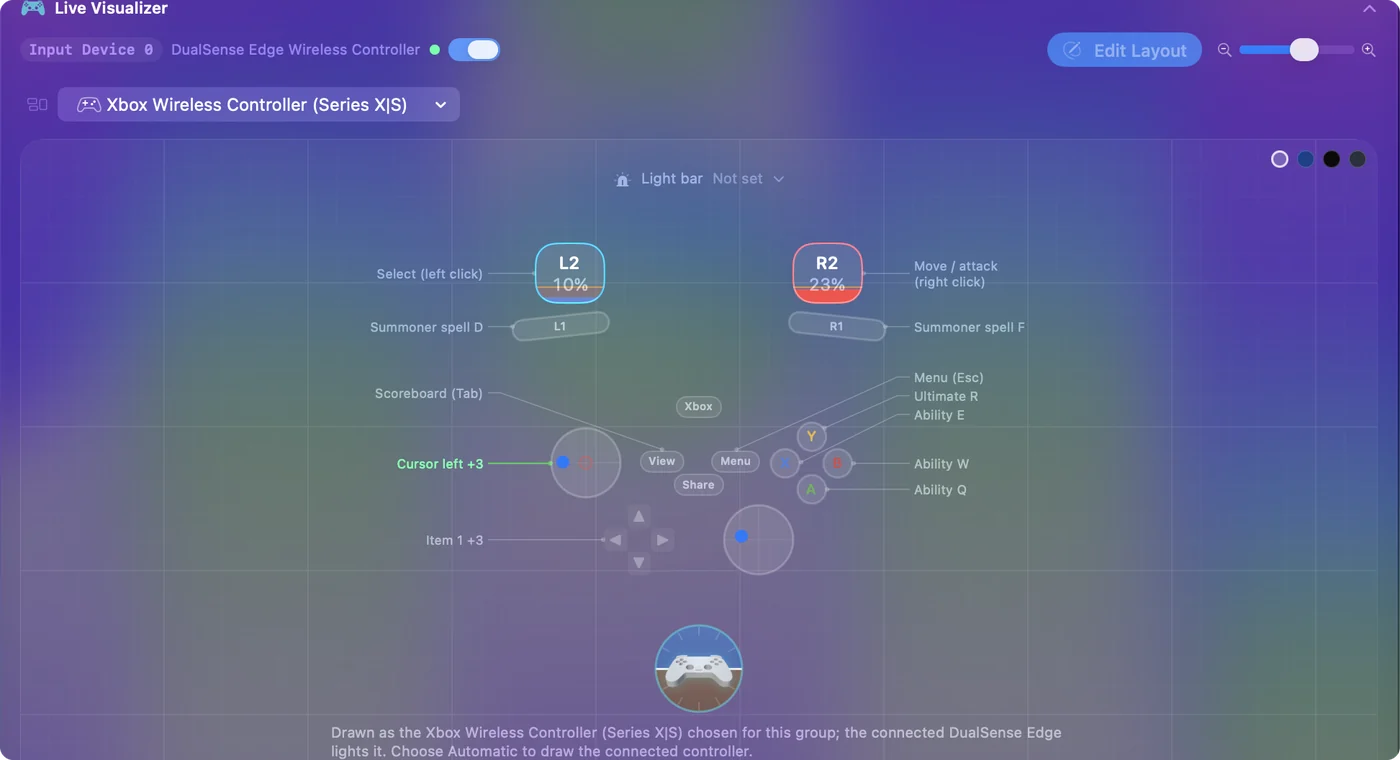
簡単な追加が2つあります。ラストヒット用のゆっくりしたポインターのレイヤーと、バンパーを押している間のアイテム4から6です(チョード)。
WASDで歩き、もう片方のスティックで狙う
WASDモードは、マッパーのレイアウトも良くします。チャンピオンがW、A、S、Dで歩くので、左スティックでその4つのキーを送れます。地面を右クリックする代わりに、スティックを倒して動けるようになり、ポインターは狙うだけでよい右スティックに移ります。
- あなた:左スティックの4つの行をW、A、S、Dを送る設定にして、ポインターの行を右スティックに移します。
- InputConfig:スティックを倒している間は歩くキーを押し続け、右スティックからポインターを動かします。
- 確認:Wが歩く操作になるので、WのアビリティにはWとは別のキーが必要です。Leagueのホットキー設定を見て、アビリティに表示されるキーをフェイスボタンに割り当ててください。
スキルショットを当てやすくする
スキルショットには、素の速さよりも効く設定が2つあります。
- スムーズなカーブの可変感度(Variable Sensitivity)。ポインターの行に使い、小さく倒せば小さく動くようにします(可変感度)。
- ジャイロポインティング。DualSenseやDualShock 4では、パッドを傾けると、レーザーポインターのようにカーソルが動きます(ジャイロエイム)。
Leagueでパッドが何もしないとき
いちばん小さな手順から、順番に試してください。
- Macに見えているか確かめる。システム設定のゲームコントローラにパッドが表示され、ボタンが光るはずです。
- WASDモードをオンにする。League自身のコントローラー入力は、そこでしか動きません。
- Leagueのレイアウトを有効にする。それでもLeagueがパッドを無視するなら、InputConfigが、Leagueがいつも読み取るマウスとキーを送ります。
- アクセシビリティを確かめる。ライブビジュアライザーは光るのにLeagueが反応しない場合は、システム設定のプライバシーとセキュリティ、アクセシビリティで、InputConfigをオンにします。
できないこと
正確なクリックでは、スティックのポインターはマウスより遅く、Leagueは正確なクリックのゲームです。ラストヒットとスキルショットは、遅くなるのを覚悟してください。マウスを使えない人にとっては、その引き換えには価値があります。それ以外の人には、物珍しさか、ソファでの夜のお楽しみです。
まとめ
- まずLeagueを試す。WASDモードは2026年4月から、アクセシビリティ機能としてコントローラーを受け付けていますが、Macでは未確認です。
- だめならマッパーに切り替える。InputConfigのLeague of Legendsのレイアウトは、どのMacでも動きます。
- Leagueを設定する。スマートキャスト、アタックムーブ、カメラロックです。
ノーマルとARAMなら遊べますが、ランクには持ち込まないと思います。
よくある質問
League of Legendsはコントローラーに対応していますか?
一部は対応しています。2026年4月から、WASD移動モードがコントローラーを受け付けていて、Riotはこれを完全なコントローラー対応ではなく、アクセシビリティ機能だと説明しています。InputConfigのようなマッパーを使えば、どのコントローラーも、Leagueがずっと読み取ってきたマウスとキーに変換できます。
コントローラーのマッパーでLeagueを遊ぶとBANされますか?
マッパーが送るのは、アクセシビリティ用のツールと同じ、通常のマウスとキーボードの入力です。プレイを自動化することはありません。
Leagueのコントローラー対応は、Macで動きますか?
Mac版のクライアントでは確認できておらず、この変更の報道もmacOSには触れていません。WASDモードをオンにしてボタンを押し、チャンピオンが動けば、お使いのMacで動いています。動かなければ、マッパーを使う方法が、macOS 14以降のどのMacでも動きます。
マウスなしでMacBookでLeagueを遊べますか?
はい。コントローラーをポインターとキーに割り当てれば、トラックパッドもマウスも要りません。DualSenseのタッチパッドを、2つ目の小さなトラックパッドとして使うこともできます。正確なクリックではマウスより遅いので、ノーマルよりランクで影響が大きくなります。
日本語のページ
くわしいガイド(英語)
このページを書いた人。 Ryleigh NewmanはInputConfigを開発しています。手がうまく動かないため、毎日コントローラーで自分のMacを操作しています。このページは英語から翻訳したものです。Macの言語が日本語のとき、アプリの主なボタンとメニューは日本語で表示されます。このページではその名前を使い、英語の名前をかっこに添えています。アプリのほかの部分とサイトのほかのページは英語です。
ほかの言語で読む: English, العربية, Čeština, Dansk, Deutsch, Español, Suomi, Français, עברית, Magyar, Bahasa Indonesia, Italiano, 한국어, Norsk, Nederlands, Polski, Português, Русский, Slovenčina, Svenska, ไทย, Türkçe, Українська, Tiếng Việt, 繁體中文, 简体中文
無料。macOS 14以降。アカウント不要で、データがMacの外に出ることはありません。 ソースコードはGitHubにあります.