עברית
אפשר לשחק League of Legends עם שלט ב-Mac?
חלקית, והתשובה השתנתה באפריל 2026. League of Legends עברה כמעט עשרים שנה בלי קלט שלט בכלל. מצב התנועה WASD של Riot מקבל עכשיו גם שלט, ו-Riot מתארת אותו כתכונת נגישות לשחקנים שלא יכולים להשתמש בנוחות בעכבר ובמקלדת, ולא כתמיכה מלאה בשלטים. היא אמרה שאין לה כרגע תוכניות לתמוך בשלטים באופן רחב. הדיווחים על השינוי מזכירים שלטי Xbox ו-PlayStation ואת ה-Xbox Adaptive Controller. לא ראיתי אישור לכך בלקוח ה-Mac, ולכן התייחסו לזה כמשהו לנסות קודם, לא כהבטחה.
הדרך שעובדת בכל Mac, עם כל שלט ש-macOS רואה, היא הישנה: למפות את השלט לעכבר ולמקשים ש-League תמיד קראה, עם InputConfig. היא חינמית, וכך חלק מהאנשים עם שימוש מוגבל בידיים משחקים בכלל. אפשר לשחק כך ב-Normal וב-ARAM. זה לא יעלה אתכם בדירוג.
 InputConfig חינמי ב-Mac App Store. דורש macOS 14 ומעלה, בלי חשבון, בלי מעקב, קוד פתוח.
שלבים
- הפעילו תנועת WASD בהגדרות League, חברו את השלט ולחצו על כפתור.
- אם האלוף זז מהסטיק, שחקו עם התמיכה של League עצמה.
- אם שום דבר לא קורה, פתחו את InputConfig והפעילו את הפריסה של League of Legends.
- ב-League, הפעילו smart cast לכל יכולת, attack move ונעילת מצלמה.
- שימו על כפתורי הפנים את המקשים ש-League מציגה ליכולות שלכם.
נסו קודם את התמיכה של League בשלט
אם League קוראת את השלט שלכם ב-Mac, זו הדרך הפשוטה ביותר לשחק, בלי שום דבר באמצע.
- אתם: הפעילו תנועת WASD בהגדרות League, חברו את השלט ולחצו על כפתור.
- בדיקה: אם האלוף זז מהסטיק, המשחק קורא את השלט. אם שום דבר לא קורה, פתחו את Game Controllers בסרגל הצד של הגדרות המערכת ולחצו על כמה כפתורים: אם ה-Mac לא מציגה שם את השלט, אף משחק לא יראה אותו (איך בודקים שלט ב-Mac).
שתי מגבלות ש-Riot הבהירה: זה מיועד לנגישות, והוא נשען על מצב WASD, ולכן הוא יורש את פריסת המקשים של WASD. אם המשחק מתעלם מהשלט שלכם ב-Mac, דרך הממפה תמיד עובדת, כי League רואה אך ורק עכבר ומקלדת.
שלוש אפשרויות ב-League לפני שממפים משהו
- Smart cast לכל יכולת. לחיצה על כפתור מפעילה את היכולת במצביע בלי לחיצה שנייה.
- Attack move על ההדק. תנועה והתקפה נשארות בפקד אחד.
- מצלמה נעולה או על סטיק. אף פעם לא בקצה העכבר, שם מצביע של סטיק היה גורר אותה לכל כיוון.
שלוש ההגדרות האלה באפשרויות של League חשובות יותר מכל דבר בממפה.
מיפוי השלט עם הפריסה של League
הפריסה של League of Legends באפליקציה מוכנה לטעינה. לפי תפקיד:
- הצבעה ותנועה. המצביע על הסטיק השמאלי. ההדק הימני לוחץ קליק ימני, כלומר תנועה והתקפה. ההדק השמאלי לוחץ קליק שמאלי.
- קרב. היכולות Q, W, E ו-R על כפתורי הפנים, כישופי ה-Summoner, D ו-F, על הבאמפרים.
- פריטים וחזרה לבסיס. פריטים 1 עד 3 על ה-D-pad, וחזרה לבסיס על D-pad למטה.
- תפריטים. לוח התוצאות על Share או View, Escape על Options או Menu.
- מצלמה. נשארת ל-League: הפעילו נעילת מצלמה.
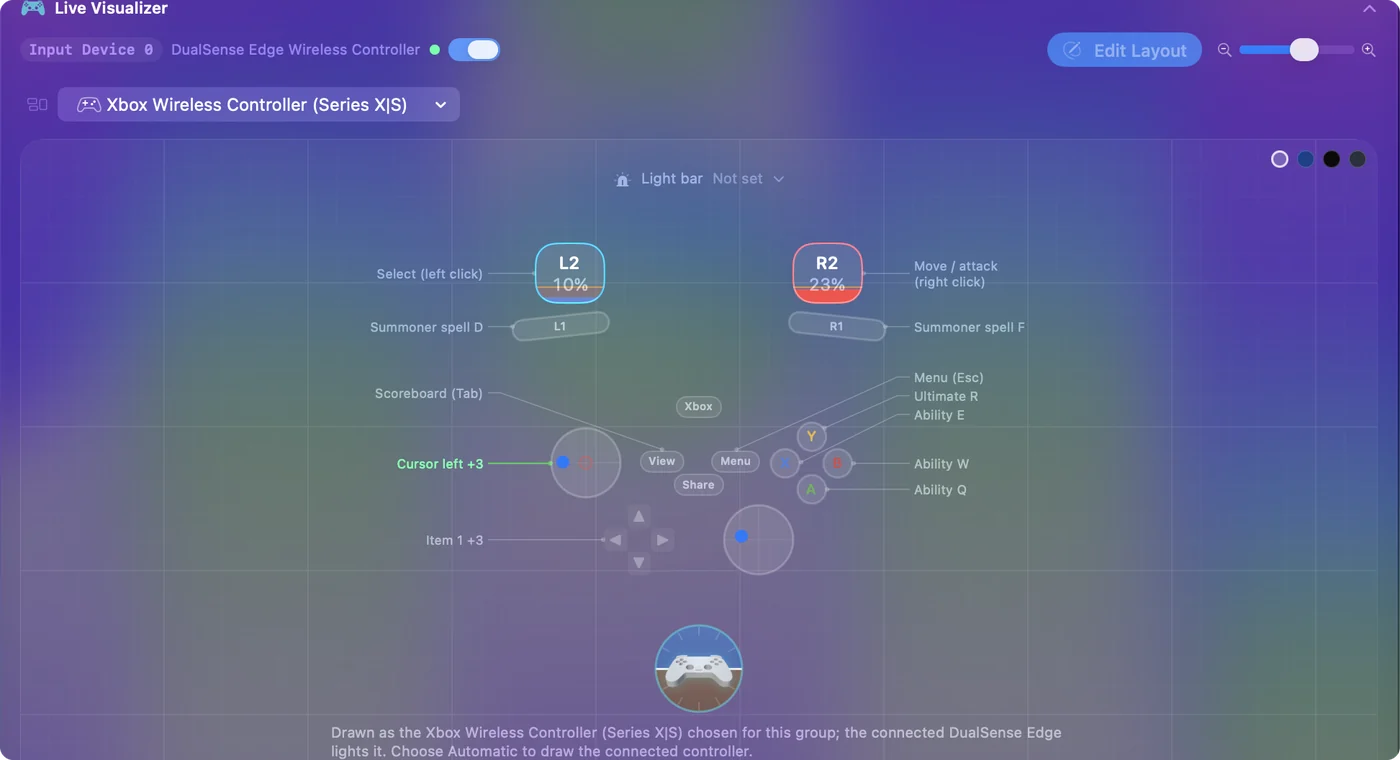
שתי תוספות מהירות: שכבת מצביע איטי ל-last hit, ופריטים 4 עד 6 מאחורי באמפר לחוץ (צירופים).
הליכה עם WASD וכוונון עם הסטיק השני
מצב WASD גם משפר פריסה של ממפה. כשהאלוף הולך על W, A, S ו-D, הסטיק השמאלי יכול לשלוח את ארבעת המקשים האלה, כך שתנועה היא דחיפה של סטיק במקום קליק ימני על הקרקע, והמצביע עובר לסטיק הימני, שם הוא צריך רק לכוון.
- אתם: קבעו את ארבע שורות הסטיק השמאלי לשלוח W, A, S ו-D, והעבירו את שורות המצביע לסטיק הימני.
- InputConfig: מחזיקה את מקשי ההליכה בזמן שהסטיק נדחף, ומזיזה את המצביע מהסטיק הימני.
- בדיקה: מכיוון ש-W עכשיו הולך, היכולת W שלכם צריכה מקש אחר. הסתכלו בהגדרות המקשים של League ושימו על כפתורי הפנים את המקשים שהיא מציגה ליכולות שלכם.
הקלה על skillshots
ב-skillshots, שתי הגדרות עוזרות יותר ממהירות גולמית:
- רגישות משתנה עם העקומה Smooth. בשורות המצביע, כך שדחיפה קטנה היא תנועה קטנה (רגישות משתנה).
- הצבעה בג׳יירו. ב-DualSense או ב-DualShock 4, הטיית השלט מזיזה את הסמן כמו מצביע לייזר (כוונון בג׳יירו).
אם השלט לא עושה כלום ב-League
עלו בסולם הזה, מהצעד הקטן ביותר:
- בדקו שה-Mac רואה אותו. ב-Game Controllers בהגדרות המערכת אמור להופיע השלט והכפתורים שלו אמורים להידלק.
- הפעילו מצב WASD. קלט השלט של League עצמה עובד רק שם.
- הפעילו את הפריסה של League. אם League עדיין מתעלמת מהשלט, InputConfig שולחת את העכבר והמקשים שהיא תמיד קוראת.
- בדקו את Accessibility. אם ה-Live Visualizer נדלק אבל League לא מגיבה, הפעילו את InputConfig בהגדרות המערכת, Privacy & Security, Accessibility.
מה זה לא יעשה
מצביע של סטיק איטי יותר מעכבר בלחיצות מדויקות, ו-League היא משחק של לחיצות מדויקות. צפו להיות איטיים יותר ב-last hit וב-skillshots. למי שלא יכול להשתמש בעכבר, הפשרה הזאת שווה את זה. לכל השאר, זו חידוש או ערב על הספה.
בקצרה
- נסו קודם את League. מצב WASD מקבל שלט מאז אפריל 2026, כתכונת נגישות, וזה לא מאושר ב-Mac.
- חזרו לממפה. הפריסה של League of Legends ב-InputConfig עובדת בכל Mac.
- הגדירו את League. Smart cast, attack move, נעילת מצלמה.
אפשר לשחק כך ב-Normal וב-ARAM, ולא הייתי לוקח את זה לדירוג.
שאלות
ל-League of Legends יש תמיכה בשלט?
חלקית. מאפריל 2026 מצב התנועה WASD שלה מקבל שלט, ש-Riot מתארת כתכונת נגישות ולא כתמיכה מלאה בשלטים. ממפה כמו InputConfig הופך כל שלט לעכבר ולמקשים ש-League תמיד קראה.
אסור לשחק League עם ממפה לשלט?
ממפה שולח קלט רגיל של עכבר ומקלדת, כמו כל כלי נגישות. הוא לא מפעיל משחק אוטומטית.
התמיכה של League בשלט עובדת ב-Mac?
לא הצלחתי לאשר זאת ללקוח ה-Mac, והדיווחים על השינוי לא מזכירים macOS. הפעילו מצב WASD ולחצו על כפתור: אם האלוף זז, זה עובד ב-Mac שלכם. אם לא, דרך הממפה עובדת בכל Mac עם macOS 14 ואילך.
אפשר לשחק League ב-MacBook בלי עכבר?
כן. כשהשלט ממופה למצביע ולמקשים, אתם לא צריכים את משטח המגע או עכבר, ומשטח המגע של DualSense יכול לשמש כמשטח מגע קטן שני. זה איטי יותר מעכבר בלחיצות מדויקות, וזה חשוב יותר בדירוג מאשר ב-Normal.
עוד בעברית
מדריכים מלאים, באנגלית
מי כותב. InputConfig פותח על ידי Ryleigh Newman, ומשמש מדי יום לשליטה במחשב Mac באמצעות שלט, כי הידיים של Ryleigh לא עובדות טוב. הדף הזה תורגם מאנגלית. ממשק האפליקציה ושאר האתר באנגלית.
הדף הזה בשפות אחרות: English, العربية, Čeština, Dansk, Deutsch, Español, Suomi, Français, Magyar, Bahasa Indonesia, Italiano, 日本語, 한국어, Norsk, Nederlands, Polski, Português, Русский, Slovenčina, Svenska, ไทย, Türkçe, Українська, Tiếng Việt, 繁體中文, 简体中文
חינמי. macOS 14 ומעלה. בלי חשבון, ושום דבר לא יוצא מה-Mac. קוד פתוח ב-GitHub.