עברית
Enjoyable ל-Mac ב-2026
אולי, אבל אין לסמוך על כך. הגרסה האחרונה של Enjoyable, 1.2, יצאה ב-27 באוקטובר 2014, ולא בדקתי אותה ב-macOS 26, ולכן אי אפשר להבטיח שהיא עובדת עם שלטי Xbox או PlayStation של היום. Enjoyable היא ממפה חינמי בקוד פתוח ל-Mac מאת Joe Wreschnig, שהופך כפתורי שלט למקשים וג'ויסטיק לעכבר, והקוד שלה לא השתנה מאז אותה גרסה. מזלג קהילתי המיועד ל-Apple silicon, enjoyable-silicon, פרסם גרסה 1.0.0 בנובמבר 2025. אם אתם רוצים אפשרות חינמית שמעודכנת ל-macOS הנוכחית, InputConfig היא האפליקציה שפיתחתי, ולכן כדאי לקחת זאת בחשבון.
 InputConfig חינמי ב-Mac App Store. דורש macOS 14 ומעלה, בלי חשבון, בלי מעקב, קוד פתוח.
שלבים
- התקינו את InputConfig מ-Mac App Store ואשרו גישת נגישות.
- חברו את השלט.
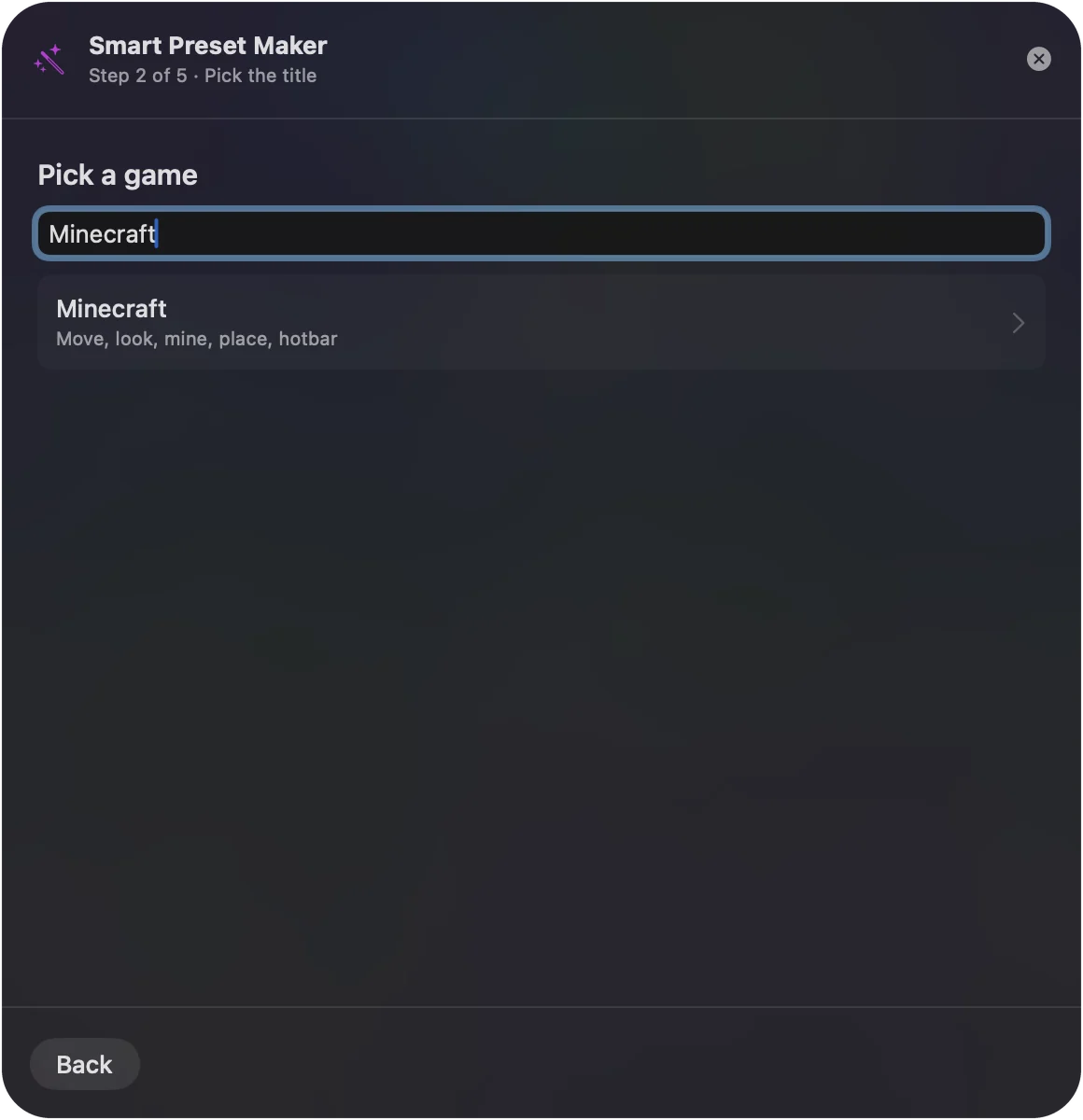
- חפשו ב-Smart Preset Maker את המשחק שבו השתמשתם עם Enjoyable, או בחרו Mouse + Scroll.
- לחצו על Scan בכל שורה שרוצים לשנות, לחצו על הכפתור ובחרו מה הוא שולח.
- לחצו על Activate.
להשיג ולפתוח את Enjoyable היום
- איפה. ההורדה הרשמית היא Enjoyable-1.2.zip (בערך 311 KB) מ-Yukkuri Games, או קוד המקור ב-Codeberg. אתרים רבים אחרים משכפלים אותה. כדאי לסמוך על המקור.
- מה היא צריכה. הדרישה המוצהרת היא Mac OS X 10.7 ומעלה ושלט תואם HID ב-USB או ב-Bluetooth, והמחבר כתב אותה עם שלט PlayStation 3.
- ההפעלה הראשונה. היא נבנתה שנים לפני ש-Apple התחילה לאשר אפליקציות בנוטריזציה, ולכן צפו ש-macOS הנוכחית תזהיר אתכם בפעם הראשונה. בהגדרות המערכת, פרטיות ואבטחה, יש כפתור Open Anyway.
- ההרשאה. כמו כל ממפה, היא צריכה נגישות כדי לשלוח מקשים.
אם Enjoyable עדיין רצה אצלכם ועושה מה שאתם צריכים, אין סיבה לעבור.
ללכת אחרי מדריך וידאו של Enjoyable ב-InputConfig
כמה ממדריכי השלטים ל-Mac הנצפים ביותר ב-YouTube, חלקם עם יותר מ-200,000 צפיות, עדיין מלמדים את Enjoyable, ורובם נעשו לפני ארבע עד שש שנים. הרעיון בהם לא השתנה, ולכן הנה איך כל שלב מתורגם ל-InputConfig ב-Mac עדכני:
| בסרטון על Enjoyable | ב-InputConfig |
|---|---|
| מורידים את האפליקציה מ-GitHub ופותחים אותה אחרי אזהרת האבטחה | מתקינים אותה מ-Mac App Store, בחינם, ל-macOS 14 ומעלה ב-Apple silicon או ב-Intel |
| מאשרים אותה תחת נגישות בהגדרות הפרטיות | אותה הרשאה אחת, נגישות, בהגדרות המערכת, פרטיות ואבטחה |
| לוחצים על כפתור כדי שיידלק ברשימה, ובוחרים את המקש שהוא שולח | לוחצים על Scan בשורה, לוחצים על הכפתור, ואז בוחרים Keyboard Key ואת המקש |
| מגדירים ג'ויסטיק שיזיז את העכבר | שורת Mouse Motion, עם אזור מת ועקומת תגובה באותה שורה, או מתחילים מהפריסה Mouse + Scroll |
| שומרים מיפוי אחד לכל משחק ומחליפים ידנית | פריסה אחת לכל משחק או אפליקציה, והחלפה אוטומטית לפי אפליקציה מחליפה פריסה כשהאפליקציה עוברת לחזית |
| מורידים קובץ מיפוי של מישהו אחר | מחפשים את המשחק ב-Smart Preset Maker: יש בו פריסות מוכנות ל-450+ משחקים ואפליקציות |
אם אתם מעדיפים צעדים כתובים, המדריך לפריסה הראשונה הוא אותן חמש דקות לפי הסדר, צעד אחד בכל כותרת.
להחליף את קובצי המיפוי של Enjoyable
Enjoyable הגיעה עם מיפויים להורדה לקומץ משחקים. InputConfig לא יכולה לייבא אותם, אבל יש לה פריסה מוכנה לרוב המשחקים שבהם השתמשו ב-Enjoyable.
- אתם: פתחו את Smart Preset Maker והקלידו את שם המשחק, או דפדפו ברשימת הפריסות.
- InputConfig: בונה פריסה מהפריסה המוכנה ומוסיפה אותה לסרגל הצד.
- בדיקה: כל פריסה היא נקודת התחלה. לחצו על Scan בכל שורה שרוצים אחרת ולחצו על הכפתור שנוח לכם יותר.
להשתמש בפריסת Anki במקום
הרבה אנשים הכירו את Enjoyable דרך Anki: ארבעה כפתורי פנים קלים לידיים יותר משורת המספרים בשעה של חזרות. ב-InputConfig יש פריסת Anki מובנית שממפה את כל מחזור החזרה: הצגת התשובה ו-Good בכפתור התחתון, Again, Hard ו-Easy בשאר, וביטול והשמעה חוזרת של שמע על כפתורי הכתף. במדריך Anki משלט מכוסים גם משטחים קטנים כמו 8BitDo Zero 2 ו-Micro.
אם Enjoyable לא רצה
עלו במדרגות האלה, מהצעד הקטן ביותר:
- פתחו אותה בכל זאת. אחרי האזהרה הראשונה, השתמשו בכפתור Open Anyway בהגדרות המערכת, פרטיות ואבטחה.
- אפסו את הנגישות. אם היא נפתחת אבל לא שולחת כלום, כבו את Enjoyable והפעילו אותה שוב בהגדרות המערכת, פרטיות ואבטחה, נגישות.
- נסו את המזלג. enjoyable-silicon היא הגרסה הקהילתית המיועדת ל-Apple silicon.
- עברו. InputConfig עושה את אותה עבודה ב-macOS הנוכחית, בחינם, עם הצעדים שלמעלה.
איפה Enjoyable עומדת
Enjoyable המקורית חינמית, בקוד פתוח ברישיון MIT, וסגורה: לא תהיה גרסה 1.3. לא בדקתי את 1.2 ב-macOS 26 או עם שלטים עדכניים. InputConfig תומכת בשלטי Xbox One ו-Series, ב-DualShock 4 וב-DualSense, וצריכה macOS 14 ומעלה.
נבדק ב-22 בספטמבר 2026 מול דף ה-App Store של כל אפליקציה, דף ה-GitHub או Codeberg שלה והאתר של היוצר.
בקיצור
- Enjoyable עדיין רצה אצלכם. השאירו אותה.
- היא לא רצה. נסו Open Anyway, ואחר כך את המזלג enjoyable-silicon.
- אתם רוצים משהו עדכני. InputConfig חינמית, עם פריסה מוכנה לרוב המשחקים ש-Enjoyable מיפתה.
הצעדים בסרטון ישן על Enjoyable עדיין מלמדים את הרעיון הנכון, והדבר היחיד שהשתנה הוא האפליקציה.
שאלות
Enjoyable עדיין מתעדכנת?
המקורית לא: גרסה 1.2 מאוקטובר 2014 היא האחרונה. מזלג קהילתי, enjoyable-silicon, שחרר 1.0.0 בנובמבר 2025.
יש אפליקציה חינמית חדשה יותר כמו Enjoyable ל-Mac?
כן. InputConfig חינמית ובקוד פתוח כמו Enjoyable, ומעודכנת ל-macOS ולשלטים הנוכחיים.
המדריך ב-YouTube שמצאתי משתמש ב-Enjoyable. כדאי לעקוב אחריו בכל זאת?
אפשר, אם Enjoyable רצה ב-Mac שלכם: הגרסה האחרונה שלה, 1.2, היא מאוקטובר 2014, והמזלג הקהילתי enjoyable-silicon הוא הגרסה המיועדת ל-Apple silicon. הצעדים עוברים ל-InputConfig כמעט אחד לאחד: מאשרים נגישות, לוחצים על Scan בשורה, לוחצים על הכפתור, ובוחרים את המקש או פעולת העכבר שהוא שולח.
Enjoyable עובדת עם שלט Xbox או PS4?
Enjoyable קוראת שלטים תואמי HID ב-USB או ב-Bluetooth, ומי שכתב אותה בנה אותה סביב משטח PlayStation 3. לא בדקתי שלטי Xbox או PlayStation עדכניים עם גרסה 1.2. InputConfig תומכת בשלטי Xbox One ו-Series, ב-DualShock 4 וב-DualSense.
עוד בעברית
מדריכים מלאים, באנגלית
מי כותב. InputConfig פותח על ידי Ryleigh Newman, ומשמש מדי יום לשליטה במחשב Mac באמצעות שלט, כי הידיים של Ryleigh לא עובדות טוב. הדף הזה תורגם מאנגלית. ממשק האפליקציה ושאר האתר באנגלית.
הדף הזה בשפות אחרות: English, العربية, Čeština, Dansk, Deutsch, Español, Suomi, Français, Magyar, Bahasa Indonesia, Italiano, 日本語, 한국어, Norsk, Nederlands, Polski, Português, Русский, Slovenčina, Svenska, ไทย, Türkçe, Українська, Tiếng Việt, 繁體中文, 简体中文
חינמי. macOS 14 ומעלה. בלי חשבון, ושום דבר לא יוצא מה-Mac. קוד פתוח ב-GitHub.