עברית
Anki משלט
 האפליקציה הזו חינמית לגמרי. אין צורך ליצור חשבון. אין מינויים, אין הורדות מסובכות, ושום דבר לא נעול. מותאמת ל-Apple silicon.
אפשר לחזור על כרטיסים ב-Anki ב-Mac כמעט מכל שלט: 8BitDo Micro או Zero 2 שנמכרים כשלט ל-Anki, שלט PS5 או PS4, גיימפד Xbox או ג'וי-קון בודד. ההגדרה המובנית של Anki ב-InputConfig ממפה את כל מחזור החזרה: כפתור הפנים התחתון מציג את התשובה ומדרג Good, שלושת האחרים מדרגים Again, Hard ו-Easy, והבאמפרים מבטלים ומנגנים שוב את האודיו.
חזרה על כרטיסי לימוד היא משימת הלימוד היחידה שהשלט משפר ולא רק מאפשר. מחזור החזרה של Anki הוא ארבעה מקשים, וארבעה כפתורי פנים מתחת לאגודל מהירים ונוחים יותר מלהושיט יד ל-1 עד 4 במקלדת במשך שעה. אני מכסה את הפריסה, איזה שלט לבחור והשינויים הקטנים ששווה לעשות. אם קניתם שלט והוא לא מזדווג או מקליד אותיות, מתחילים בהגדרת שלט ל-Anki ב-Mac.
גרסה 1.7 של InputConfig, הצפויה באוקטובר 2026, תהיה זמינה במלואה בעברית.
שלבים
- מזווגים את השלט בהגדרות המערכת, Bluetooth. מזווגים גיימפד 8BitDo במצב שלט, לא במצב מקלדת.
- פותחים את InputConfig ומפעילים את ההגדרה המובנית של Anki תחת Built-in Presets, Desktop & Productivity.
- מפעילים את Switch presets when the front app changes ב-Settings, Advanced, כדי שההגדרה תתחיל בכל פעם ש-Anki בחזית.
- חוזרים על כרטיסים: A / Cross מציג את התשובה ומדרג Good, X הוא Again, B הוא Hard, Y הוא Easy.
- מפעילים את Speak בארבע שורות הדירוג למפגש הראשון.
לומדים את הפריסה
| בקרה | Anki |
|---|---|
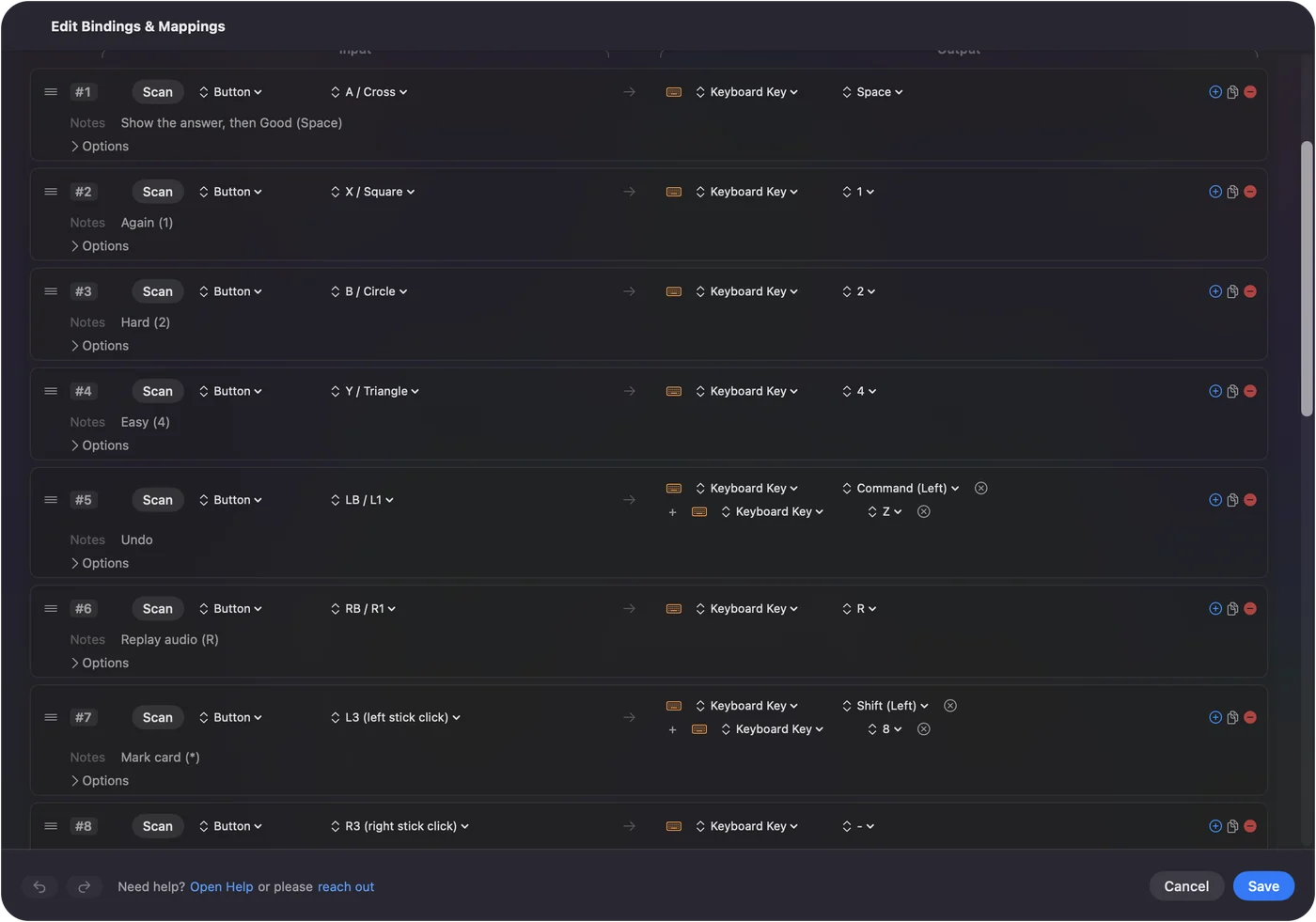
| A / Cross | Space: מציג את התשובה, ואז Good |
| X / Square | 1: Again |
| B / Circle | 2: Hard |
| Y / Triangle | 4: Easy |
| LB / L1 | Command Z: ביטול |
| RB / R1 | R: ניגון חוזר של האודיו |
| L3 | כוכבית: מסמן כרטיס |
| R3 | מינוס: קובר כרטיס |
| כיוונית | מקשי חצים: גוללים כרטיס ארוך |
| ג'ויסטיק שמאלי | מצביע |
| ג'ויסטיק ימני | גלילה |
| Start / Options | S: לומדים את החפיסה |
| Back / Share | D: רשימת החפיסות |
| לחיצה על משטח המגע של DualSense | E: עורכים את הכרטיס |
| טריגר שמאלי | לחיצה ימנית |
| טריגר ימני | לחיצה |
תחתון הוא Good, שמאלי הוא Again, ימני הוא Hard, עליון הוא Easy. המיקומים תואמים בערך את סדר הכפתורים בשורת התשובות של Anki עצמה, משמאל לימין, מקופל על יהלום.
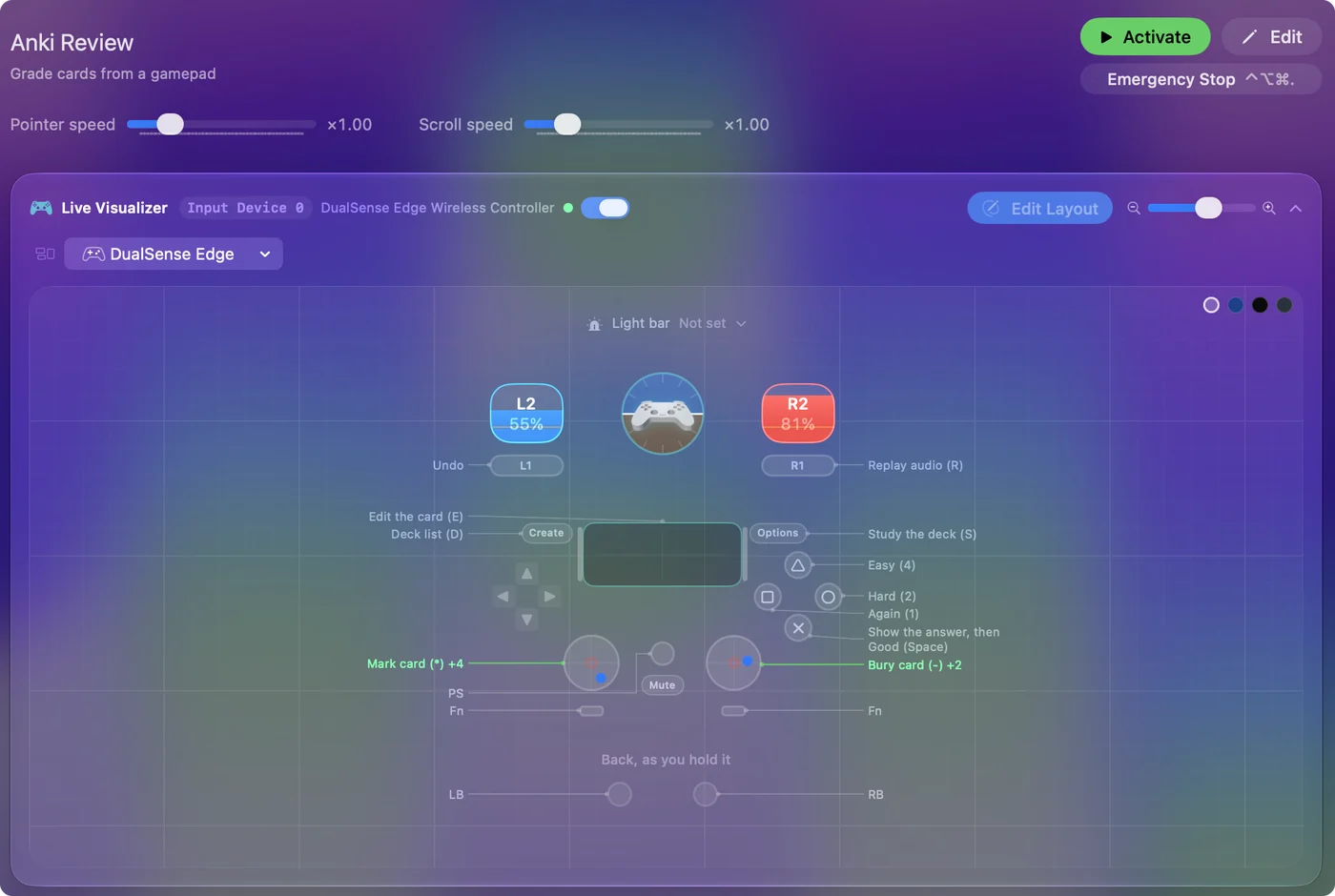
למה הכפתור הגדול הוא Space ולא 3
מקש Space ב-Anki מציג את התשובה בצד השאלה ולוחץ על Good בצד התשובה, ולכן כפתור אחד נושא את המסלול הנפוץ: לוחצים, קוראים, לוחצים. דירוג אחר מ-Good הוא כפתור אחר. כפתור אחד למסלול הנפוץ חוסך חצי מהלחיצות במפגש חזרה.
אם הייתם מעדיפים ש-Space יהיה Hard, או Again, או Easy, ב-Anki אין הגדרה לזה, אז כתבתי אחת: התוסף Anki Spacebar Binder. ערך הגדרה אחד, והכפתור הגדול מדרג כל מה שתגידו לו.
עושים את השינויים האלה למפגש הראשון
שינויים קטנים שמשתלמים מהר:
- דיבור בדירוגים. מפעילים את Speak בארבע שורות הדירוג למפגש הראשון, כדי שאגודל שטעה ייתפס מיד.
- זמזום ב-Again. מפעילים את Vibrate ב-Again, בעוצמה נמוכה, כך שלשגיאה יש תחושה פיזית.
- התחלה אוטומטית. Anki כבר ברשימת ההחלפה האוטומטית של ההגדרה. מפעילים החלפה אוטומטית פעם אחת ב-Settings, Advanced, וההגדרה מופעלת בכל פעם ש-Anki עולה לחזית.
- הצבע של החפיסה שלכם. ההגדרה נושאת צבע של פס אור. משנים אותו אם רוצים.
- תשובות מוקלדות. לכיסוי תמונה או לתשובות מוקלדות, הכתבה על כפתור פנוי מקלידה את התשובה בשדה.
בוחרים שלט
כל מה ש-Mac רואה כשלט עובד. אלה שאנשים באמת משתמשים בהם ל-Anki:
| שלט | איך זה הולך |
|---|---|
| 8BitDo Micro | קטן מספיק להחזיק ביד אחת מתחת לשמיכה. מזווגים אותו כשהמתג על D, מצב השלט ש-InputConfig קוראת ישירות, לא על K, שהוא מצב מקלדת. |
| 8BitDo Zero 2 | זעיר, בלי ג'ויסטיקים או טריגרים, ולכן רק שורות כפתורי הדירוג, הבאמפרים והכיוונית חשובות. מזווגים אותו במצב שלט, לא במצב מקלדת. |
| שלט PS5 או PS4 | הפריסה המלאה, לחיצה על משטח המגע לעריכת כרטיס, ופס אור שהופך לכחול של Anki בזמן שההגדרה רצה. |
| שלט Xbox | הפריסה המלאה. A מציג את התשובה ומדרג Good. |
| ג'וי-קון בודד | מוחזק לרוחב, ארבעת כפתורי הפנים ושני כפתורי המסילה שלו מכסים דירוג, ביטול וניגון חוזר ביד אחת. דף הג'וי-קונים מכסה את הצימוד של כל אחד. |
הדף על שלט Anki עובר על מצבים, צימוד והבעיות הרגילות.
מגדירים 8BitDo Zero 2 או Micro
שני הגיימפדים הזעירים האלה הם אלה ששואלים עליהם הכי הרבה משתמשי Anki, כי הם נכנסים ביד אחת. עולים בסולם הזה, הפשוט קודם:
- מצב מקלדת, בלי אפליקציה. לשניהם יש מצב מקלדת שבו הגיימפד עצמו מקליד מקשים, בלי שום אפליקציה ב-Mac. ב-Micro אפשר לשנות את המקשים באפליקציה Ultimate Software של 8BitDo. אם המקשים האלה כבר עושים מה שאתם רוצים ב-Anki, אתם לא צריכים את InputConfig.
- מצב גיימפד עם InputConfig. לפריסה משלכם, לדירוגים מוקראים או לתעלול של Spacebar Binder, מעבירים את הגיימפד למצב גיימפד. InputConfig קוראת את מצבי X ו-D של 8BitDo ישירות, ולכן ההגדרה של Anki עובדת עליו כמו על כל שלט אחר. הדף של 8BitDo מפרט את המצבים.
ל-Zero 2 אין ג'ויסטיקים, ולכן ללחיצות הג'ויסטיק של ההגדרה (סימון וקבירה) צריך בית חדש, כמו החזקה על באמפר.
לא מריצים מצב מקלדת ו-InputConfig יחד. InputConfig מקשיבה למקלדת ולא חוסמת או ממפה מחדש את המקש עצמו, ולכן כל מקש שהגיימפד מקליד היה מגיע גם ל-Anki. מזווגים את הגיימפד כשלט ולא כמקלדת כש-InputConfig מפעילה את הפריסה.
משתמשים בזה עם אפליקציות כרטיסי לימוד אחרות
- Mochi, RemNote ואפליקציות בסגנון SuperMemo. הן מדרגות עם מקשי מספרים או אותיות. משכפלים את ההגדרה, משנים את ארבעת הפלטים ומוסיפים את האפליקציה להחלפה האוטומטית.
- Quizlet. היא רצה בדפדפן, והכרטיסים שלה מתהפכים עם Space וזזים עם מקשי החצים, ולכן עותק של ההגדרה הזו עם שמאלה וימינה בכיוונית כחצים כבר עובד שם. החלפה אוטומטית עוקבת אחרי אפליקציות ולא אתרים, ולכן שמים פעולת Activate Preset על כפתור פנוי כדי לקפוץ לעותק ה-Quizlet שלכם.
- AnkiMobile ב-iPad. InputConfig היא אפליקציית Mac. ב-iPad, ל-AnkiMobile יש תמיכה משלה בשלטים.
בוחרים בין InputConfig לתוסף Contanki
Contanki הוא תוסף חינמי ל-Anki שקורא שלט מתוך Anki, ויש קהילה גדולה של Anki שמשתמשת בו. אם הוא עובד בשבילכם, שומרים אותו. אני הייתי משתמש בממפה לכל המערכת משלוש סיבות:
- ה-Mac כולו. אותו גיימפד מפעיל גם את רשימת החפיסות, את דפדפן הכרטיסים, דפדפן ל-AnkiWeb או ל-Quizlet ואת שאר ה-Mac.
- אין תוסף שיכול להישבר. שום דבר לא נשבר כש-Anki מתעדכנת ותוסף לא הדביק את הקצב, כי Anki פשוט מקבלת הקשות רגילות.
- כל הגיימפדים אותו דבר. גיימפד PS5, Xbox או 8BitDo עובדים כולם באותה דרך.
אין צורך בשניהם. אם מריצים את השניים יחד, מכבים אחד, אחרת כל לחיצה על כפתור נענית פעמיים.
הגרסה הקצרה
- מפעילים את ההגדרה המובנית של Anki. היא שמה Space על הכפתור התחתון ואת הדירוגים על שלושת האחרים.
- מפעילים החלפה אוטומטית. Anki כבר ברשימה של ההגדרה.
- מזווגים גיימפדים של 8BitDo כשלטים. משתמשים במצב D, לא במצב מקלדת.
- קורא אחד בכל פעם. משתמשים ב-InputConfig או ב-Contanki, אבל לא בשניהם.
לוחצים, קוראים ולוחצים שוב, ולכן כל מחזור החזרה יושב מתחת לאגודל אחד.
שאלות
אפשר להשתמש בג'וי-קון בודד?
ארבעה כפתורי פנים ושני כפתורי מסילה מכסים דירוג, ביטול וניגון חוזר, ולכן יד אחת יכולה להריץ מפגש חזרה מלא.
AnkiMobile ב-iPad?
InputConfig היא אפליקציית Mac. ב-iPad, ל-AnkiMobile יש תמיכה משלה בשלטים.
איך משתמשים בשלט Xbox או PS5 עם Anki ב-Mac?
מזווגים את השלט עם ה-Mac בהגדרות Bluetooth, פותחים את InputConfig ומפעילים את ההגדרה המובנית של Anki. כפתור הפנים התחתון מציג את התשובה ומדרג Good, שלושת האחרים מדרגים Again, Hard ו-Easy, והבאמפרים מבטלים ומנגנים שוב את האודיו. מוסיפים את Anki לרשימת ההחלפה האוטומטית של ההגדרה כדי שתופעל בכל פעם ש-Anki בחזית.
אני צריך תוסף ל-Anki או את Karabiner-Elements?
לא. InputConfig שולחת הקשות רגילות, וזה כל מה ש-Anki צריכה. Karabiner-Elements נכנס לתמונה רק אם מזווגים שלט במצב מקלדת ורוצים לשנות את המקשים שהוא שולח.
עוד בעברית
מדריכים מלאים, באנגלית
מי כותב. InputConfig פותח על ידי Ryleigh Newman, ומשמש מדי יום לשליטה במחשב Mac באמצעות שלט, כי הידיים של Ryleigh לא עובדות טוב. הדף הזה תורגם מאנגלית. ממשק האפליקציה ושאר האתר באנגלית.
הדף הזה בשפות אחרות: English, العربية, Čeština, Dansk, Deutsch, Español, Suomi, Français, Magyar, Bahasa Indonesia, Italiano, 日本語, 한국어, Norsk, Nederlands, Polski, Português, Русский, Slovenčina, Svenska, ไทย, Türkçe, Українська, Tiếng Việt, 繁體中文, 简体中文
חינמי. macOS 14 ומעלה. בלי חשבון, ושום דבר לא יוצא מה-Mac. קוד פתוח ב-GitHub.