עברית
מקלות ארקייד, מקלות קרב ושלטי Leverless ב-Mac
כן, Mac יכול להשתמש במקל קרב, ומתג המצבים מכריע כמעט הכול. במצב PS3, PS4 או DirectInput רוב המקלות הם התקני USB רגילים ש-macOS קוראת בלי דרייבר. במצב Xbox או XInput רוב המקלות בלתי נראים, כי macOS לא תומכת בפרוטוקול של Xbox 360 הקווי שהם מדברים, ובמקלות רבים בעלי רישיון PlayStation המיקום שמסומן PC הוא אותו מצב XInput. ברגע ש-Mac רואה את המקל, אמולטורים קוראים אותו ישירות, ולמשחקים שמקבלים רק מקלדת, InputConfig, האפליקציה החינמית שפיתחתי, הופכת כל כפתור למקש שהמשחק מצפה לו.
 InputConfig חינמי ב-Mac App Store. דורש macOS 14 ומעלה, בלי חשבון, בלי מעקב, קוד פתוח.
שלבים
- נתקו את המקל והגדירו אותו למצב PS3, PS4 או DirectInput (או Switch). הימנעו ממצב Xbox או XInput.
- חברו אותו ישירות ל-Mac בכבל נתונים, ובמחשב MacBook השתמשו במתאם USB-C.
- בדקו בהגדרות המערכת, Game Controllers, וב-System Information, USB, איך ה-Mac קורא אותו.
- באמולטור, הקצו את הכפתורים במסך הבקרים של האמולטור עצמו.
- למשחק שקורא רק מקלדת, פתחו את InputConfig, לחצו על Scan בכל שורה, לחצו על כפתור המקל ובחרו את המקש.
בחרו קודם את המצב
לרוב המקלות יש מחוון, או כפתור שמחזיקים בזמן החיבור. השמות משתנים לפי היצרן. כך נראה כל אחד מהם ב-Mac, לפי הסדר שבו כדאי לנסות אותם.
| מצב במקל | מה ה-Mac עושה | מתי לנסות |
|---|---|---|
| PS3, PS4, DirectInput, D-input | התקן USB HID רגיל, בלי דרייבר. משחקים שבנויים על תמיכת הבקרים של Apple בדרך כלל לא מציגים אותו, אבל אמולטורים ו-InputConfig קוראים אותו. | קודם |
| Switch | במקלות רבים גם התקן HID רגיל. מקל שמציג את עצמו כשלט Switch Pro ב-Bluetooth מופיע כשלט משחק ב-macOS 13 ומעלה. | שני |
| PC | תלוי ביצרן. במקלות מסוימים זה DirectInput. במקלות רבים בעלי רישיון PlayStation זה XInput, שאף דבר ב-Mac לא קורא. חברו ובדקו. | בדקו |
| Xbox, XInput, X-input | רוב המקלות מדברים כאן את הפרוטוקול של Xbox 360 הקווי, ש-macOS לא תומכת בו וגם InputConfig לא יכולה לקרוא אותו. | אחרון |
החליפו מצבים כשהמקל מנותק, ואז חברו אותו ישירות ל-Mac. במדריך כתוב איזה כפתור או מחוון קובע כל מצב.
בדקו מה ה-Mac רואה
- הגדרות המערכת, Game Controllers. בסרגל הצד. הוא מציג רק מה ש-macOS מתייחסת אליו כשלט משחק. אם המקל שלכם שם, משחקים מקוריים ואפליקציות סטרימינג רואים אותו כמו כל שלט, ואולי אתם לא צריכים עוד כלום.
- System Information, USB. החזיקו Option, פתחו את תפריט Apple ובחרו System Information. הוא מציג כל התקן USB. מקל שמופיע כאן אבל לא ב-Game Controllers הוא התקן HID רגיל: מתאים לאמולטורים ול-InputConfig, בלתי נראה לרוב המשחקים המקוריים.
- InputConfig, Devices בשורת התפריטים. הוא מציג כל התקן USB, עם סימון ליד אלה שהאפליקציה קוראת. מקל במצב XInput מופיע עם הערה ש-macOS לא יכולה לקרוא אותו ושמצב אחר או Bluetooth הם הדרך פנימה. מקל שאפשר לקרוא ולא זוהה מעצמו אפשר לסמן שם.
- Live Visualizer. בכל פריסה, ה-Live Visualizer מדליק כל כפתור כשאתם לוחצים עליו.
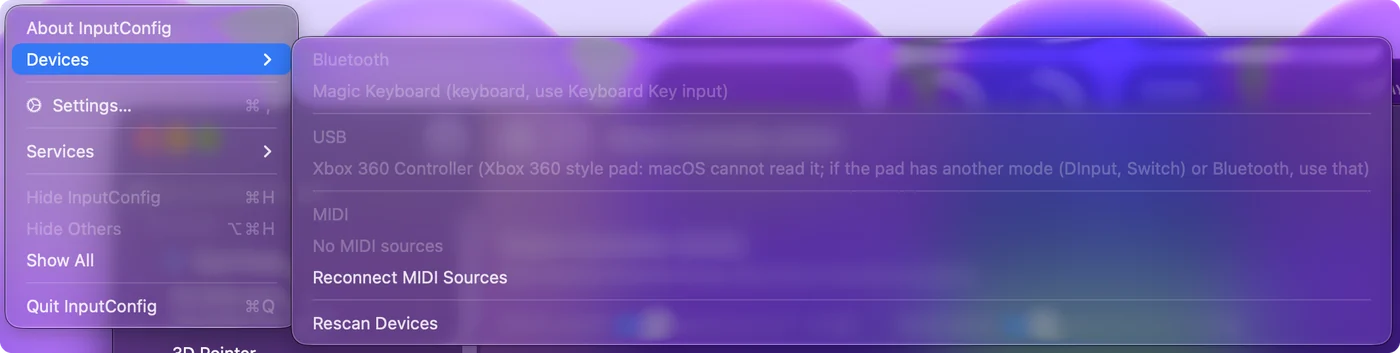
מקל שחסר בכל אלה הוא כמעט תמיד כבל לטעינה בלבד או מצב Xbox.
תנו לאמולטורים לקרוא את המקל ישירות
OpenEmu ו-RetroArch קוראים בקרי USB בעצמם, וגם MAME קורא בקרים. העבירו את המקל למצב HID, פתחו את מסך הבקרים של האמולטור והקצו שם כל כפתור. זו הדרך הקצרה ביותר מהיד אל המשחק, בלי שום דבר באמצע, ולכן כדאי להשתמש בה בכל מקום שזה עובד. הפריסה Emulator / Arcade מיועדת לאמולטורים בדפדפן, לגרסאות שקוראות רק מקלדת ולמקשי התפריט של MAME שנשארים.
הפכו את המקל למקלדת לכל השאר
הרבה משחקים ב-Mac, ומשחקים שמוזרמים אליו, קוראים מקלדת אבל לא מקל במצב DirectInput. InputConfig יושבת באמצע: היא קוראת את המקל ושולחת את המקשים.
- אתם: אם יש במקל מתג ידית, העבירו אותו ל-DP כך שהידית מגיעה כ-D-pad. ואז לחצו על Scan בשורה, לחצו על כפתור המקל ובחרו את המקש.
- InputConfig: הופכת את ארבעת כיווני הידית לארבעה מקשים, ואלכסון מחזיק את שניהם בבת אחת, וזה בדיוק איך שמשחק לחימה קורא אלכסון במקלדת.
- בדיקה: לחצו על כל כפתור במצב האימון של המשחק וחפשו את המהלך.
כל כפתור יכול לשלוח מקש אחד, שני מקשים יחד (Drive Parry בשני כפתורים על כפתור אחד), צירוף, טורבו, או מקרו.
יש מקלות שמציגים את עצמם גם כמקלדת. InputConfig קוראת אחד כזה אחרי שמאשרים לה Input Monitoring בהגדרות המערכת, פרטיות ואבטחה. התפריט Devices מסמן מקל כזה כמי שצריך Input Monitoring ופותח בשבילכם את ההגדרה.
הכירו את מקלות ה-PlayStation ש-InputConfig מכירה בשמם
למקלות שמופיעים ב-SDL GameControllerDB הקהילתי יש כפתורים עם שמות ומיקום כמו בכל שלט PlayStation, ו-Live Visualizer מצייר אותם כמקל ארקייד, עם משטח מגע בדגמי PS4 ו-PS5. בגרסה 1.6 זה כולל את Qanba Drone ו-Dragon, את Victrix Pro FS ל-PS4, את Mad Catz TE S+ ל-PS3 ול-PS4, את Hori Fighting Stick mini 4, את Razer Panthera ואת מקל PDP Versus Fighting.
- חסרים L3, R3 או לחיצת משטח המגע. המיפויים הקהילתיים של Victrix Pro FS, של PDP Versus Fighting ושל Qanba Drone משמיטים אותם. גרסה 1.6 קוראת אותם בכל זאת, איפה שכל מקל בסגנון DualShock שם אותם.
- טורבו, השתקה והמתגים של המקל עצמו. הם פועלים בתוך המקל, ולכן ה-Mac אף פעם לא רואה אותם.
- מקלות בעלי רישיון Xbox. המקרה הקשה: מצב Xbox הוא זה ש-Mac הכי פחות סביר שיקרא, ולכן אם יש למקל מצב DirectInput או PlayStation, השתמשו בו.
אפליקציית ההגדרות של היצרן ל-Windows או לקונסולה היא עניין נפרד מכל זה. שום דבר כאן לא צריך אותה.
הגדירו שלט Leverless
שלט עם כפתורים בלבד כמו Hit Box, Snack Box או Haute42 הוא אותו דבר כמו מקל בשביל Mac: הכיוונים הם כפתורים במקום ידית, והמצב קובע אם ה-Mac יכול לקרוא אותו. שני דברים שונים.
- ניקוי SOCD קורה בתוך השלט. מה שקורה כשלוחצים שמאל וימין יחד, או למעלה ולמטה יחד, נקבע בהגדרות של השלט עצמו. ה-Mac ו-InputConfig רואים רק את התוצאה, ולכן קבעו אותו שם.
- ל-GP2040-CE יש מצב מקלדת. שלטי Leverless רבים מריצים את הקושחה בקוד הפתוח GP2040-CE. התיעוד שלה קובע את המצב לפי הכפתור שמחזיקים בזמן החיבור: B1 ל-Switch, B3 ל-PS3/DirectInput, R2 למקלדת (שמות הכפתורים של GP2040-CE עצמה). במצב מקלדת השלט הוא מקלדת USB, וכל משחק Mac שמקבל מקשים קורא אותו בלי ממפה בכלל. את המקש שכל כפתור שולח בוחרים בקונפיגורטור האינטרנטי של GP2040-CE.
אם השלט שלכם מריץ GP2040-CE, מצב מקלדת הוא ההגדרה הפשוטה ביותר ב-Mac, ולפני InputConfig כדאי להשתמש בו. במצבים האחרים InputConfig קוראת את GP2040-CE במצבי Generic ו-PS3 שלה ומציירת אותו כשלט Leverless ב-Live Visualizer. מספרי הכפתורים משתנים לפי המצב, ולכן הריצו Scan אחרי שאתם מחליפים. את מצב XInput אי אפשר לקרוא. שלטים עם קושחה אחרת עוקבים אחרי הטבלה שלמעלה.
הגדירו מקל 8BitDo או Mayflash
- 8BitDo Arcade Stick. 8BitDo מציינת עבורו Switch ו-Windows, לא macOS, ויש לו שני מצבים, Switch ו-X-input. נסו קודם את מצב Switch ב-Bluetooth: macOS 13 ומעלה קוראת שלטי Switch, ואם המקל מופיע בהגדרות המערכת, Game Controllers, משחקים רואים אותו כמו כל שלט. בכבל USB במצב X-input, InputConfig קוראת שלטי 8BitDo רבים ישירות, אבל משחקים לא יראו את המקל כך. בדקו ב-Mac שלכם לפני שאתם מתכננים סביב זה, כי 8BitDo לא מבטיחה אף אחת מהאפשרויות.
- Mayflash F500. דף התמיכה של Mayflash מתעד מצב macOS מקושחה V1.28 ומעלה, שנקבע בהחזקת Select ו-A שלוש שניות, ומציין שאת עדכון הקושחה עצמו צריך לעשות במחשב Windows.
- מקלות Mayflash אחרים. כדאי לנסות את מצב ה-PC שלהם.
חברו אותו ל-MacBook
רוב המקלות מגיעים עם כבל USB-A ורוב ה-MacBook כוללים רק USB-C.
- מתאם, לא רכזת. מתאם פשוט מ-USB-C ל-USB-A עובד. חברו את המקל ישירות אליו, כי יש רכזות שמפילות התקני HID.
- כבל נתונים. אם המקל נדלק אבל ה-Mac לא מציג כלום, נסו כבל אחר לפני כל דבר אחר: הרבה כבלים במגירות רק טוענים.
- ארונות לשני שחקנים. InputConfig 1.6 נותנת לכל שחקן במקודד ארקייד כפול משבצת שלט משלו.
בדקו אילו משחקי לחימה רצים ב-Mac
מעטים מהעדכניים.
- בסטרימינג בלבד. ל-Street Fighter 6, ל-Tekken 8, ל-Mortal Kombat 1 ול-Guilty Gear Strive אין גרסת Mac, והם מגיעים ל-Mac בסטרימינג ממחשב Windows או משירות ענן שמציע אותם. מקל ש-macOS מציגה כשלט משחק בדרך כלל עובר דרך הסטרימינג. מקל שהיא לא מציגה עדיין יכול לשחק דרך פריסת המקלדת שבדף של כל משחק.
- מקוריים. Skullgirls 2nd Encore רץ באופן מקורי.
- רטרו. משחקי לחימה ארקייד ישנים רצים באמולטורים, שקוראים את המקל בעצמם.
לסטרימינג יש השהיה משלו, וזה המחיר האמיתי של משחק תחרותי ב-Mac.
מה היא לא יכולה לעשות
- להיראות כמו גיימפד. InputConfig שולחת אירועי מקלדת ועכבר, ולכן משחק שמקבל רק שלט צריך שלט ש-macOS מזהה, ושם נכנסת טבלת המצבים.
- לקרוא מצב Xbox. לא macOS ולא InputConfig קוראות את הפרוטוקול הקווי של Xbox 360.
- לנקות SOCD. את זה פותרת הקושחה של השלט לפני שה-Mac רואה משהו.
- להוסיף אפס השהיה. היא קוראת את המקל 120 פעמים בשנייה כברירת מחדל, או עד 240 אם מעלים את זה ב-Settings, ולכן ההמתנה לפני שליחת המקש קצרה ממה שמישהו שם לב אליו במשחק. כשמשחק או אמולטור קוראים את המקל בעצמם, תנו להם.
בקיצור
- מצב. נסו קודם PS3, PS4 או DirectInput, שנית Switch, ואחרון Xbox.
- אמולטורים. הקצו את הכפתורים במסך הבקרים של האמולטור.
- משחקי מקלדת. הריצו Scan על כל כפתור ב-InputConfig, עם הידית על DP.
- Leverless עם GP2040-CE. השתמשו במצב המקלדת שלו, שלא צריך ממפה.
אם המצב נכון, ה-Mac קורא כמעט כל מקל בלי דרייבר.
שאלות
אפשר להשתמש במקל קרב ב-Mac?
כן. העבירו אותו למצב PS3, PS4 או DirectInput וחברו אותו. macOS קוראת אותו בלי דרייבר. אמולטורים משתמשים בו ישירות, ו-InputConfig ממפה אותו למקשים למשחקים שקוראים רק מקלדת. מצב Xbox, ומצב ה-PC במקלות רבים בעלי רישיון PlayStation, בדרך כלל לא עובדים.
צריך דרייבר למקל ארקייד ב-Mac?
לא, לא במצב HID כמו PS3, PS4, DirectInput או Switch. למקל שתקוע במצב Xbox, הדרייברים הישנים של צד שלישי ל-Xbox 360 היו הרחבות ליבה, ש-Mac עדכני לא טוען בלי להוריד את הגדרות האבטחה. החלפת המצב של המקל היא התיקון הטוב יותר.
Victrix Pro FS או Qanba Drone עובדים ב-Mac?
במצב PS4 שלהם InputConfig קוראת אותם עם כפתורים בעלי שם, וגרסה 1.6 קוראת את L3, R3 ולחיצת משטח המגע שהמיפויים הקהילתיים שלהם משמיטים. משחקים שבנויים על תמיכת הבקרים של Apple אולי לא יציגו אותם.
למה מקל הארקייד שלי עובד ב-OpenEmu אבל לא במשחק?
האמולטור קורא את המקל כהתקן USB גולמי. רוב משחקי ה-Mac המקוריים מקשיבים רק לשלטים ש-macOS מציגה בהגדרות המערכת, Game Controllers, ומקל במצב DirectInput אינו כזה. אפשר למצוא מצב ש-macOS מציגה, או למפות את המקל למקשי המקלדת של המשחק עם InputConfig.
InputConfig מוסיפה השהיה למקל קרב?
קצת. היא קוראת את המקל 120 פעמים בשנייה כברירת מחדל, או עד 240 אם מעלים את זה ב-Settings, ולכן ההמתנה לפני שליחת המקש קצרה ממה שמישהו שם לב אליו במשחק. כשמשחק או אמולטור קוראים את המקל בעצמם, תנו להם. בדרך הזאת אין ממפה באמצע.
InputConfig יכולה לעשות ניקוי SOCD לשלט Leverless?
לא. SOCD נפתר בקושחה של השלט לפני שה-Mac רואה משהו, ולכן קבעו אותו בשלט. InputConfig מעבירה הלאה את מה שהשלט מדווח.
אפשר להשתמש במקלדת של ה-Mac כמו Hit Box?
כן, ואתם לא צריכים בשביל זה ממפה: משחקים שמקבלים קלט מקלדת קוראים את המקלדת ישירות. InputConfig מאזינה למקלדת בלי לחסום מקשים, ולכן היא הכלי הלא נכון להמרת מקש אחד במקלדת למקש אחר.
כפתור במקל קרב יכול להריץ מקרו?
כן. ב-InputConfig כל כפתור במקל יכול לשלוח שני מקשים בבת אחת, טורבו, או מקרו מתוזמן. טורנירים לא מתירים מקרו, ומשחק אונליין עוקב אחרי הכללים של כל משחק. היתרון הוא באימון, ובידיים שלא יכולות ללחוץ על שני כפתורים באותו רגע.
עוד בעברית
מדריכים מלאים, באנגלית
מי כותב. InputConfig פותח על ידי Ryleigh Newman, ומשמש מדי יום לשליטה במחשב Mac באמצעות שלט, כי הידיים של Ryleigh לא עובדות טוב. הדף הזה תורגם מאנגלית. ממשק האפליקציה ושאר האתר באנגלית.
הדף הזה בשפות אחרות: English, العربية, Čeština, Dansk, Deutsch, Español, Suomi, Français, Magyar, Bahasa Indonesia, Italiano, 日本語, 한국어, Norsk, Nederlands, Polski, Português, Русский, Slovenčina, Svenska, ไทย, Türkçe, Українська, Tiếng Việt, 繁體中文, 简体中文
חינמי. macOS 14 ומעלה. בלי חשבון, ושום דבר לא יוצא מה-Mac. קוד פתוח ב-GitHub.