עברית
איך להשתמש בשלט משחק כעכבר ב-Mac
כן, וזה לוקח בערך דקה. macOS מצמדת שלטי PS5, Xbox, Switch ורוב השלטים האחרים בעצמה, אבל אין בה הגדרה שגורמת לסטיק להזיז את המצביע. אפליקציה חינמית כן עושה זאת: InputConfig הופכת את הסטיק השמאלי למצביע, את הסטיק הימני לגלילה ואת הכפתור ללחיצה, בכל אפליקציה, בכל Mac או MacBook עם macOS 14 ואילך. צמדו את השלט, בחרו את הפריסה המובנית Mouse + Scroll ולחצו על Activate. אתם לא צריכים דרייבר או חשבון, ו-Steam לא צריכה להיות פתוחה.
 InputConfig חינמי ב-Mac App Store. דורש macOS 14 ומעלה, בלי חשבון, בלי מעקב, קוד פתוח.
שלבים
- צמדו את השלט ל-Mac.
- התקינו את InputConfig ותנו לה Accessibility כשהיא מבקשת.
- בחרו את הפריסה Mouse + Scroll ולחצו על Activate.
- גררו את Pointer speed בדף הפריסה עד שהמצביע מרגיש נכון.
מה הפריסה Mouse + Scroll עושה
הפריסה המובנית Mouse + Scroll היא עכבר פשוט ושום דבר אחר. כפתורים נקשרים לפי מיקום, ולכן ב-Switch Pro Controller כפתור הפנים התחתון (B ב-Switch) הוא הקליק השמאלי.
| פקד | Xbox / PlayStation | מה הוא עושה |
|---|---|---|
| סטיק שמאלי | סטיק שמאלי | מזיז את המצביע. דחיפה קטנה איטית, דחיפה מלאה מהירה. |
| סטיק ימני | סטיק ימני | גולל למעלה, למטה, שמאלה וימינה. |
| D-pad | D-pad | מזיז את המצביע לאט, למטרות קטנות. |
| כפתור פנים תחתון | A / Cross | קליק שמאלי |
| כפתור פנים ימני | B / Circle | קליק ימני |
| כפתור פנים שמאלי | X / Square | קליק אמצעי |
בחרו פריסה מוכנה אחרת
- Desktop Navigation. לוחצת עם ההדקים: ההדק הימני לוחץ קליק שמאלי וההדק השמאלי קליק ימני. ה-D-pad שולח את מקשי החצים, הבאמפרים מחליפים אפליקציות, שני כפתורי התפריט הם Spotlight ו-Return, וכפתורי הפנים לוחצים, מבטלים, גוזרים ומדביקים, עם בחירת הכול בלחיצה על הסטיק הימני.
- Easy Browse. חדשה בגרסה 1.6, להפעלת כל ה-Mac משלט: מצביע שמתחיל לאט, לחיצה, חזרה לעמוד, סגירת חלון קופץ, תפיסה ושחרור בלחיצה על הסטיק השמאלי, לחיצה כפולה בימני, הכתבה והקראת הבחירה על הבאמפרים, ו-Spotlight ו-Mission Control על כפתורי התפריט. כפתורי הפנים אומרים את שמם בקול בזמן שלומדים אותם.
- Easy Edit. גם חדשה, לשלט ביד אחת ועכבר ביד השנייה: ה-D-pad הוא ביטול, העתקה, גזירה והדבקה, והכפתורים מוחקים, שומרים, מקלידים רווח ולוחצים Return.
להקלדה, השלט מפעיל את מקלדת הנגישות וההכתבה של ה-Mac: הקלדה עם שלט ב-Mac.
הפכו אותו למדויק
ארבעה דברים הופכים שלט לעכבר טוב ולא סביר, וגרסה 1.6 הקלה על כל אחד מהם.
- Pointer speed. בדף הפריסה, הוא מאיץ או מאט כל תנועת מצביע בפריסה במהלך אחד, מ-0.10 עד 5 פעמים המהירות של השורות עצמן.
- אזור מת. הוא עוצר את המצביע מלהיסחף כשמרפים. כל שורת סטיק מציגה את האזור המת שלה, ו-Adjust live קובע אותו בזמן שצופים בסטיק.
- עקומה. עקומה שמתחילה לאט מקלה על תנועות עדינות: Linear, Smooth או Aggressive, ב-Options של שורת הסטיק.
- Ramp-up. גם ב-Options של השורה: המצביע מתחיל בחמישית ממהירותו ומתגבר ככל שמחזיקים, ונעצר ברגע שמרפים.

לפיקסלים האחרונים, Mouse + Scroll שמה מצביע איטי על ה-D-pad. קבעו קודם את Pointer speed, כי רוב האנשים אף פעם לא צריכים לגעת בשאר. האצה או האטה של עכבר שלט עובר על כל אחד מאלה.
לחיצה, גרירה וקליק ימני
החזיקו את כפתור הקליק השמאלי והזיזו את הסטיק, ו-InputConfig שולחת גרירה אמיתית, כך שחלונות זזים, טקסט נבחר וקבצים נשמטים איפה שמרפים. אם קשה להחזיק כפתור תוך כדי הזזת סטיק, פתחו את Options של שורת הלחיצה וקבעו אותה ל-Toggle: לחיצה אחת מחזיקה את כפתור העכבר למטה, והבאה משחררת אותו. Easy Browse עושה זאת בלחיצה על הסטיק השמאלי. זו הדרך הקלה ביותר לגרור ביד אחת.
קליק ימני הוא B או Circle ב-Mouse + Scroll וההדק השמאלי ב-Desktop Navigation. כשיש רק כמה כפתורים, פקד אחד יכול לעשות את שניהם: תחת Extra actions, הוסיפו פעולת החזקה, כך שלחיצה קצרה היא קליק שמאלי ולחיצה ארוכה יותר היא קליק ימני.
גלילה
הסטיק הימני גולל לאורך ולרוחב, מהר יותר ככל שדוחפים אותו רחוק יותר. Scroll speed, ליד Pointer speed בדף הפריסה, מאט אותו לקריאה או מאיץ אותו לדפים ארוכים. לצעד קבוע אחד בכל לחיצה במקום גלילה חלקה, שימו את הפלט Mouse Wheel Step על כיוון של ה-D-pad או על מתג. גלילה עם שלט מכסה כיוון, מהירות ומשטח מגע.
שימוש במשטח המגע של PlayStation
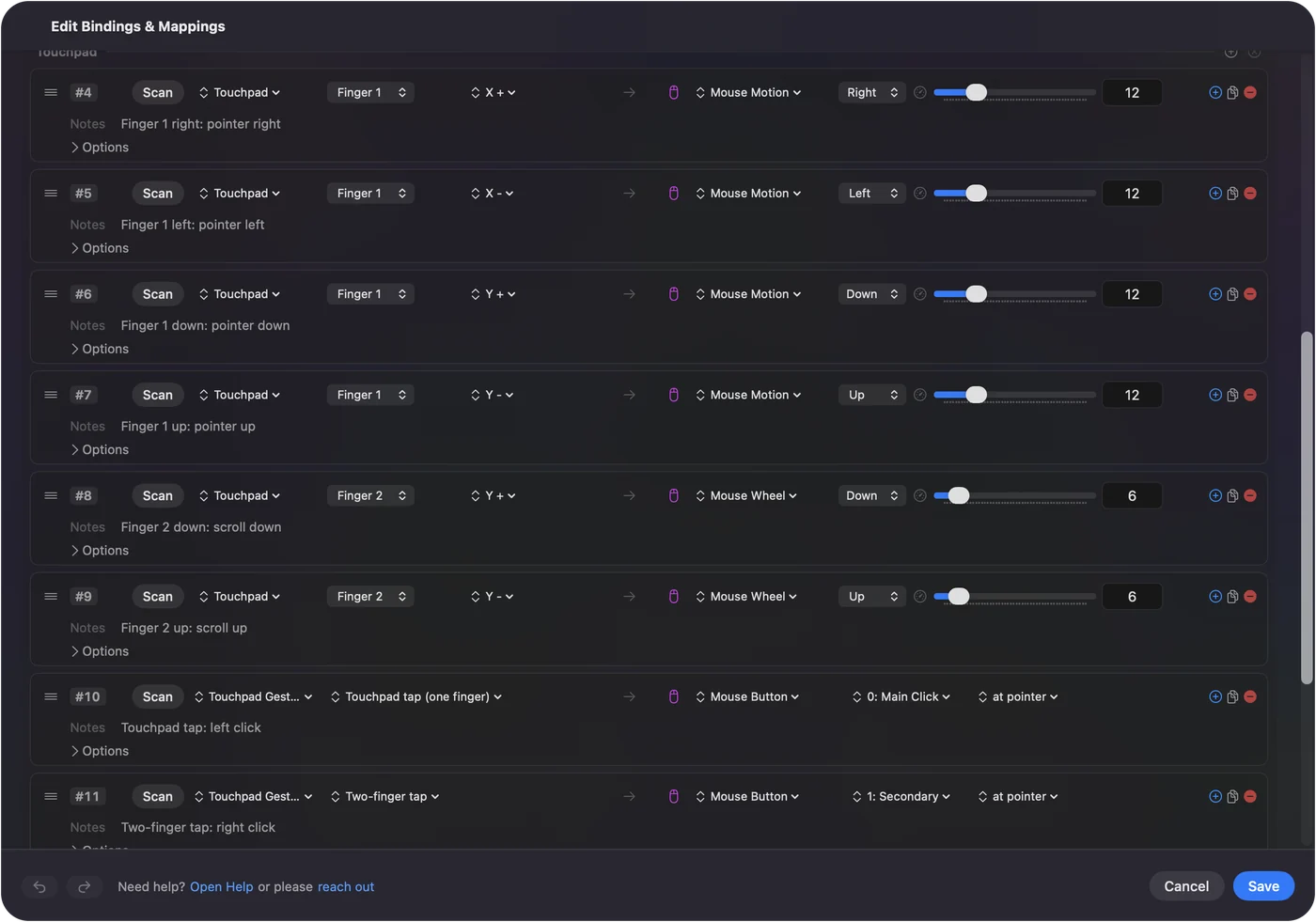
ב-DualSense או ב-DualShock 4, משטח המגע הוא משטח מגע אמיתי ב-Mac דרך InputConfig: אצבע אחת מזיזה, נגיעה לוחצת, נגיעה בשתי אצבעות לוחצת קליק ימני, ואצבע שנייה גוללת. זה טבעי יותר מסטיק עבור הרבה אנשים. ב-משטח המגע של PS5 כטרקפד יש את ההגדרה, ובנגיעה ללחיצה את התיקונים.
הטיה להצבעה עם הג׳יירו
DualSense, DualSense Edge או DualShock 4 יכולים להזיז את המצביע בהטיה, כמו מצביע לייזר. הפריסה המובנית Motion Cursor עושה זאת, עם קליק שמאלי וימני על כפתורי הפנים התחתון והימני וגלילה על הסטיק הימני. היא מתאימה למי שיכול להחזיק שלט אבל מתקשה בסטיק. כשהפרק כף היד נגמר לו הטווח, כפתור שמוגדר לפעולת האפליקציה Pause Motion While Held מקפיא את המצביע בזמן שמחזירים את השלט לזווית נוחה. כבל תמיד מעביר תנועה. חלק מהצימודים ב-Bluetooth מאבדים אותה. InputConfig קוראת תנועה משלושת שלטי PlayStation האלה, וניסיונית גם מ-Steam Controller של 2026. לשלטי Xbox אין ג׳יירו. בדף הג׳יירו יש את השאר.
אילו שלטים עובדים כעכבר
- PS5 DualSense, DualSense Edge, PS4 DualShock 4. סטיקים, משטח המגע כטרקפד, והטיה. שלט PS5 כעכבר ב-Mac.
- Xbox Wireless, Series X|S ו-Elite Series 2. סטיקים, הדקים וכפתורים. שלט Xbox כעכבר ב-Mac.
- Switch Pro Controller. ב-Bluetooth, כי ב-Mac הכבל שלו רק טוען אותו. Switch Pro Controller ב-Mac.
- Joy-Con אחד מוחזק לרוחב. מצביע שלם ביד אחת. הגדרות Mac ביד אחת.
- 8BitDo. מצב Apple הוא הטוב ביותר, ו-InputConfig קוראת גם מצבי X ו-D. מצבי 8BitDo ב-Mac.
- שלטי Steam. גם במקורי וגם בדגם 2026, משטחי המגע עובדים כמשטחי מגע, עם החלקה, נגיעה, נגיעה כפולה ולחיצה, ולכל אחד יש פריסה מובנית ששמה את המצביע על משטח המגע הימני. התמיכה בדגם 2026 ניסיונית. Steam Controller ב-Mac וה-Steam Controller החדש.
- ג׳ויסטיק. ג׳ויסטיק USB, מקל ארקייד, הסטיק של Access Controller או ג׳ויסטיק ב-Xbox Adaptive Controller ממופה באותו אופן: כל כיוון ל-Mouse Motion, כפתור ללחיצה. המדריך לעכבר ג׳ויסטיק.
- שלטים מותאמים. ל-Xbox Adaptive Controller ול-PlayStation Access Controller יש מדריכים משלהם.
אם המצביע לא זז
עלו בסולם הזה, מהצעד הקטן ביותר:
- בדקו שהפריסה רצה. לסמל שורת התפריטים יש Start ו-Stop.
- תנו Accessibility. macOS מאפשרת לאפליקציה להזיז את המצביע רק אחרי שמפעילים אותה בהגדרות המערכת, Privacy & Security, Accessibility. בגרסה 1.6 סמל שורת התפריטים הופך לכתום בזמן שפריסה רצה מחכה לכך, והשורות מתחילות לעבוד ברגע שההרשאה ניתנת.
- הסירו והוסיפו שוב. אם InputConfig כבר ברשימה ושום דבר לא קורה, הסירו אותה בכפתור המינוס והוסיפו שוב.
- בדקו שה-Mac רואה את השלט. פתחו את Game Controllers בסרגל הצד של הגדרות המערכת ולחצו על כפתור.
בזמן העריכה, ובמסך הנעילה
- בעורך. בגרסה 1.6 השלט ממשיך להזיז את המצביע וללחוץ בזמן שעורך הפריסה פתוח, כך ש-Save ו-Cancel בהישג יד בלי עכבר.
- במצב שינה או נעילה. InputConfig לא שולחת מקשים. במסך הנעילה רק המצביע, הלחיצות והגלילה עובדים.
- אם פריסה משתלטת. עצירת החירום משחררת כל מקש ולחיצה בבת אחת: Control Option Command נקודה, או החזיקו Back ו-Start יחד בשלט למשך שלוש שניות.
אם ניסיתם את שיטת Steam מסרטון
חפשו ב-YouTube את זה ורוב מה שחוזר הוא מדריך ל-Windows או סרטון Mac בן יותר משבע שנים. הנצפים ביותר מהעדכניים משתמשים בפריסת שולחן העבודה של Steam עצמה. זה יכול לעבוד גם ב-Mac, אבל רק כש-Steam רצה, ורק בשלטים ש-Steam Input השתלט עליהם.
InputConfig היא ההפך: היא רצה משורת התפריטים כש-Steam סגורה, והמצביע עובד בכל אפליקציה. אם אתם משתמשים בשתיהן, כבו את Steam Input לשלט או סגרו את Steam בזמן שפריסת שולחן עבודה פעילה, כדי ששתי אפליקציות לא יזיזו את אותו מצביע. הדף על Steam ומשחקים מסביר איך השתיים חולקות שלט.
Controlly, JoyMapper ואפליקציות אחרות שאולי קראתם עליהן
רוב המאמרים על שימוש בשלט כעכבר ל-Mac הם משנת 2021 ומכסים את Controlly, והתשובות ב-App Store הן JoyMapper, JoyKeyMapper ו-Gamepad Mapper. כולן מזיזות את המצביע עם סטיק. ההבדלים הם מחיר וטווח:
- Controlly. ניסיון של 7 ימים, ואז 3.99 דולר.
- JoyMapper. ניסיון של 5 ימים, ואז 7.99 דולר, והיא יכולה גם להצביע בתנועה או במשטח המגע של DualSense.
- JoyKeyMapper. חינמית, ונוצרה לשלטי Nintendo.
- Gamepad Mapper. הורדה חינמית עם רכישות בתוך האפליקציה.
- InputConfig. חינמית בלי שום דבר נעול, עם משטח המגע והג׳יירו של DualSense כמצביעים, מצביע איטי על ה-D-pad למטרות קטנות, ופריסות שמתחלפות לפי אפליקציה.
אני יוצר את InputConfig, ולכן שקלו זאת. בהשוואה המלאה יש גרסאות ודרישות macOS לכל אחת, שנבדקו ב-22 בספטמבר 2026.
למי זה מיועד
קודם כול לאנשים שלא יכולים להשתמש בעכבר. בניתי את האפליקציה כי הידיים שלי לא עובדות טוב, וסטיק מתחת לאגודל הוא מה שאני משתמש בו. המדריך Mac בלי מקלדת הוא ההגדרה המלאה, ובמדריך רעד וטווח מוגבל יש את ההגדרות עבור יד רועדת. סטיק יכול להתעלם מרעד וקליק יכול להיות על כל כפתור, אם כי זה לא קל לכל יד. זה גם פשוט נעים מהספה, עם פריסת מדיה לטלוויזיה.
בקצרה
- בחרו Mouse + Scroll ולחצו על Activate. הסטיק השמאלי מצביע, הימני גולל, A לוחץ.
- קבעו Pointer speed. מחוון אחד בדף הפריסה משנה את כל הפריסה.
- נסו אחר כך את Easy Browse. היא מכסה את כל ה-Mac, עם התחלה איטית ושמות כפתורים בקול.
אם המצביע לא זז, כמעט תמיד הסיבה היא הרשאת Accessibility.
שאלות
אפשר להשתמש בשלט PS5 כעכבר ב-Mac?
כן, עם InputConfig: הסטיק, משטח המגע או ההטיה מזיזים את המצביע, וכפתור פנים, הדק או נגיעה במשטח המגע לוחצים.
יש אפליקציה חינמית להשתמש בשלט כעכבר ב-Mac?
InputConfig חינמית ובקוד פתוח, עם Mouse + Scroll, Desktop Navigation ו-Easy Browse מובנות.
איך מונעים משלט להזיז את העכבר כשאני לא רוצה?
אם InputConfig מריצה פריסה, עצרו אותה מסמל שורת התפריטים או השתמשו בעצירת החירום: Control Option Command ומקש הנקודה, או החזיקו Back ו-Start יחד בשלט למשך שלוש שניות. היא משחררת כל מקש ולחיצה בבת אחת. Steam Controller מקורי מזיז את המצביע בעצמו דרך מצב ה-lizard המובנה שלו, ו-Steam יכולה להזיז אותו עם פריסת שולחן העבודה שלה כל עוד Steam פתוחה.
אפשר להשתמש בו כעכבר ועדיין לשחק משחקים עם אותו שלט?
כן. עצרו את פריסת העכבר לפני משחק שתומך בשלטים, או תנו למשחק פריסה משלו והפעילו את Switch presets when the front app changes ב-Settings, Advanced, כך שהפריסה מתחלפת כשהמשחק עולה לחזית. InputConfig לא לוקחת את השלט מהמשחקים, ולכן משחק עם תמיכה בשלטים עדיין רואה אותו.
זה עובד עם שני מסכים?
כן. המצביע עובר ממסך אחד לבא כמו עכבר. כדי להרחיק אותו מקצוות המסך, הפעילו את Confine cursor away from screen edges בקטע Automation & Gaming Utilities של הפריסה.
אפשר להריץ Mac mini מתחת לטלוויזיה עם שלט כעכבר?
כן, וזה אחד השימושים הטובים ביותר. צמדו את השלט, הפעילו Mouse + Scroll או Easy Browse, וגלשו וצפו בווידאו מהספה. Bluetooth חלש דרך ארון טלוויזיה, ולכן אם המצביע מגמגם, השתמשו בכבל או הוציאו את ה-Mac למקום פתוח. במדריך הגלישה מהספה יש פריסה לכך.
עוד בעברית
מדריכים מלאים, באנגלית
מי כותב. InputConfig פותח על ידי Ryleigh Newman, ומשמש מדי יום לשליטה במחשב Mac באמצעות שלט, כי הידיים של Ryleigh לא עובדות טוב. הדף הזה תורגם מאנגלית. ממשק האפליקציה ושאר האתר באנגלית.
הדף הזה בשפות אחרות: English, Deutsch, Français, Español, Italiano, Nederlands, Português, 日本語, 简体中文, 繁體中文, 한국어, Русский, Polski, العربية, Čeština, Dansk, Suomi, Magyar, Bahasa Indonesia, Norsk, Slovenčina, Svenska, ไทย, Türkçe, Українська, Tiếng Việt
חינמי. macOS 14 ומעלה. בלי חשבון, ושום דבר לא יוצא מה-Mac. קוד פתוח ב-GitHub.